• Thủ Thuật
    • Audio – Video
    • Hình ảnh – Đồ họa
    • Chat, nhắn tin, video call
    • Mobile
    • Facebook
    • TikTok
    • Instagram
    • Windows
    • Youtube
    • Phần Mềm
    • Thiết bị số, công nghệ
    • Word – Excel – PowerPoint
    • Zoom
    • Live Stream
  • Công Nghệ
    • Điện Máy
    • Đánh Giá
  • Game
    • Code Game
    • Game Mobile
    • Game Offline
    • Game Online
    • Hack Game
    • Tin Game
    • Tips Game
  • Yêu bếp
    • Cách nấu món ăn
    • Mẹo vào bếp
  • Giải Trí
    • Cộng đồng mạng
    • Lời bài hát
    • Manga
    • Phim ảnh
    • Thể thao
  • Top List
  • Ẩm Thực
    • Đặc sản vùng miền
    • Địa điểm ăn uống
  • Cuộc Sống
    • Phong Thủy
    • Mẹo vặt gia đình
    • Văn Hóa
    • Quà tặng
  • Du lịch
    • Địa điểm du lịch
  • Giáo Dục
    • Lớp 1 – 12
      • Lớp 1
      • Lớp 2
      • Lớp 3
      • Lớp 4
      • Lớp 5
      • Lớp 6
      • Lớp 7
      • Lớp 8
      • Lớp 9
      • Đề thi vào lớp 10
      • Lớp 10
      • Lớp 11
      • Lớp 12
    • Cùng bạn chọn trường
    • Môn Hóa Học
    • Môn tiếng Anh
    • Môn Toán
    • Môn Vật lý
    • Văn, tiếng Việt
    • Văn mẫu
  • Kiến thức chung
    • Hỏi Đáp
    • Khoa Học
    • Wiki
  • Làm đẹp
    • Dưỡng da
    • Thời trang
    • Trang điểm
    • Mẹo làm đẹp
    • Thời Trang
  • Pháp Luật
  • Sống khỏe
    • Chế độ ăn uống
    • Sống xanh
    • Thiết bị y tế – sức khỏe
  • Tài Liệu
    • Biểu mẫu
  • Tư Vấn
  • Xe
TÌM KIẾM
Bảo Tiến Giang DISCOVER THE ART OF PUBLISHING
  • Thủ Thuật
    • Audio – Video
    • Hình ảnh – Đồ họa
    • Chat, nhắn tin, video call
    • Mobile
    • Facebook
    • TikTok
    • Instagram
    • Windows
    • Youtube
    • Phần Mềm
    • Thiết bị số, công nghệ
    • Word – Excel – PowerPoint
    • Zoom
    • Live Stream
  • Công Nghệ
    • Điện Máy
    • Đánh Giá
  • Game
    • Code Game
    • Game Mobile
    • Game Offline
    • Game Online
    • Hack Game
    • Tin Game
    • Tips Game
  • Yêu bếp
    • Cách nấu món ăn
    • Mẹo vào bếp
  • Giải Trí
    • Cộng đồng mạng
    • Lời bài hát
    • Manga
    • Phim ảnh
    • Thể thao
  • Top List
  • Ẩm Thực
    • Đặc sản vùng miền
    • Địa điểm ăn uống
  • Cuộc Sống
    • Phong Thủy
    • Mẹo vặt gia đình
    • Văn Hóa
    • Quà tặng
  • Du lịch
    • Địa điểm du lịch
  • Giáo Dục
    • Lớp 1 – 12
      • Lớp 1
      • Lớp 2
      • Lớp 3
      • Lớp 4
      • Lớp 5
      • Lớp 6
      • Lớp 7
      • Lớp 8
      • Lớp 9
      • Đề thi vào lớp 10
      • Lớp 10
      • Lớp 11
      • Lớp 12
    • Cùng bạn chọn trường
    • Môn Hóa Học
    • Môn tiếng Anh
    • Môn Toán
    • Môn Vật lý
    • Văn, tiếng Việt
    • Văn mẫu
  • Kiến thức chung
    • Hỏi Đáp
    • Khoa Học
    • Wiki
  • Làm đẹp
    • Dưỡng da
    • Thời trang
    • Trang điểm
    • Mẹo làm đẹp
    • Thời Trang
  • Pháp Luật
  • Sống khỏe
    • Chế độ ăn uống
    • Sống xanh
    • Thiết bị y tế – sức khỏe
  • Tài Liệu
    • Biểu mẫu
  • Tư Vấn
  • Xe
Trang chủ Thủ Thuật Cách tìm email được lưu trữ trong Gmail
  • Thủ Thuật

Cách tìm email được lưu trữ trong Gmail

26/08/2003
Bài viết Cách tìm email được lưu trữ trong Gmail - baotiengiang.net tổng hợp

Lưu trữ thư trong Gmail cho phép bạn giữ lại các email quan trọng mà không làm chúng hiển thị trong hộp thư đến. Tuy nhiên, sau khi lưu trữ một email, bạn sẽ không biết rõ ràng thư đó sẽ đi đâu. Điều này có thể gây ra vấn đề nếu bạn cần tìm thư đã được lưu trữ. Google không lưu trữ các email như vậy trong một thư mục riêng, mà di chuyển chúng tới một nhãn thường được dùng để hiển thị tất cả các thư trong tài khoản email của bạn. Vậy làm thế nào để tìm email lưu trữ trong Gmail? Trước tiên, chúng ta hãy tìm hiểu cách lưu trữ email thay vì xóa chúng để dọn đẹp hộp thư đến.

Xóa email khỏi tài khoản Gmail có nghĩa là bạn sẽ mất toàn bộ email khi bạn dọn sạch thư mục rác của mình. Nếu muốn ẩn email thay vì xóa, thì bạn có thể chọn cách lưu trữ email. Điều này cho phép bạn tìm kiếm và lấy lại email bất cứ lúc nào.

Lưu trữ thư trong Gmail cho phép bạn giữ lại các email quan trọng mà không làm chúng hiển thị trong hộp thư đến. Tuy nhiên, sau khi lưu trữ một email, bạn sẽ không biết rõ ràng thư đó sẽ đi đâu. Điều này có thể gây ra vấn đề nếu bạn cần tìm thư đã được lưu trữ. Google không lưu trữ các email như vậy trong một thư mục riêng, mà di chuyển chúng tới một nhãn thường được dùng để hiển thị tất cả các thư trong tài khoản email của bạn. Vậy làm thế nào để tìm email lưu trữ trong Gmail? Trước tiên, chúng ta hãy tìm hiểu cách lưu trữ email thay vì xóa chúng để dọn đẹp hộp thư đến.

Hướng dẫn tìm email được lưu trữ trong Gmail

Cách tìm email được lưu trữ trong Gmail

1. Cách lưu trữ email trong Gmail

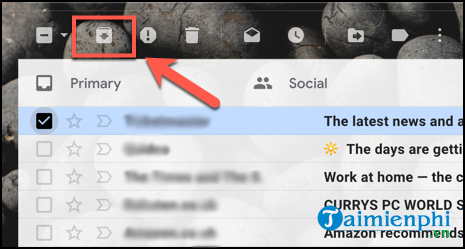
Để lưu trữ email trong Gmail, bạn đơn giản chỉ cần chọn một hoặc nhiều email, và sau đó click vào nút Archive.

Khi bạn chọn các email trên trang website Gmail, nút Archive sẽ xuất hiện trực tiếp trong menu bên trên danh sách email của bạn.
cach tim email duoc luu tru trong gmail

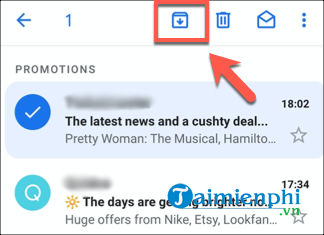
Trong ứng dụng Gmail cho iOS và Android, bạn chạm vào nút Archive xuất hiện ở menu phía trên, có thiết kế tương tự như trong Gmail cho website.
cach tim email duoc luu tru trong gmail 2

=> Link tải Gmail cho Android
download now android

=> Link tải Gmail cho iOS
download now ios

Bất kỳ email nào được lưu trữ sẽ biến mất khỏi hộp thư đến Gmail đến của bạn, bao gồm từ bất cứ danh mục nào bạn có thể có. Tuy nhiên, chúng vẫn sẽ có thể được xem bên trong bất kỳ thư mục riêng biệt nào mà bạn tạo bằng nhãn Gmail.

2. Cách tìm email được lưu trữ trong Gmail

2.1. dùng All Mail để lấy lại thư lưu trữ trong Gmail

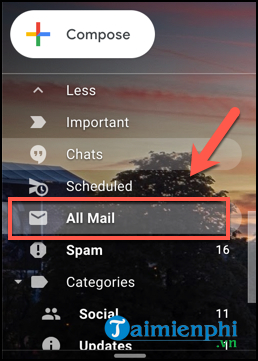
Như đã được để cập ở trên, các email được lưu trữ sẽ biến mất khỏi hộp thư đến. Một cách để tìm thư được lưu trữ trong Gmail là chuyển sang chế độ xem thư mục All Mail. Nó sẽ liệt kê toàn bộ email Gmail cùng một lúc, bao gồm các email được ưu tiên, cũng như bất kỳ email nào được phân loại tự động. Bạn có thể xem danh sách này bằng cách click vào mục All Mail nằm ở menu bên trái trong Gmail trên website.
cach tim email duoc luu tru trong gmail 3

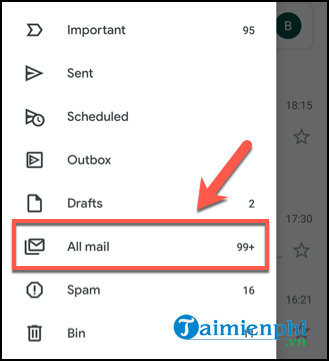
Để làm được điều này trong ứng dụng Gmail, bạn chạm vào biểu tượng 3 dấu ngạch ngang nằm ở phía trên bên trái màn hình. Từ đó, bạn cuộn xuống và chọn All Mail.
cach tim email duoc luu tru trong gmail 4

Có một nhược điểm rõ ràng về phương pháp này, đặc biệt là nếu bạn có một số lượng lớn email, chính là số lượng email bạn sẽ phải duyệt qua. Cách làm này tốt nếu bạn chỉ lưu trữ những email gần đây, nhưng bạn có thể dùng thanh tìm kiếm Gmail để xác định vị trí cụ thể của các email được lưu trữ sau đó.

2.2. Tìm email đã lưu trữ trong Gmail bằng thanh tìm kiếm

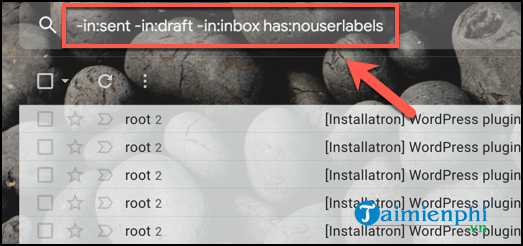
Thật không may, không có thư mục Archive nào mà bạn có thể dùng để tìm kiếm, khi bạn đang dùng thanh tìm kiếm trong ứng dụng Gmail cho di động hay Gmail trên website. Bạn sẽ cần biết một số thông tin như chủ đề, người gửi và tiêu đề của email được lưu trữ để tìm kiếm nó theo cách thủ công. Ngoài ra, bạn còn có thể dùng các bộ lọc tìm kiếm Gmail nâng cao để tìm thư không nằm trong các thư mục thông thường như hộp thư đến, thư đã gửi và thư mục nháp.
cach tim email duoc luu tru trong gmail 5

Trong nhiều trường hợp, dùng thanh tìm kiếm sẽ liệt kê các email được lưu trữ của bạn. Bạn chỉ cần nhập -in:Sent -in:Draft -in:Inbox trong thanh tìm kiếm trong cả ứng dụng Gmail và trang website Gmail.

Bạn cũng có thể thêm has:nouserlabels vào truy vấn tìm kiếm để loại bỏ bất kỳ email nào đã có nhãn danh mục. Nếu chúng đã được phân loại, bạn có thể xem email trong thư mục được gắn nhãn của mình, cho dù chúng đã được lưu trữ.

Phương pháp này sẽ không thể tìm được chính xác email lưu trữ mà bạn đang cần, nhưng nó sẽ giúp thu hẹp các email lưu trữ nếu bạn đang gặp khó khăn trong việc tìm chúng bằng cách dùng tìm kiếm cơ bản hoặc thư mục All Mail.

Gmail hiện đang là hộp thư điện tử có số lượng người đăng ký lớn nhất hiện nay, khi tạo tài khoản Gmail , bạn còn có thể tham gia nhiều dịch vụ khác của Google.

Lưu trữ thư trong Gmail cho phép bạn giữ lại các email quan trọng mà không làm chúng hiển thị trong hộp thư đến. Tuy nhiên, sau khi lưu trữ một email, bạn sẽ không biết rõ ràng thư đó sẽ đi đâu. Điều này có thể gây ra vấn đề nếu bạn cần tìm thư đã được lưu trữ. Google không lưu trữ các email như vậy trong một thư mục riêng, mà di chuyển chúng tới một nhãn thường được dùng để hiển thị tất cả các thư trong tài khoản email của bạn. Vậy làm thế nào để tìm email lưu trữ trong Gmail? Trước tiên, chúng ta hãy tìm hiểu cách lưu trữ email thay vì xóa chúng để dọn đẹp hộp thư đến.

#Cách #tìm #email #được #lưu #trữ #trong #Gmail

Cách tìm email được lưu trữ trong Gmail
#Cách #tìm #email #được #lưu #trữ #trong #Gmail

Xóa email khỏi tài khoản Gmail có nghĩa là bạn sẽ mất toàn bộ email khi bạn dọn sạch thư mục rác của mình. Nếu muốn ẩn email thay vì xóa, thì bạn có thể chọn cách lưu trữ email. Điều này cho phép bạn tìm kiếm và lấy lại email bất cứ lúc nào.

Xóa Gmail, delete tài khoản Gmail khỏi Google Dấu chấm trong địa chỉ Gmail có tác dụng gì? Sao lưu email, backup email trong Gmail Cách xuất danh bạ từ gmail, lưu toàn bộ Email trong Gmail định dạng CSV Thêm Email khôi phục vào Gmail như thế nào ?

Lưu trữ thư trong Gmail cho phép bạn giữ lại các email quan trọng mà không làm chúng hiển thị trong hộp thư đến. Tuy nhiên, sau khi lưu trữ một email, bạn sẽ không biết rõ ràng thư đó sẽ đi đâu. Điều này có thể gây ra vấn đề nếu bạn cần tìm thư đã được lưu trữ. Google không lưu trữ các email như vậy trong một thư mục riêng, mà di chuyển chúng tới một nhãn thường được dùng để hiển thị tất cả các thư trong tài khoản email của bạn. Vậy làm thế nào để tìm email lưu trữ trong Gmail? Trước tiên, chúng ta hãy tìm hiểu cách lưu trữ email thay vì xóa chúng để dọn đẹp hộp thư đến.Hướng dẫn tìm email được lưu trữ trong GmailCách tìm email được lưu trữ trong Gmail1. Cách lưu trữ email trong GmailĐể lưu trữ email trong Gmail, bạn đơn giản chỉ cần chọn một hoặc nhiều email, và sau đó click vào nút Archive.Khi bạn chọn các email trên trang website Gmail, nút Archive sẽ xuất hiện trực tiếp trong menu bên trên danh sách email của bạn.Trong ứng dụng Gmail cho iOS và Android, bạn chạm vào nút Archive xuất hiện ở menu phía trên, có thiết kế tương tự như trong Gmail cho website.=> Link tải Gmail cho Android=> Link tải Gmail cho iOSBất kỳ email nào được lưu trữ sẽ biến mất khỏi hộp thư đến Gmail đến của bạn, bao gồm từ bất cứ danh mục nào bạn có thể có. Tuy nhiên, chúng vẫn sẽ có thể được xem bên trong bất kỳ thư mục riêng biệt nào mà bạn tạo bằng nhãn Gmail.2. Cách tìm email được lưu trữ trong Gmail2.1. dùng All Mail để lấy lại thư lưu trữ trong GmailNhư đã được để cập ở trên, các email được lưu trữ sẽ biến mất khỏi hộp thư đến. Một cách để tìm thư được lưu trữ trong Gmail là chuyển sang chế độ xem thư mục All Mail. Nó sẽ liệt kê toàn bộ email Gmail cùng một lúc, bao gồm các email được ưu tiên, cũng như bất kỳ email nào được phân loại tự động. Bạn có thể xem danh sách này bằng cách click vào mục All Mail nằm ở menu bên trái trong Gmail trên website.Để làm được điều này trong ứng dụng Gmail, bạn chạm vào biểu tượng 3 dấu ngạch ngang nằm ở phía trên bên trái màn hình. Từ đó, bạn cuộn xuống và chọn All Mail.Có một nhược điểm rõ ràng về phương pháp này, đặc biệt là nếu bạn có một số lượng lớn email, chính là số lượng email bạn sẽ phải duyệt qua. Cách làm này tốt nếu bạn chỉ lưu trữ những email gần đây, nhưng bạn có thể dùng thanh tìm kiếm Gmail để xác định vị trí cụ thể của các email được lưu trữ sau đó.2.2. Tìm email đã lưu trữ trong Gmail bằng thanh tìm kiếmThật không may, không có thư mục Archive nào mà bạn có thể dùng để tìm kiếm, khi bạn đang dùng thanh tìm kiếm trong ứng dụng Gmail cho di động hay Gmail trên website. Bạn sẽ cần biết một số thông tin như chủ đề, người gửi và tiêu đề của email được lưu trữ để tìm kiếm nó theo cách thủ công. Ngoài ra, bạn còn có thể dùng các bộ lọc tìm kiếm Gmail nâng cao để tìm thư không nằm trong các thư mục thông thường như hộp thư đến, thư đã gửi và thư mục nháp.Trong nhiều trường hợp, dùng thanh tìm kiếm sẽ liệt kê các email được lưu trữ của bạn. Bạn chỉ cần nhập -in:Sent -in:Draft -in:Inbox trong thanh tìm kiếm trong cả ứng dụng Gmail và trang website Gmail.Bạn cũng có thể thêm has:nouserlabels vào truy vấn tìm kiếm để loại bỏ bất kỳ email nào đã có nhãn danh mục. Nếu chúng đã được phân loại, bạn có thể xem email trong thư mục được gắn nhãn của mình, cho dù chúng đã được lưu trữ.Phương pháp này sẽ không thể tìm được chính xác email lưu trữ mà bạn đang cần, nhưng nó sẽ giúp thu hẹp các email lưu trữ nếu bạn đang gặp khó khăn trong việc tìm chúng bằng cách dùng tìm kiếm cơ bản hoặc thư mục All Mail. https://thuthuat.taimienphi.vn/cach-tim-email-duoc-luu-tru-trong-gmail-56865n.aspx Gmail hiện đang là hộp thư điện tử có số lượng người đăng ký lớn nhất hiện nay, khi tạo tài khoản Gmail , bạn còn có thể tham gia nhiều dịch vụ khác của Google.

#Cách #tìm #email #được #lưu #trữ #trong #Gmail

Xóa email khỏi tài khoản Gmail có nghĩa là bạn sẽ mất toàn bộ email khi bạn dọn sạch thư mục rác của mình. Nếu muốn ẩn email thay vì xóa, thì bạn có thể chọn cách lưu trữ email. Điều này cho phép bạn tìm kiếm và lấy lại email bất cứ lúc nào.

Xóa Gmail, delete tài khoản Gmail khỏi Google Dấu chấm trong địa chỉ Gmail có tác dụng gì? Sao lưu email, backup email trong Gmail Cách xuất danh bạ từ gmail, lưu toàn bộ Email trong Gmail định dạng CSV Thêm Email khôi phục vào Gmail như thế nào ?

Lưu trữ thư trong Gmail cho phép bạn giữ lại các email quan trọng mà không làm chúng hiển thị trong hộp thư đến. Tuy nhiên, sau khi lưu trữ một email, bạn sẽ không biết rõ ràng thư đó sẽ đi đâu. Điều này có thể gây ra vấn đề nếu bạn cần tìm thư đã được lưu trữ. Google không lưu trữ các email như vậy trong một thư mục riêng, mà di chuyển chúng tới một nhãn thường được dùng để hiển thị tất cả các thư trong tài khoản email của bạn. Vậy làm thế nào để tìm email lưu trữ trong Gmail? Trước tiên, chúng ta hãy tìm hiểu cách lưu trữ email thay vì xóa chúng để dọn đẹp hộp thư đến.Hướng dẫn tìm email được lưu trữ trong GmailCách tìm email được lưu trữ trong Gmail1. Cách lưu trữ email trong GmailĐể lưu trữ email trong Gmail, bạn đơn giản chỉ cần chọn một hoặc nhiều email, và sau đó click vào nút Archive.Khi bạn chọn các email trên trang website Gmail, nút Archive sẽ xuất hiện trực tiếp trong menu bên trên danh sách email của bạn.Trong ứng dụng Gmail cho iOS và Android, bạn chạm vào nút Archive xuất hiện ở menu phía trên, có thiết kế tương tự như trong Gmail cho website.=> Link tải Gmail cho Android=> Link tải Gmail cho iOSBất kỳ email nào được lưu trữ sẽ biến mất khỏi hộp thư đến Gmail đến của bạn, bao gồm từ bất cứ danh mục nào bạn có thể có. Tuy nhiên, chúng vẫn sẽ có thể được xem bên trong bất kỳ thư mục riêng biệt nào mà bạn tạo bằng nhãn Gmail.2. Cách tìm email được lưu trữ trong Gmail2.1. dùng All Mail để lấy lại thư lưu trữ trong GmailNhư đã được để cập ở trên, các email được lưu trữ sẽ biến mất khỏi hộp thư đến. Một cách để tìm thư được lưu trữ trong Gmail là chuyển sang chế độ xem thư mục All Mail. Nó sẽ liệt kê toàn bộ email Gmail cùng một lúc, bao gồm các email được ưu tiên, cũng như bất kỳ email nào được phân loại tự động. Bạn có thể xem danh sách này bằng cách click vào mục All Mail nằm ở menu bên trái trong Gmail trên website.Để làm được điều này trong ứng dụng Gmail, bạn chạm vào biểu tượng 3 dấu ngạch ngang nằm ở phía trên bên trái màn hình. Từ đó, bạn cuộn xuống và chọn All Mail.Có một nhược điểm rõ ràng về phương pháp này, đặc biệt là nếu bạn có một số lượng lớn email, chính là số lượng email bạn sẽ phải duyệt qua. Cách làm này tốt nếu bạn chỉ lưu trữ những email gần đây, nhưng bạn có thể dùng thanh tìm kiếm Gmail để xác định vị trí cụ thể của các email được lưu trữ sau đó.2.2. Tìm email đã lưu trữ trong Gmail bằng thanh tìm kiếmThật không may, không có thư mục Archive nào mà bạn có thể dùng để tìm kiếm, khi bạn đang dùng thanh tìm kiếm trong ứng dụng Gmail cho di động hay Gmail trên website. Bạn sẽ cần biết một số thông tin như chủ đề, người gửi và tiêu đề của email được lưu trữ để tìm kiếm nó theo cách thủ công. Ngoài ra, bạn còn có thể dùng các bộ lọc tìm kiếm Gmail nâng cao để tìm thư không nằm trong các thư mục thông thường như hộp thư đến, thư đã gửi và thư mục nháp.Trong nhiều trường hợp, dùng thanh tìm kiếm sẽ liệt kê các email được lưu trữ của bạn. Bạn chỉ cần nhập -in:Sent -in:Draft -in:Inbox trong thanh tìm kiếm trong cả ứng dụng Gmail và trang website Gmail.Bạn cũng có thể thêm has:nouserlabels vào truy vấn tìm kiếm để loại bỏ bất kỳ email nào đã có nhãn danh mục. Nếu chúng đã được phân loại, bạn có thể xem email trong thư mục được gắn nhãn của mình, cho dù chúng đã được lưu trữ.Phương pháp này sẽ không thể tìm được chính xác email lưu trữ mà bạn đang cần, nhưng nó sẽ giúp thu hẹp các email lưu trữ nếu bạn đang gặp khó khăn trong việc tìm chúng bằng cách dùng tìm kiếm cơ bản hoặc thư mục All Mail. https://thuthuat.taimienphi.vn/cach-tim-email-duoc-luu-tru-trong-gmail-56865n.aspx Gmail hiện đang là hộp thư điện tử có số lượng người đăng ký lớn nhất hiện nay, khi tạo tài khoản Gmail , bạn còn có thể tham gia nhiều dịch vụ khác của Google.

Sending
User Review
0 (0 votes)
  • TAGS
  • cach tim email duoc luu tru trong gmail
Facebook
Twitter
Linkedin
    Bài trướcCách lắp đặt Xmeye Camera, theo dõi camera trên máy tính
    Bài tiếp theoYoutube – Vô hiệu hóa các Video Youtube liên quan
    Tải Miễn Phí
    • Giới thiệu
    • Điều khoản – Bảo mật
    © Newspaper WordPress Theme by TagDiv