• Thủ Thuật
    • Audio – Video
    • Hình ảnh – Đồ họa
    • Chat, nhắn tin, video call
    • Mobile
    • Facebook
    • TikTok
    • Instagram
    • Windows
    • Youtube
    • Phần Mềm
    • Thiết bị số, công nghệ
    • Word – Excel – PowerPoint
    • Zoom
    • Live Stream
  • Công Nghệ
    • Điện Máy
    • Đánh Giá
  • Game
    • Code Game
    • Game Mobile
    • Game Offline
    • Game Online
    • Hack Game
    • Tin Game
    • Tips Game
  • Yêu bếp
    • Cách nấu món ăn
    • Mẹo vào bếp
  • Giải Trí
    • Cộng đồng mạng
    • Lời bài hát
    • Manga
    • Phim ảnh
    • Thể thao
  • Top List
  • Ẩm Thực
    • Đặc sản vùng miền
    • Địa điểm ăn uống
  • Cuộc Sống
    • Phong Thủy
    • Mẹo vặt gia đình
    • Văn Hóa
    • Quà tặng
  • Du lịch
    • Địa điểm du lịch
  • Giáo Dục
    • Lớp 1 – 12
      • Lớp 1
      • Lớp 2
      • Lớp 3
      • Lớp 4
      • Lớp 5
      • Lớp 6
      • Lớp 7
      • Lớp 8
      • Lớp 9
      • Đề thi vào lớp 10
      • Lớp 10
      • Lớp 11
      • Lớp 12
    • Cùng bạn chọn trường
    • Môn Hóa Học
    • Môn tiếng Anh
    • Môn Toán
    • Môn Vật lý
    • Văn, tiếng Việt
    • Văn mẫu
  • Kiến thức chung
    • Hỏi Đáp
    • Khoa Học
    • Wiki
  • Làm đẹp
    • Dưỡng da
    • Thời trang
    • Trang điểm
    • Mẹo làm đẹp
    • Thời Trang
  • Pháp Luật
  • Sống khỏe
    • Chế độ ăn uống
    • Sống xanh
    • Thiết bị y tế – sức khỏe
  • Tài Liệu
    • Biểu mẫu
  • Tư Vấn
  • Xe
TÌM KIẾM
Bảo Tiến Giang DISCOVER THE ART OF PUBLISHING
  • Thủ Thuật
    • Audio – Video
    • Hình ảnh – Đồ họa
    • Chat, nhắn tin, video call
    • Mobile
    • Facebook
    • TikTok
    • Instagram
    • Windows
    • Youtube
    • Phần Mềm
    • Thiết bị số, công nghệ
    • Word – Excel – PowerPoint
    • Zoom
    • Live Stream
  • Công Nghệ
    • Điện Máy
    • Đánh Giá
  • Game
    • Code Game
    • Game Mobile
    • Game Offline
    • Game Online
    • Hack Game
    • Tin Game
    • Tips Game
  • Yêu bếp
    • Cách nấu món ăn
    • Mẹo vào bếp
  • Giải Trí
    • Cộng đồng mạng
    • Lời bài hát
    • Manga
    • Phim ảnh
    • Thể thao
  • Top List
  • Ẩm Thực
    • Đặc sản vùng miền
    • Địa điểm ăn uống
  • Cuộc Sống
    • Phong Thủy
    • Mẹo vặt gia đình
    • Văn Hóa
    • Quà tặng
  • Du lịch
    • Địa điểm du lịch
  • Giáo Dục
    • Lớp 1 – 12
      • Lớp 1
      • Lớp 2
      • Lớp 3
      • Lớp 4
      • Lớp 5
      • Lớp 6
      • Lớp 7
      • Lớp 8
      • Lớp 9
      • Đề thi vào lớp 10
      • Lớp 10
      • Lớp 11
      • Lớp 12
    • Cùng bạn chọn trường
    • Môn Hóa Học
    • Môn tiếng Anh
    • Môn Toán
    • Môn Vật lý
    • Văn, tiếng Việt
    • Văn mẫu
  • Kiến thức chung
    • Hỏi Đáp
    • Khoa Học
    • Wiki
  • Làm đẹp
    • Dưỡng da
    • Thời trang
    • Trang điểm
    • Mẹo làm đẹp
    • Thời Trang
  • Pháp Luật
  • Sống khỏe
    • Chế độ ăn uống
    • Sống xanh
    • Thiết bị y tế – sức khỏe
  • Tài Liệu
    • Biểu mẫu
  • Tư Vấn
  • Xe
Trang chủ Hình ảnh - Đồ họa Cách thiết kế Logo free, đơn giản bằng phần mềm Logo+
  • Hình ảnh - Đồ họa

Cách thiết kế Logo free, đơn giản bằng phần mềm Logo+

27/12/2021
Bài viết Cách thiết kế Logo miễn phí, đơn giản bằng phần mềm Logo+ - baotiengiang.net tổng hợp

Thiết kế Logo cho Cty, cửa hàng, fanpage bằng phần mềm Logo+ free sẽ giúp các bạn tiết kiệm được rất nhiều tiền bạc cũng như công sức. Hãy cùng [website_name] học cách dùng phần mềm Logo+ trong bài viết này.

Thiết kế Logo cho Cty, cửa hàng, fanpage bằng phần mềm Logo+ free sẽ giúp các bạn tiết kiệm được rất nhiều tiền bạc cũng như công sức. Hãy cùng Bảo Tiến Giang học cách dùng phần mềm Logo+ trong bài viết này.

Cách thiết kế Logo free, đơn giản bằng phần mềm Logo+

Logo+ là một phần mềm thiết kế Logo đơn giản được xây dựng cho nền tảng Windows và chúng được phát hành chính thức thông qua Microsoft Store. Đối với nhiều người muốn tiết kiệm, không muốn chi trả quá nhiều kinh phí cho việc thiết kế Logo thì Logo+ là giải pháp hoàn hảo. Hiện nay, Logo+ đang được phát hành free trên thị trường và các bạn chỉ cần bỏ một chút thời gian để dùng phần mềm là có thể thiết kế cho bản thân một Logo hoàn chỉnh. Trong bài viết này, Bảo Tiến Giang sẽ hướng dẫn các bạn cách thiết kế Logo đơn giản bằng phần mềm Logo+.

Trang chủ: Logo+

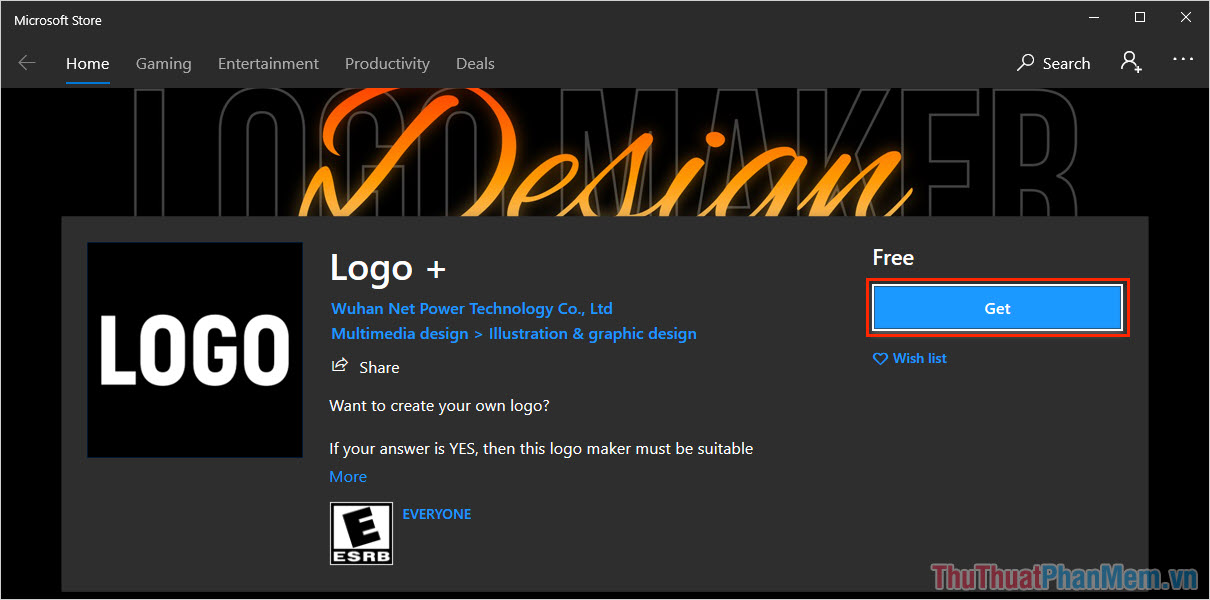
Bước 1: Các bạn tiến hành truy cập trang chủ của Logo+ và chọn Get để tải phần mềm về máy tính.

Truy cập trang chủ của Logo+ và chọn Get để tải phần mềm về máy tính

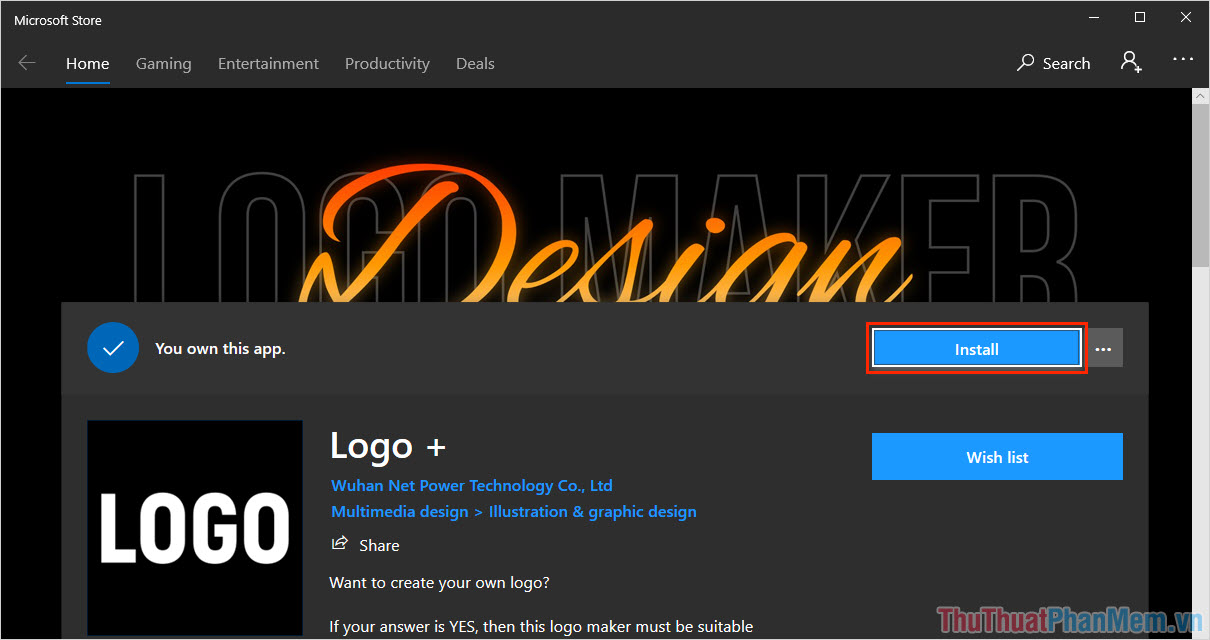
Bước 2: Sau đó, các bạn chọn Install để tiến hành lắp đặt phần mềm vào trong máy tính.

Chọn Install để tiến hành cài đặt phần mềm vào trong máy tính

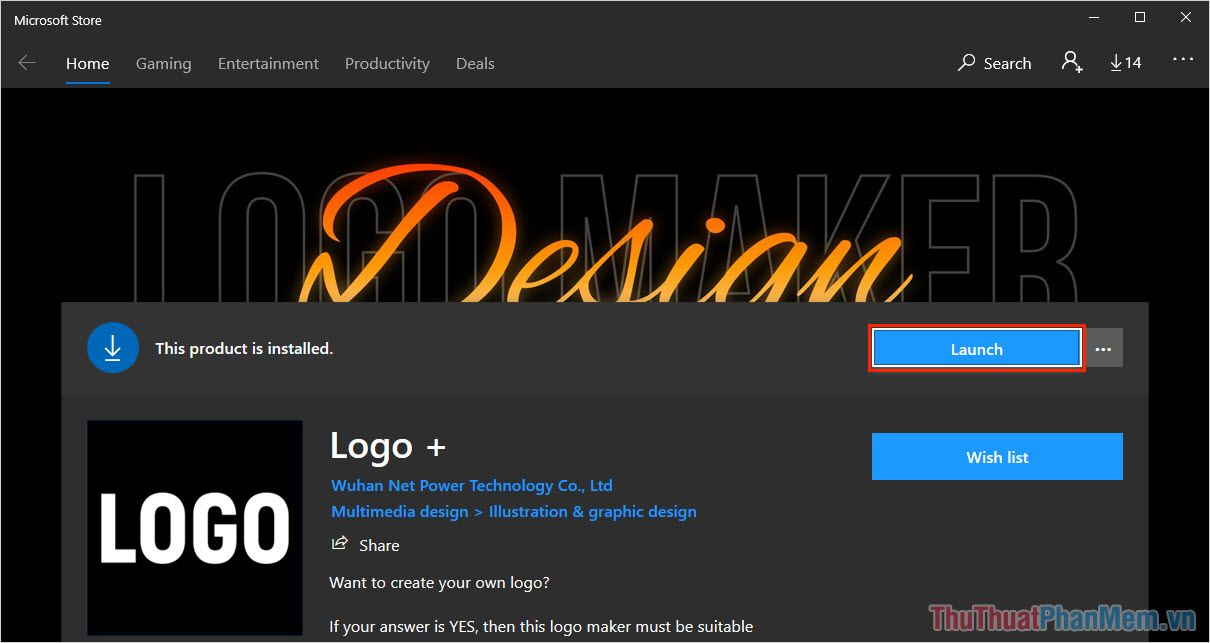
Bước 3: Khi phần mềm được lắp đặt hoàn tất, các bạn chọn Launch để tiến hành khởi động phần mềm và dùng.

Chọn Launch để tiến hành khởi động phần mềm và sử dụng

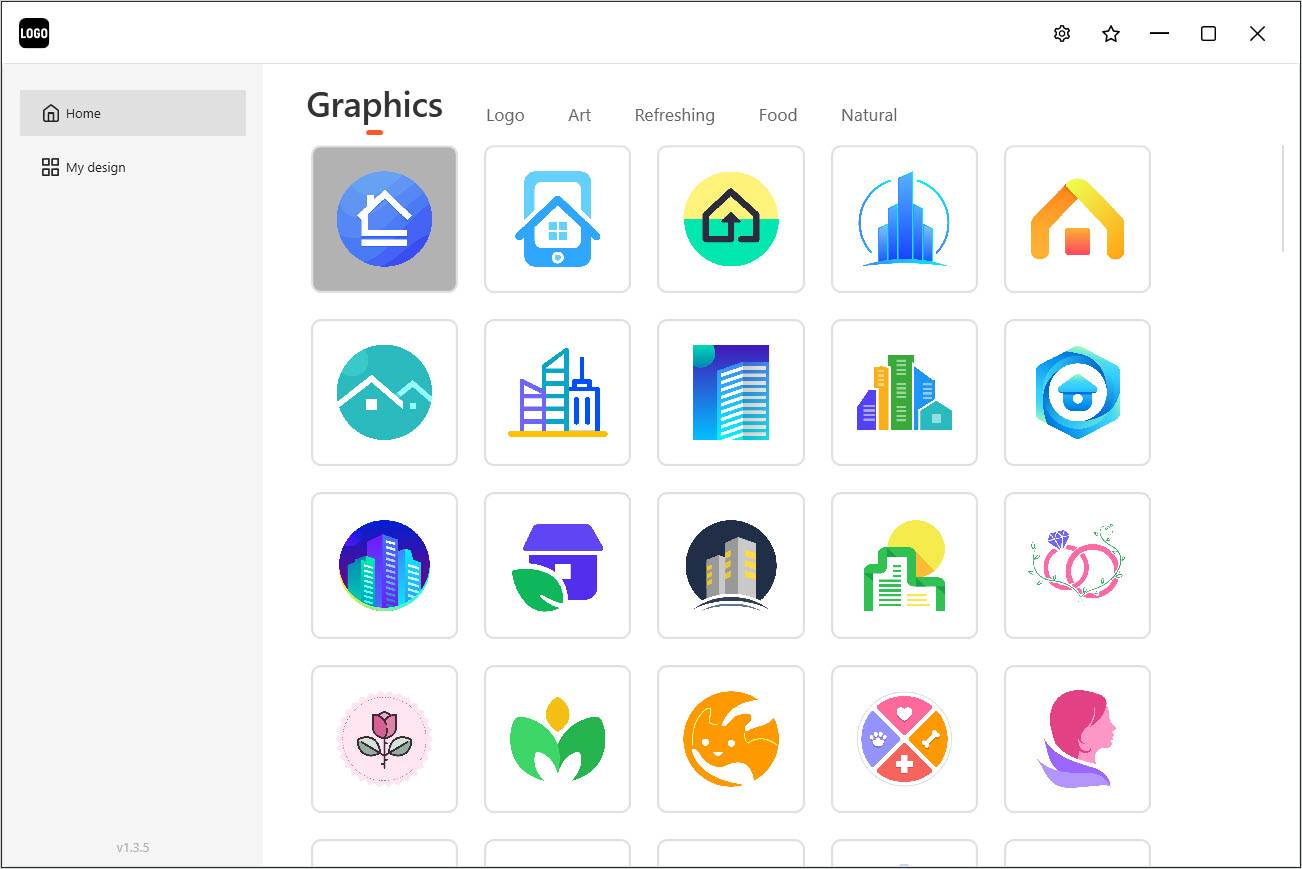
Bước 4: Như vậy, các bạn đã hoàn tất việc lắp đặt phần mềm Logo+ trên máy tính, bây giờ chúng ta sẽ dùng để sáng tạo Logo.

Hoàn tất việc cài đặt phần mềm Logo+ trên máy tính

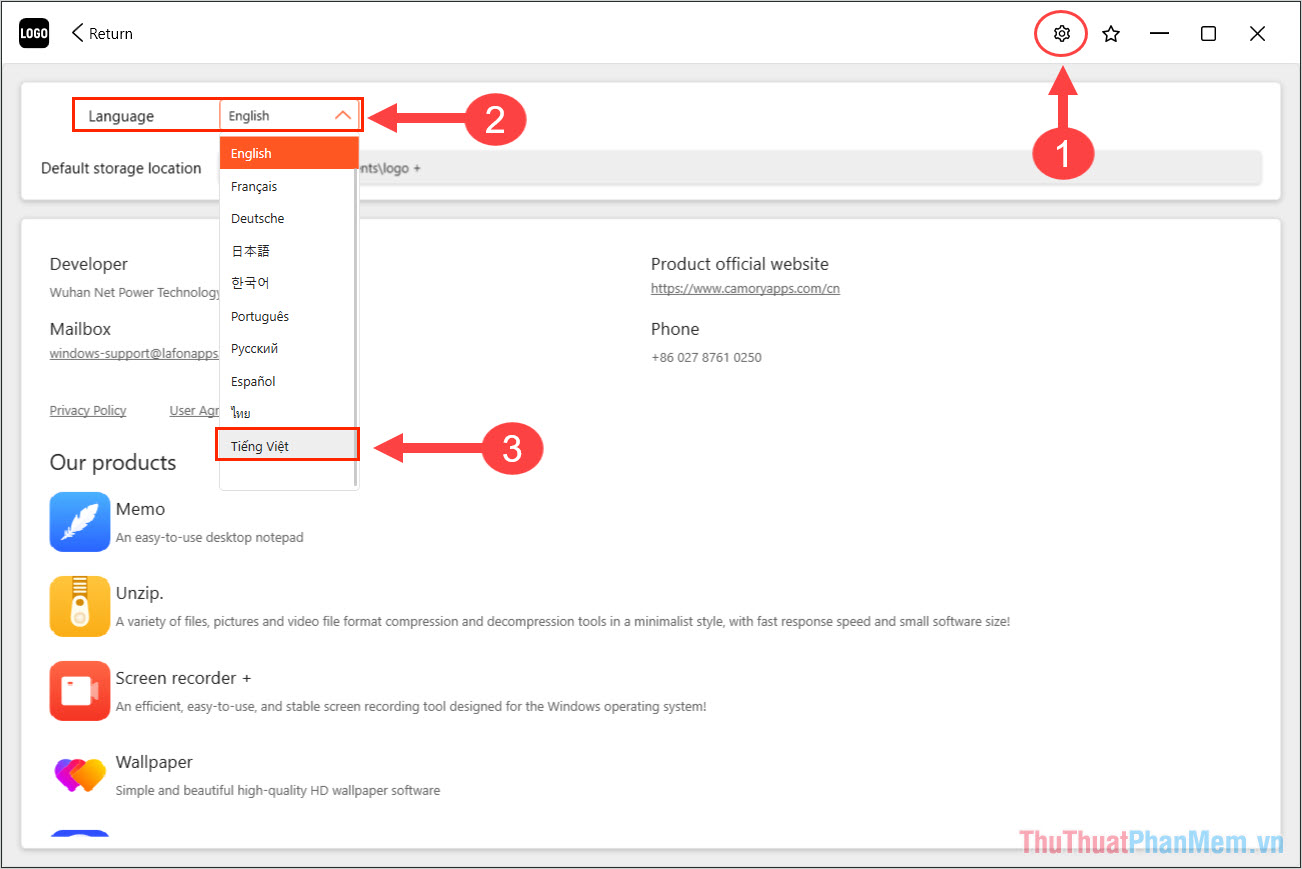
Bước 5: Để thuận tiện cho việc dùng, các bạn hãy chuyển ngôn ngữ về Tiếng Việt.

Các bạn tiến hành chọn Settings (1) và tìm đến mục Language (2) để chọn Tiếng Việt (3).

Tìm đến mục Language để chọn Tiếng Việt

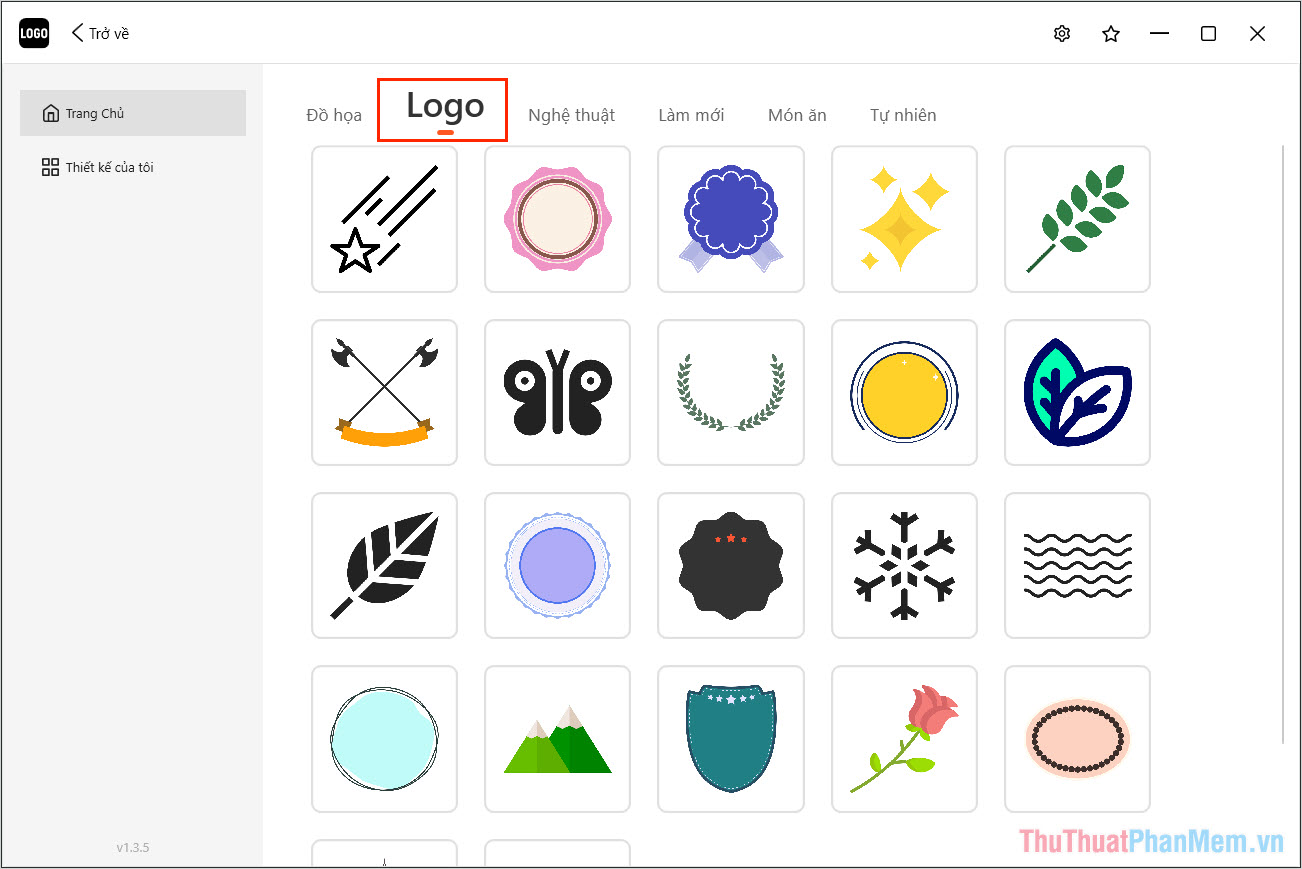
Bước 6: Tại giao diện chính của Logo+, các bạn chọn mục Logo để xem trước các bản vẽ Logo có sẵn và chọn một sản phẩm ưng ý.

Chọn mục Logo để xem trước các bản vẽ Logo có sẵn và chọn một sản phẩm ưng ý

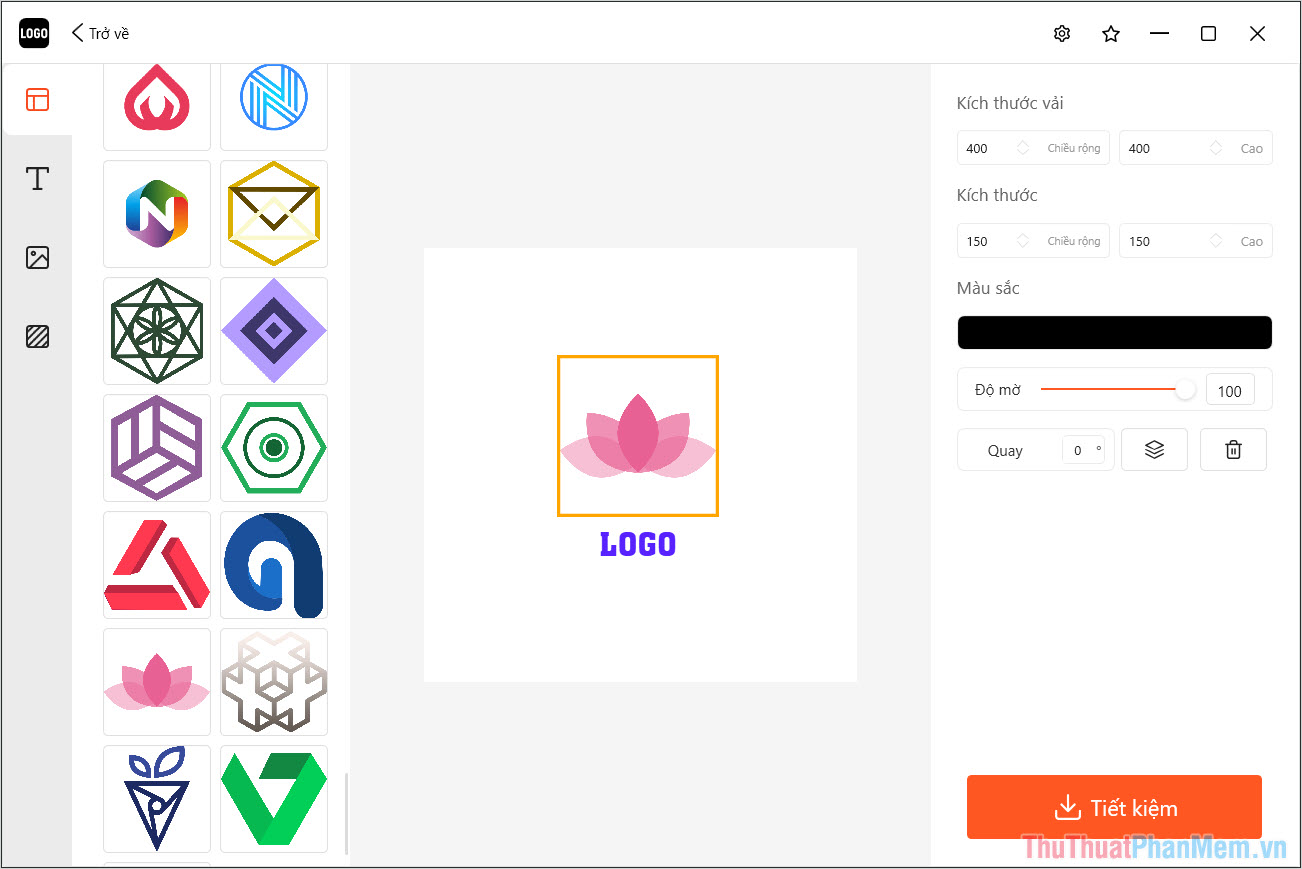
Bước 7: Sau khi chọn được Logo phù hợp, các bạn tiến hành xây dựng các thông số như: Tọa độ, vị trí đặt logo,…

Thiết lập các thông số như Tọa độ, vị trí đặt logo

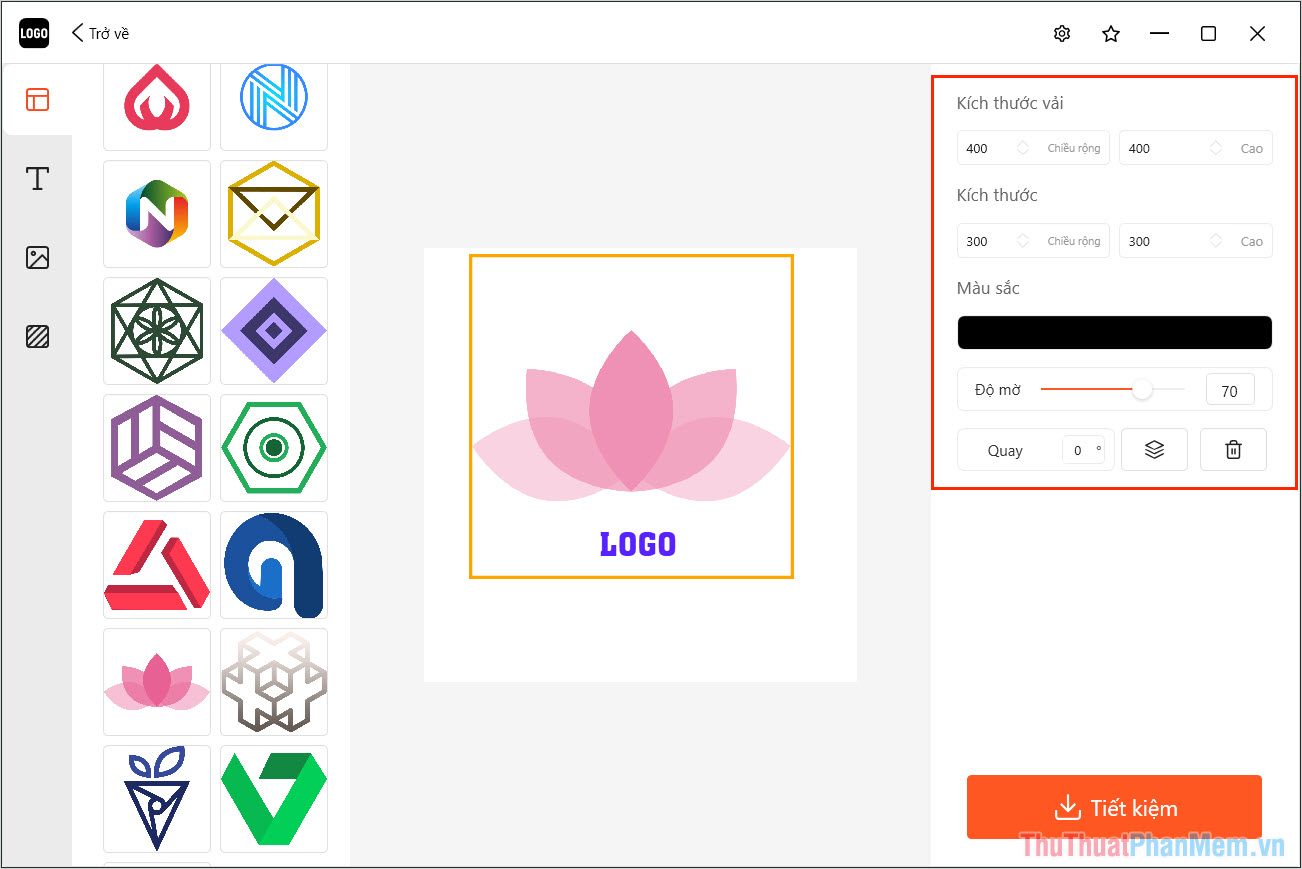
Bước 8: Trong bảng thông số bên phải, các bạn có thể sửa đổi kích thước nền, kích thước logo, màu sắc, độ mờ,… Việc tinh chỉnh này sẽ phụ thuộc vào nhu cầu cá nhân của các bạn.

Thay đổi kích thước nền, kích thước logo, màu sắc, độ mờ

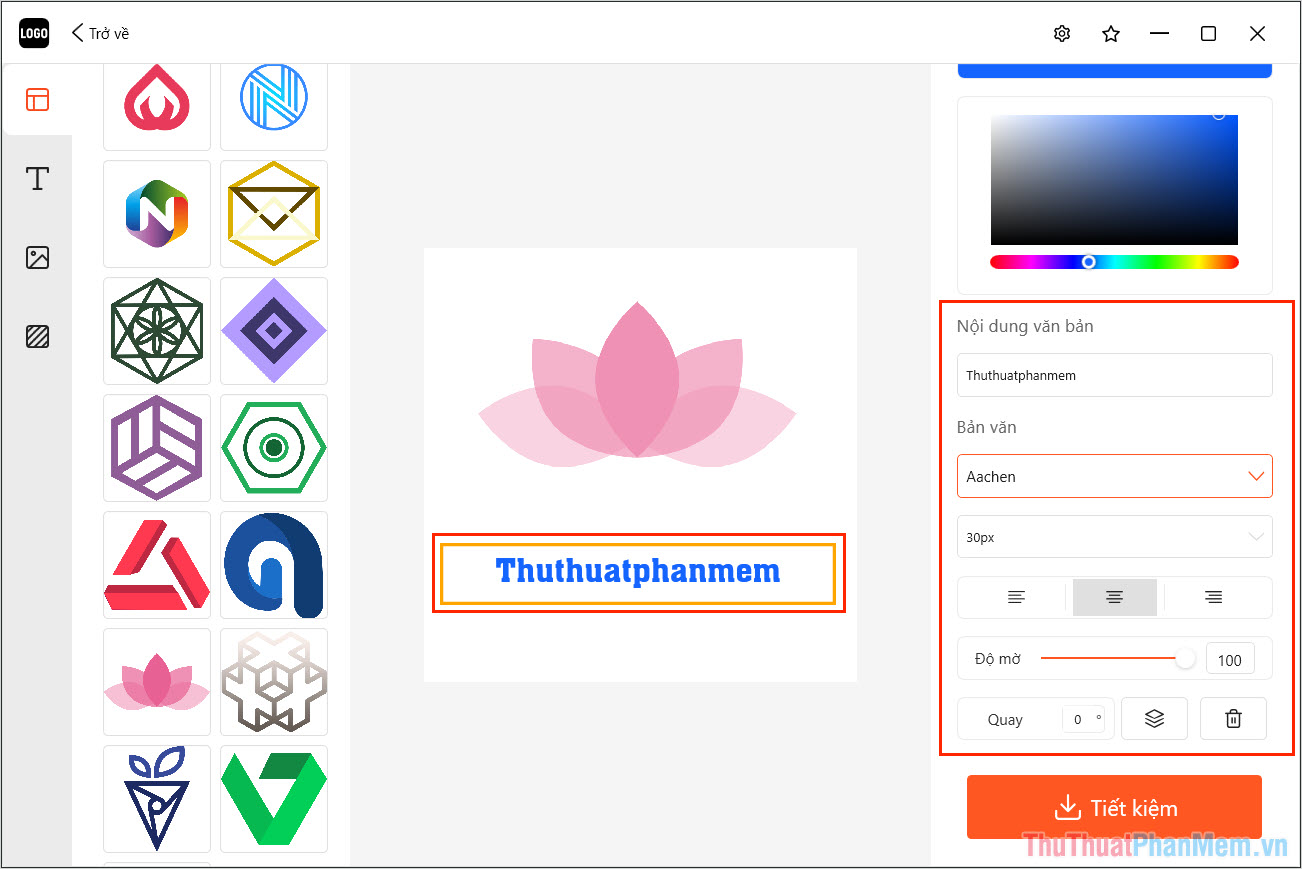
Bước 9: Tiếp theo, chúng ta sẽ nhấn vào phần chữ để nhập nội dung và xây dựng định dạng thiết kế cho chữ. Đối với chữ, các bạn có thể căn lề, giảm độ mờ, quay, thay font,…

Nhấn vào phần chữ để nhập nội dung và thiết lập định dạng thiết kế cho chữ

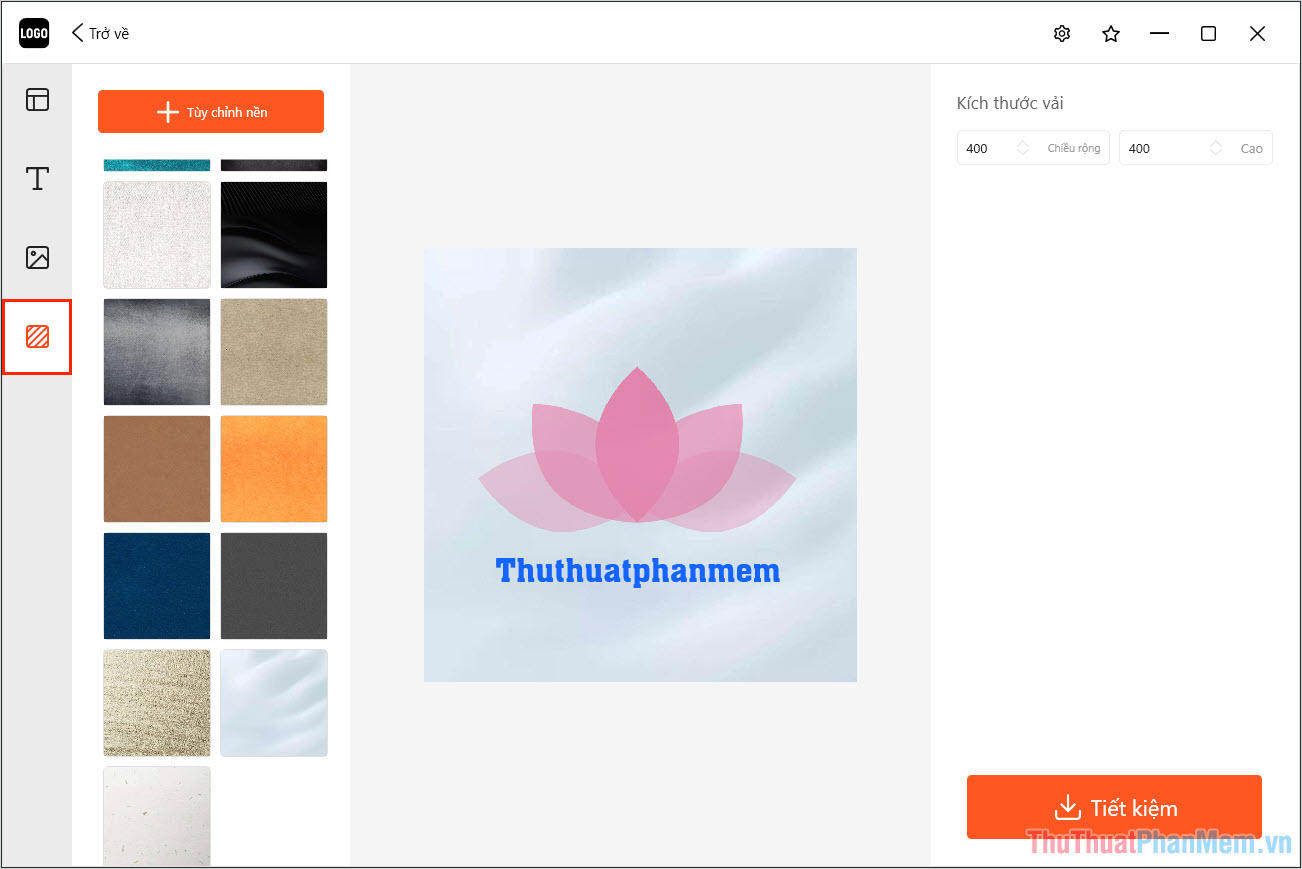
Bước 10: Khi các bạn đã hoàn tất về mặt Logo, các bạn hãy chọn Background trên thanh tool bên trái để tìm một hình nền đẹp và phù hợp.

Chọn Background trên thanh công cụ bên trái để tìm một hình nền đẹp và phù hợp

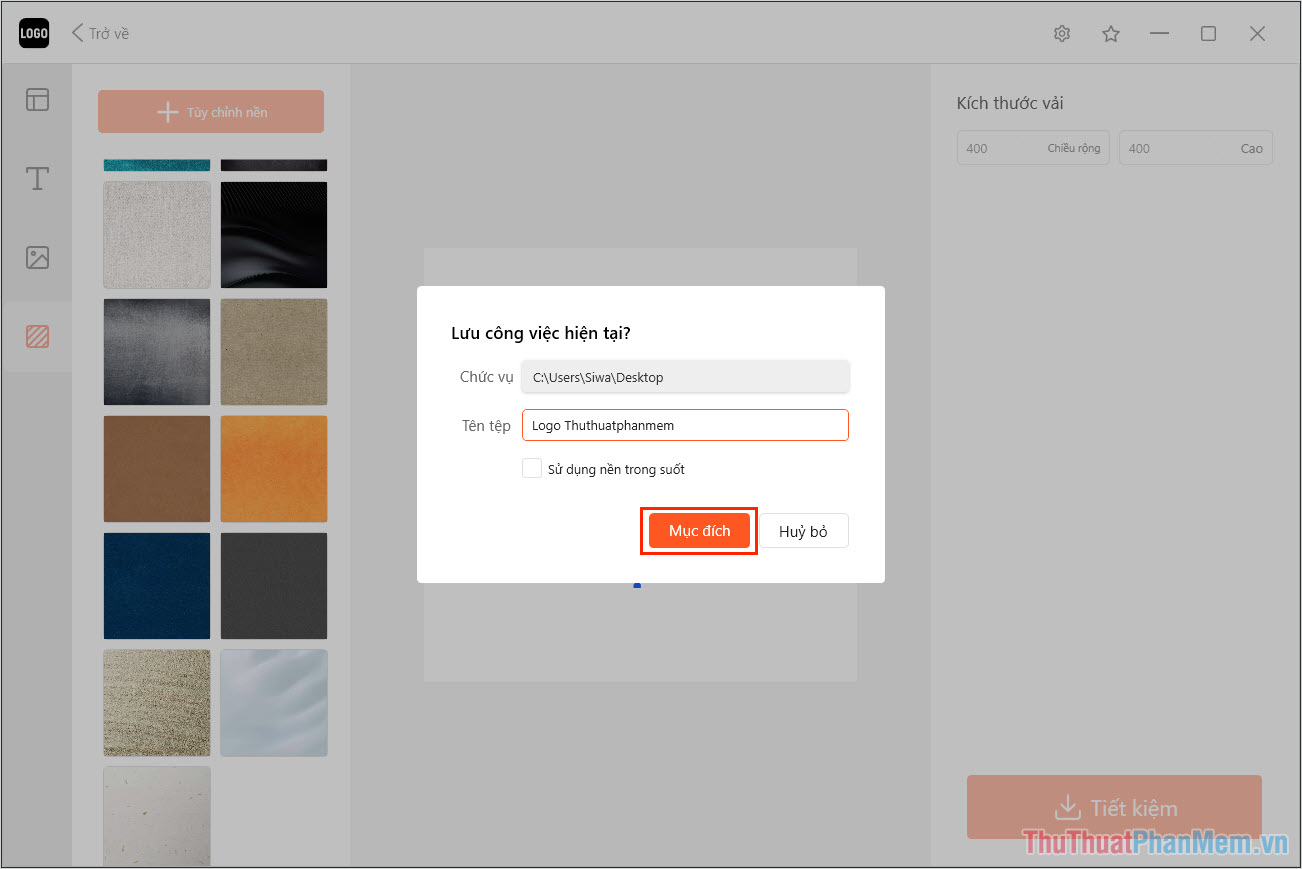
Bước 11: Để lưu Logo về máy tính, các bạn chọn Tiết kiệm và tiến hành chọn thư mục để lưu trữ. Cuối cùng, các bạn nhấn Mục đích để hoàn tất việc lưu trữ.

Nhấn Mục đích để hoàn tất việc lưu trữ

Như vậy, chỉ với vài bước đơn giản là các bạn có thể tạo được logo cho bản thân hoặc Cty, cửa hàng của mình.

Hoành thành tạo logo cho bản thân hoặc công ty, cửa hàng của mình

Trong bài viết này, Bảo Tiến Giang đã hướng dẫn các bạn cách tạo Logo bằng phần mềm Logo+ hoàn toàn free. Chúc các bạn một ngày vui vẻ!

Thiết kế Logo cho Cty, cửa hàng, fanpage bằng phần mềm Logo+ free sẽ giúp các bạn tiết kiệm được rất nhiều tiền bạc cũng như công sức. Hãy cùng Bảo Tiến Giang học cách dùng phần mềm Logo+ trong bài viết này.

#Cách #thiết #kế #Logo #miễn #phí #đơn #giản #bằng #phần #mềm #Logo

Cách thiết kế Logo free, đơn giản bằng phần mềm Logo+
#Cách #thiết #kế #Logo #miễn #phí #đơn #giản #bằng #phần #mềm #Logo

Thiết kế Logo cho Cty, cửa hàng, fanpage bằng phần mềm Logo+ free sẽ giúp các bạn tiết kiệm được rất nhiều tiền bạc cũng như công sức. Hãy cùng [website_name] học cách dùng phần mềm Logo+ trong bài viết này.

Logo+ là một phần mềm thiết kế Logo đơn giản được xây dựng cho nền tảng Windows và chúng được phát hành chính thức thông qua Microsoft Store. Đối với nhiều người muốn tiết kiệm, không muốn chi trả quá nhiều kinh phí cho việc thiết kế Logo thì Logo+ là giải pháp hoàn hảo. Hiện nay, Logo+ đang được phát hành free trên thị trường và các bạn chỉ cần bỏ một chút thời gian để dùng phần mềm là có thể thiết kế cho bản thân một Logo hoàn chỉnh. Trong bài viết này, [website_name] sẽ hướng dẫn các bạn cách thiết kế Logo đơn giản bằng phần mềm Logo+.
Trang chủ: Logo+
Bước 1: Các bạn tiến hành truy cập trang chủ của Logo+ và chọn Get để tải phần mềm về máy tính.
Bước 2: Sau đó, các bạn chọn Install để tiến hành lắp đặt phần mềm vào trong máy tính.
Bước 3: Khi phần mềm được lắp đặt hoàn tất, các bạn chọn Launch để tiến hành khởi động phần mềm và dùng.
Bước 4: Như vậy, các bạn đã hoàn tất việc lắp đặt phần mềm Logo+ trên máy tính, bây giờ chúng ta sẽ dùng để sáng tạo Logo.
Bước 5: Để thuận tiện cho việc dùng, các bạn hãy chuyển ngôn ngữ về Tiếng Việt.
Các bạn tiến hành chọn Settings (1) và tìm đến mục Language (2) để chọn Tiếng Việt (3).
Bước 6: Tại giao diện chính của Logo+, các bạn chọn mục Logo để xem trước các bản vẽ Logo có sẵn và chọn một sản phẩm ưng ý.
Bước 7: Sau khi chọn được Logo phù hợp, các bạn tiến hành xây dựng các thông số như: Tọa độ, vị trí đặt logo,…
Bước 8: Trong bảng thông số bên phải, các bạn có thể sửa đổi kích thước nền, kích thước logo, màu sắc, độ mờ,… Việc tinh chỉnh này sẽ phụ thuộc vào nhu cầu cá nhân của các bạn.
Bước 9: Tiếp theo, chúng ta sẽ nhấn vào phần chữ để nhập nội dung và xây dựng định dạng thiết kế cho chữ. Đối với chữ, các bạn có thể căn lề, giảm độ mờ, quay, thay font,…
Bước 10: Khi các bạn đã hoàn tất về mặt Logo, các bạn hãy chọn Background trên thanh tool bên trái để tìm một hình nền đẹp và phù hợp.
Bước 11: Để lưu Logo về máy tính, các bạn chọn Tiết kiệm và tiến hành chọn thư mục để lưu trữ. Cuối cùng, các bạn nhấn Mục đích để hoàn tất việc lưu trữ.
Như vậy, chỉ với vài bước đơn giản là các bạn có thể tạo được logo cho bản thân hoặc Cty, cửa hàng của mình.

Trong bài viết này, [website_name] đã hướng dẫn các bạn cách tạo Logo bằng phần mềm Logo+ hoàn toàn free. Chúc các bạn một ngày vui vẻ!

#Cách #thiết #kế #Logo #miễn #phí #đơn #giản #bằng #phần #mềm #Logo

Thiết kế Logo cho Cty, cửa hàng, fanpage bằng phần mềm Logo+ free sẽ giúp các bạn tiết kiệm được rất nhiều tiền bạc cũng như công sức. Hãy cùng [website_name] học cách dùng phần mềm Logo+ trong bài viết này.

Logo+ là một phần mềm thiết kế Logo đơn giản được xây dựng cho nền tảng Windows và chúng được phát hành chính thức thông qua Microsoft Store. Đối với nhiều người muốn tiết kiệm, không muốn chi trả quá nhiều kinh phí cho việc thiết kế Logo thì Logo+ là giải pháp hoàn hảo. Hiện nay, Logo+ đang được phát hành free trên thị trường và các bạn chỉ cần bỏ một chút thời gian để dùng phần mềm là có thể thiết kế cho bản thân một Logo hoàn chỉnh. Trong bài viết này, [website_name] sẽ hướng dẫn các bạn cách thiết kế Logo đơn giản bằng phần mềm Logo+.
Trang chủ: Logo+
Bước 1: Các bạn tiến hành truy cập trang chủ của Logo+ và chọn Get để tải phần mềm về máy tính.

Bước 2: Sau đó, các bạn chọn Install để tiến hành lắp đặt phần mềm vào trong máy tính.

Bước 3: Khi phần mềm được lắp đặt hoàn tất, các bạn chọn Launch để tiến hành khởi động phần mềm và dùng.

Bước 4: Như vậy, các bạn đã hoàn tất việc lắp đặt phần mềm Logo+ trên máy tính, bây giờ chúng ta sẽ dùng để sáng tạo Logo.

Bước 5: Để thuận tiện cho việc dùng, các bạn hãy chuyển ngôn ngữ về Tiếng Việt.
Các bạn tiến hành chọn Settings (1) và tìm đến mục Language (2) để chọn Tiếng Việt (3).

Bước 6: Tại giao diện chính của Logo+, các bạn chọn mục Logo để xem trước các bản vẽ Logo có sẵn và chọn một sản phẩm ưng ý.

Bước 7: Sau khi chọn được Logo phù hợp, các bạn tiến hành xây dựng các thông số như: Tọa độ, vị trí đặt logo,…

Bước 8: Trong bảng thông số bên phải, các bạn có thể sửa đổi kích thước nền, kích thước logo, màu sắc, độ mờ,… Việc tinh chỉnh này sẽ phụ thuộc vào nhu cầu cá nhân của các bạn.

Bước 9: Tiếp theo, chúng ta sẽ nhấn vào phần chữ để nhập nội dung và xây dựng định dạng thiết kế cho chữ. Đối với chữ, các bạn có thể căn lề, giảm độ mờ, quay, thay font,…

Bước 10: Khi các bạn đã hoàn tất về mặt Logo, các bạn hãy chọn Background trên thanh tool bên trái để tìm một hình nền đẹp và phù hợp.

Bước 11: Để lưu Logo về máy tính, các bạn chọn Tiết kiệm và tiến hành chọn thư mục để lưu trữ. Cuối cùng, các bạn nhấn Mục đích để hoàn tất việc lưu trữ.

Như vậy, chỉ với vài bước đơn giản là các bạn có thể tạo được logo cho bản thân hoặc Cty, cửa hàng của mình.

Trong bài viết này, [website_name] đã hướng dẫn các bạn cách tạo Logo bằng phần mềm Logo+ hoàn toàn free. Chúc các bạn một ngày vui vẻ!

Sending
User Review
0 (0 votes)
  • TAGS
  • Logo
  • Thiết Kế Logo
Facebook
Twitter
Linkedin
    Bài trướcTop 5 ứng dụng chỉnh sửa Markdown tốt nhất cho Android
    Bài tiếp theoCách kết nối 2 máy tính với nhau bằng cáp mạng
    Thủ Thuật Phần Mềm
    • Giới thiệu
    • Điều khoản – Bảo mật
    © Newspaper WordPress Theme by TagDiv