Trong Gmail bạn có thể chỉnh sửa tùy ý thêm, sửa, xóa các danh mục Tab để phù hợp với yêu cầu công việc.

1. Cách xóa danh mục Tab Gmail trên nền tảng website
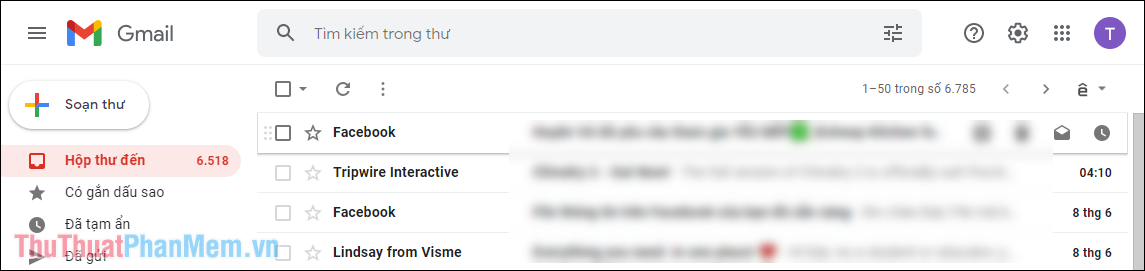
Trên nền tảng Gmail website, bạn sẽ thấy một loạt các danh mục Tab được đề xuất bên trên thanh bộ lọc tool và liệu có bao giờ bạn dùng đến chúng hay không.
Bước 1: Bạn hãy truy cập nền tảng website Gmail trên trình duyệt website.

Bước 2: Sau đó, bạn hãy chọn mục Settings (1) và chọn mục Xem tất cả chế độ lắp đặt (2) để mở bảng xây dựng.
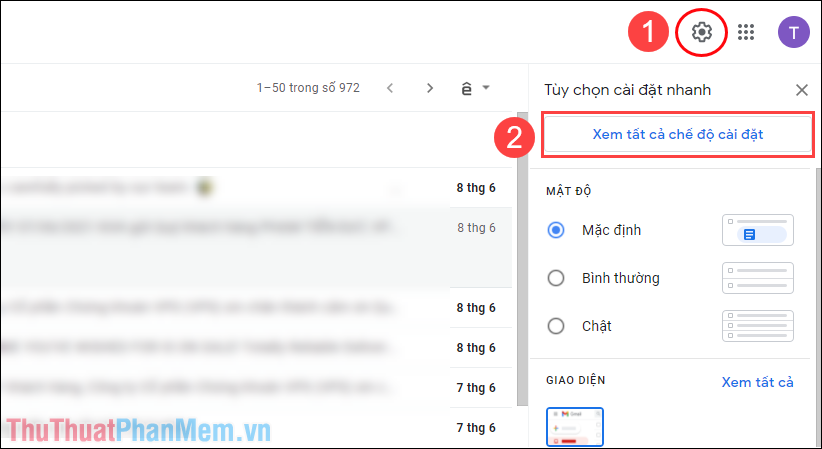
Bước 3: Tại mục xây dựng, bạn hãy tìm đến mục Hộp thư đến và ở đây sẽ có phần danh mục (Tab) bao gồm tất cả các thẻ hiển thị trên màn hình giao diện chính.
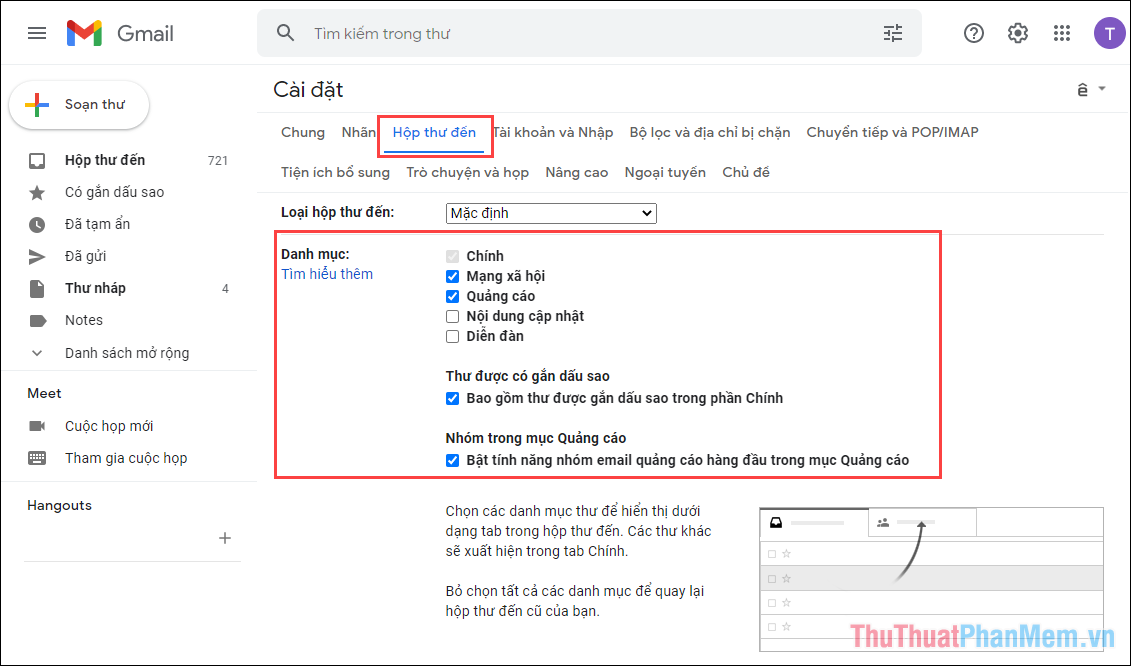
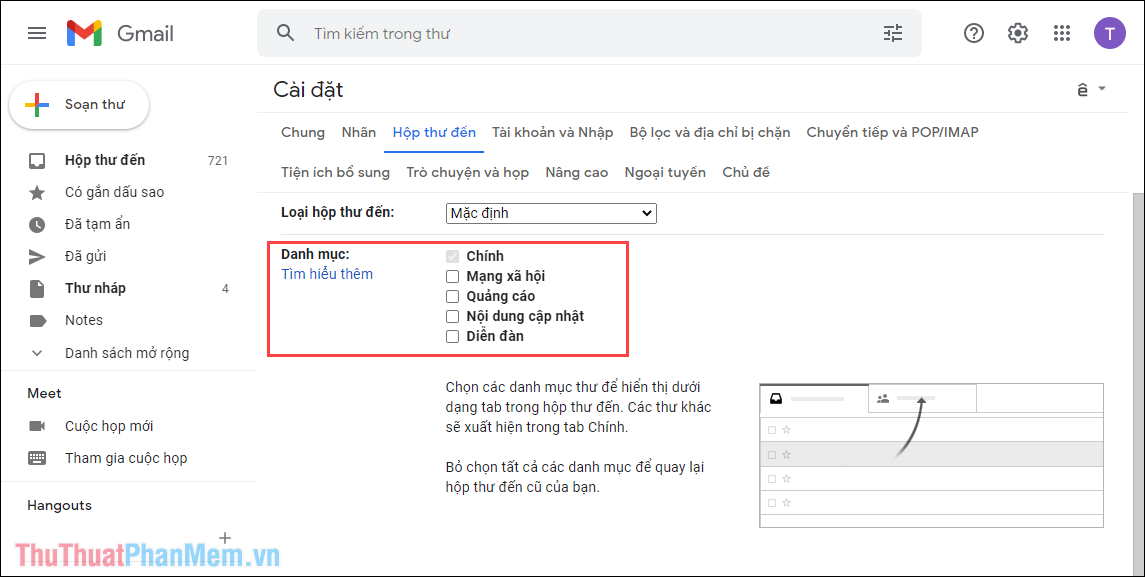
Bước 4: Bây giờ, bạn hãy tiến hành tắt toàn bộ các danh mục đang được active trên hệ thống. Tuy nhiên, bạn sẽ không thể tắt được danh mục Chính vì đây là danh mục chủ đạo của Gmail, chúng sẽ hiển thị toàn bộ các nội dung thư trên Email.
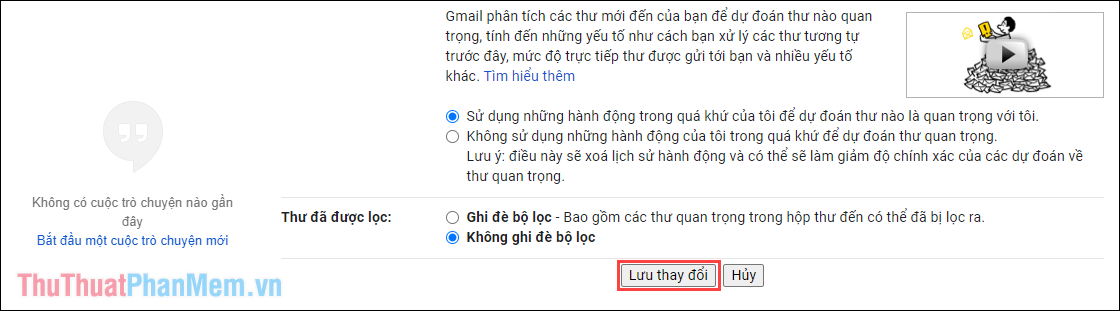
Bước 5: Sau khi hoàn tất các sửa đổi, bạn hãy chọn Lưu sửa đổi để xác nhận hoàn tất việc chỉnh sửa danh mục.
Bước 6: Giao diện Email lúc này của bạn sẽ được thay đổi, bạn sẽ không bị làm phiền bởi những danh mục Mạng xã hội, quảng cáo,….
2. Cách xóa danh mục Tab Gmail trên điện thoại
Tương tự như trên website, danh mục Tab Gmail trên điện thoại cũng có thể tắt thông qua việc sửa đổi giao diện dùng chính.
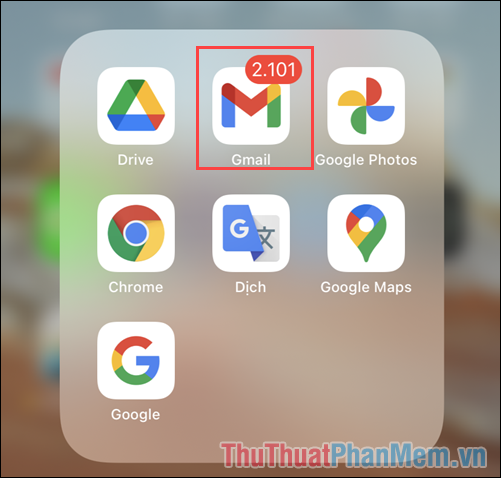
Bước 1: Bạn hãy mở ứng dụng Gmail trên điện thoại.
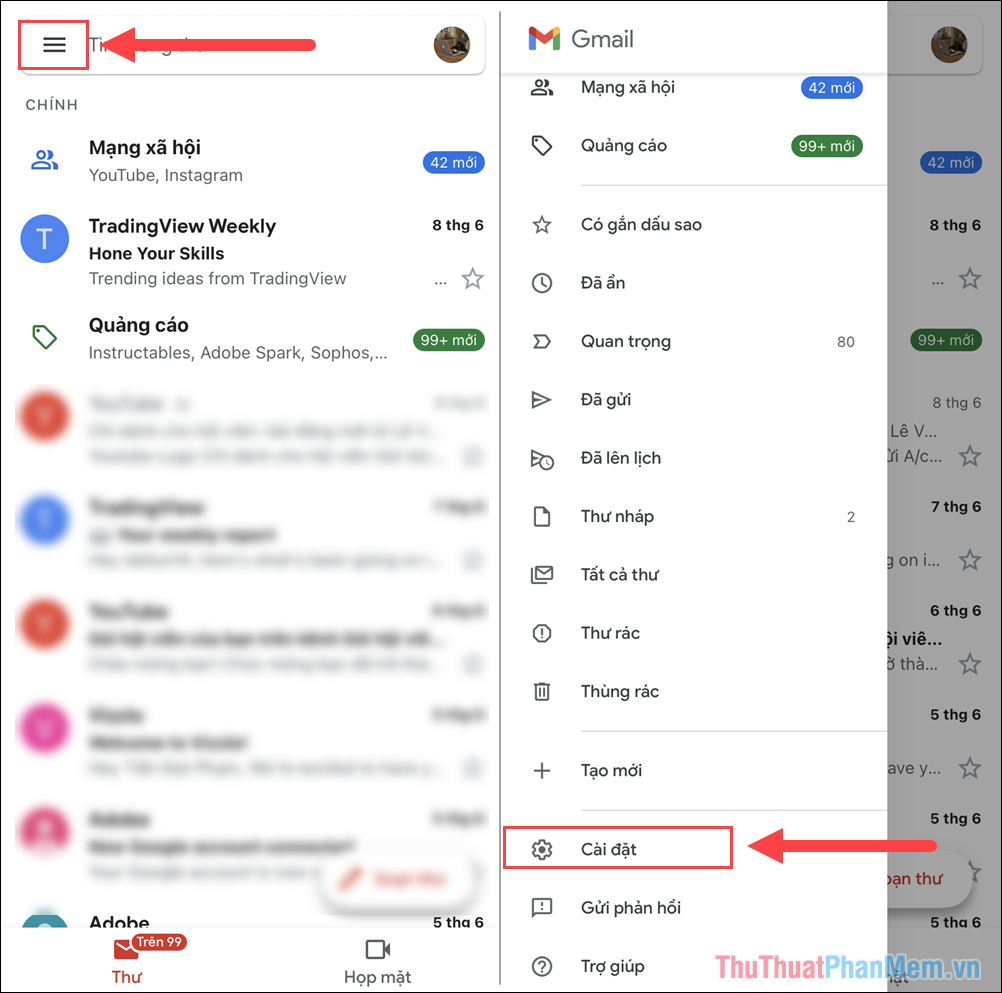
Bước 2: Sau đó, bạn hãy chọn thẻ tùy chọn (Option) và tìm đến mục lắp đặt để xem xây dựng trên điện thoại.
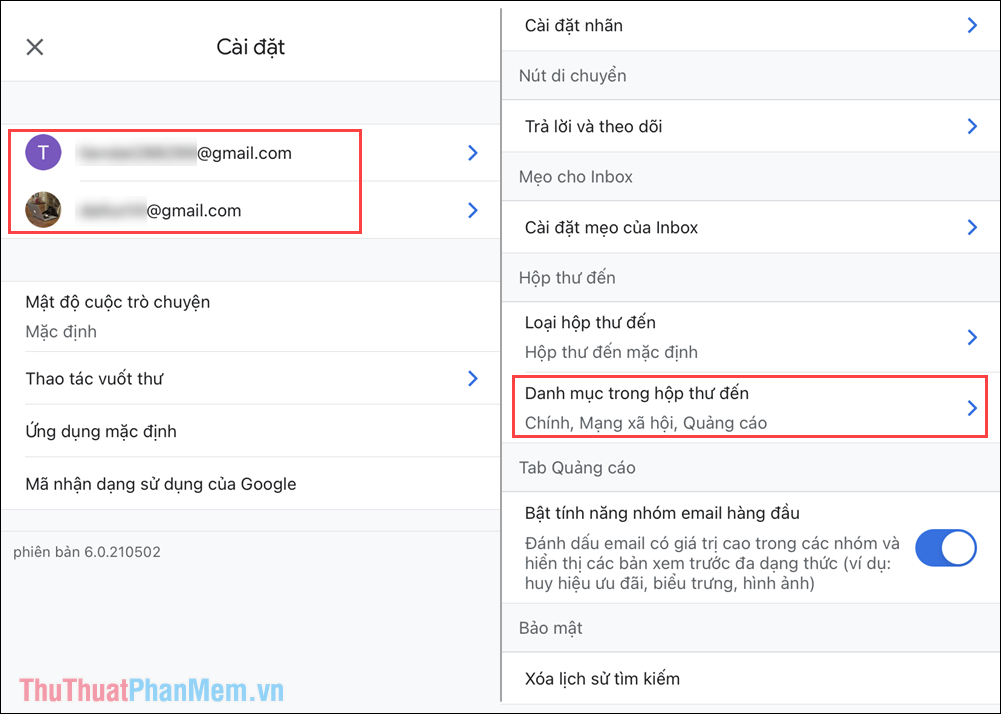
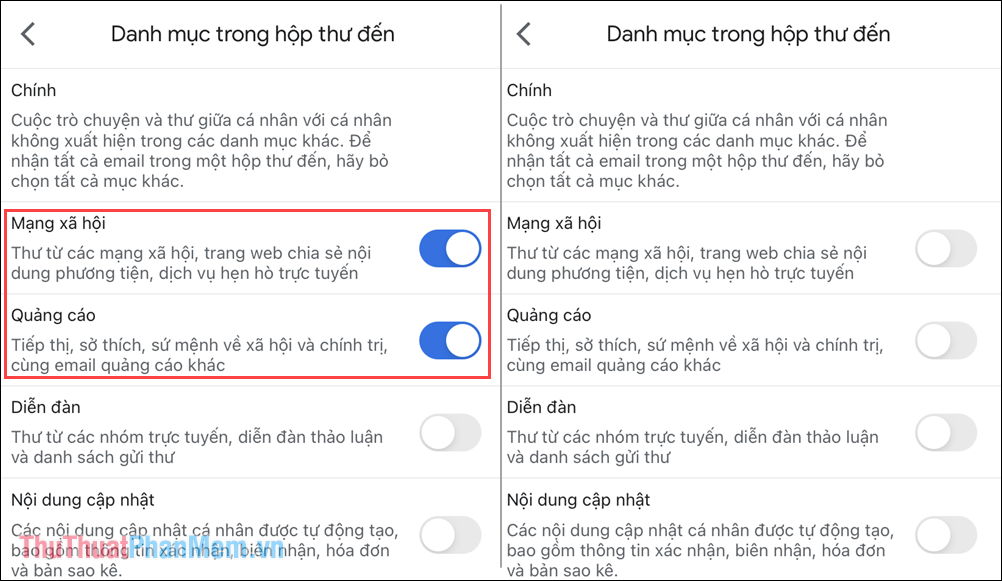
Bước 3: Để xây dựng lắp đặt, bạn hãy chọn tài khoản (đối với khách hàng nhiều tài khoản cùng một lúc. Sau khi chọn được tài khoản phù hợp, bạn hãy chọn Danh mục trong hộp thư đến.
Bước 4: Cuối cùng, bạn chỉ cần tắt toàn bộ các danh mục không cần thiết trong mục hộp thư đến. Như vậy, bạn đã hoàn thành việc sửa đổi giao diện của ứng dụng Gmail khi dùng hộp thư đến.
Trong bài viết này, Bảo Tiến Giang đã hướng dẫn các bạn cách xóa danh mục Tab trên Gmail. Chúc các bạn một ngày vui vẻ!
Trong Gmail bạn có thể chỉnh sửa tùy ý thêm, sửa, xóa các danh mục Tab để phù hợp với yêu cầu công việc.