Bạn muốn đang có một cuộc nói chuyện quan trọng hay cần tập trung làm việc. Thế nhưng, Skype lại liên tục hiện thông báo làm bạn cảm thấy mất tập trung và khó chịu, hớng dẫn sau sẽ giúp bạn xây dựng để Skype không thông báo tin nhắn, cuộc gọi,… trả lại cho bạn không gian yên tĩnh, tránh bị làm phiền.
Phần mềm chat Skype được nhiều người dùng để trao đổi công việc bởi sự tiện lợi, free đồng thời lại sở hữu nhiều chức năng mạnh mẽ hỗ trợ trong môi trường công sở, Phần mềm Skype giúp user trao đổi với bạn bè, tạo nhóm trò chuyện.
Hướng dẫn tắt thông báo trên Skype mới
Sở hữu khả năng kết nối mạnh mẽ, thế nhưng đây cũng là một điểm trừ. Hãy thử tưởng tượng, khi bạn đang làm việc cần có sự tập trung cao nhưng liên tục nhận được các thông báo có tin nhắn mới từ nhóm chat hay yêu cầu gọi video Skype thì sao? Chắc hẳn bạn sẽ cảm thấy khó chịu vì bị làm phiền, khó có thể tập trung để làm việc.
Rất may, phần mềm đã cung cấp những xây dựng để Skype không thông báo tin nhắn, cuộc gọi,… tránh cho user bị mất tập trung. Trong bài viết này, Bảo Tiến Giang sẽ giới thiệu đến bạn cách để tắt những thông báo không cần thiết, tối ưu Skype một cách tốt nhất.
CÁCH ĐỂ SKYPE KHÔNG THÔNG BÁO TIN NHẮN, TRẠNG THÁI ONLINE, OFFLINE
Trước hết để làm tắt thông báo Skype, bạn cần phải đăng nhập vào Skype. Lưu ý là mỗi xây dựng lại chỉ được áp dụng trên một tài khoản. Vì vậy, nếu bạn dùng nhiều tài khoản thì cần đăng nhập lại và làm chỉnh sửa.
Bước 1: Truy cập vào màn hình lắp đặt thông báo (Notifications)
Có nhiều cách để bạn có thể truy cập vào màn hình lắp đặt thông báo trên Skype. Dưới đây chúng tôi sẽ giới thiệu 2 cách đơn giản nhất.
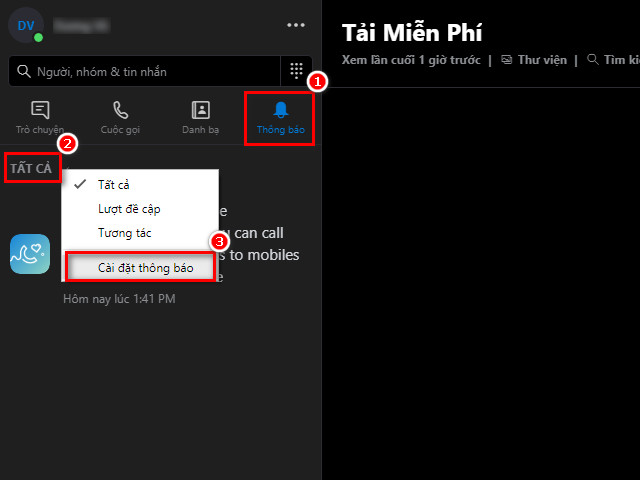
Cách 1: Truy cập lắp đặt thông báo qua thẻ Thông báo
Tại cửa sổ làm việc chính của Skype, bạn chọn thẻ Thông báo (Notifications). Tiếp theo bạn nhấp vào bộ lọc và chọn lắp đặt thông báo (Notifications Setting).
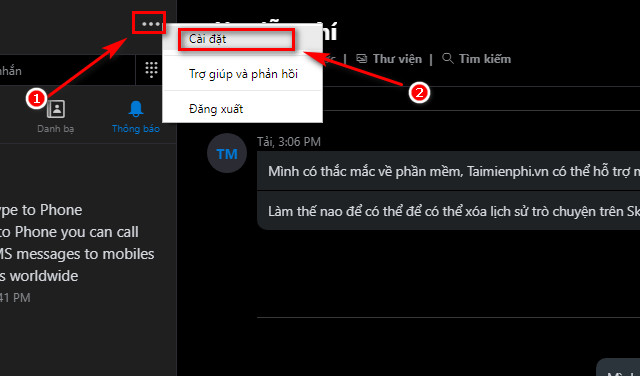
Cách 2: Truy cập lắp đặt thông báo qua cửa sổ lắp đặt chung
Cũng tại màn hình làm việc chính của Skype, bạn nhấn biểu tượng lắp đặt (Settings). Bạn sẽ được đưa đến cửa sổ lắp đặt với hàng loạt danh mục. Hãy tìm đến danh mục Thông Báo (Notifications).
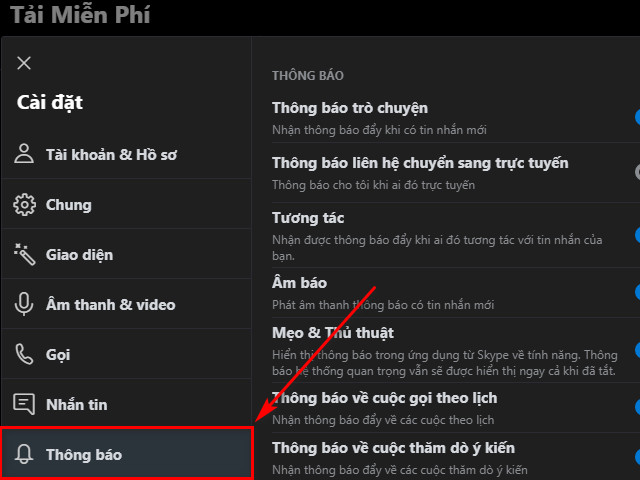
Bước 2: Tối ưu các chỉnh sửa tùy ý để Skype không thông báo tin nhắn, cuộc gọi
Ở mục này, bạn sẽ thấy rất nhiều xây dựng để tối ưu Thông báo của Skype. Bạn có thể tắt hết tất cả chúng đi, nhưng có một số lựa chọn lại cần thiết. Chính vì vậy, bạn hãy dành thời gian tìm hiểu từng chức năng trong nội dung bên dưới.
a. xây dựng Thông báo (Notifications) chung
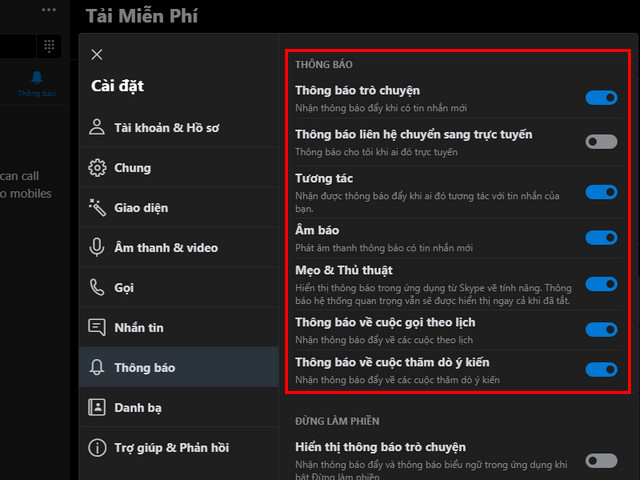
Thông báo trò chuyện (Chat notifications): Skype sẽ hiện thông báo ở dưới góc màn hình khi có bất kỳ tin nhắn mới nào.
Thông báo liên hệ chuyển sang trực tuyến (Contact comes online notification): Khi có người trực tuyến, Skype sẽ hiển thị thông báo
Tương tác (Reactions): Bạn sẽ nhận được thông báo khi có ai đó làm: biểu cảm, trích dẫn,… với tin nhắn của mình.
Âm báo (Notifications sounds): Skype sẽ phát ra âm thanh thông báo bạn nhận được tin nhắn mới.
Mẹo & Thủ thuật (Tips & Tricks): Hiện thông báo có cập nhật (Update) mới từ Skype. Một số thông báo quan trọng vẫn sẽ hiển thị dù bạn tắt lựa chọn này.
Thông báo về cuộc gọi theo lịch (Scheduled call notifications): Nhận thông báo từ Skype khi đi là cuộc gọi theo lịch
Thông báo về cuộc gọi thăm dò ý kiến (Poll notifications): Nhận thông báo về cuộc gọi thăm dò ý kiến từ user.
b. Tinh chỉnh thông báo ở chế độ Đừng Làm phiền (Do not disturb)
Trên đây là những xây dựng cơ bản để tắt thông báo. Trong trường hợp bạn không muốn tắt chuyên sâu hơn, không muốn nhận cuộc gọi thì hãy đổi trạng thái trực tuyến của mình thành Đừng làm phiền. Skype có cung cấp 2 xây dựng riêng cho trạng thái này.
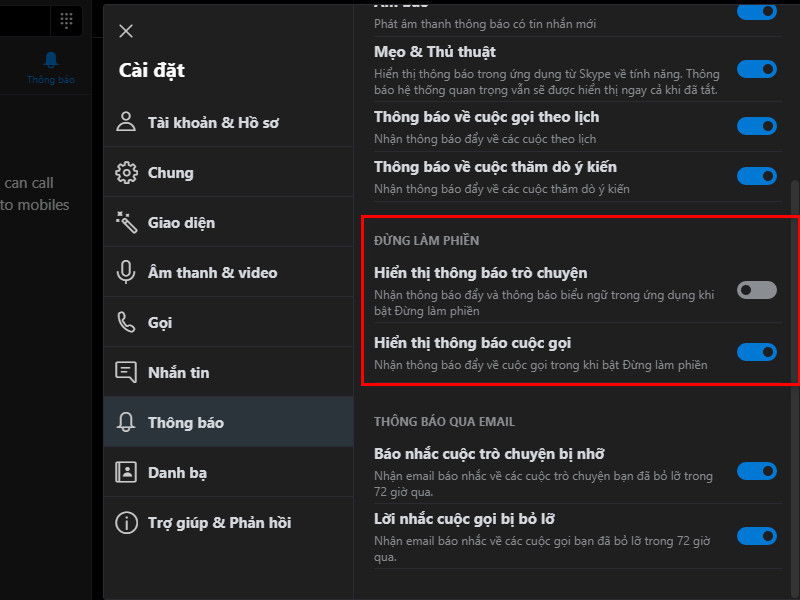
Hiển thị thông báo trò chuyện (Show chat notifications): Nếu tắt lựa chọn này, bạn sẽ không nhận được bất kỳ thông báo nào.
Hiển thị thông báo cuộc gọi (Show call notifications): Khi tắt lựa chọn này, bạn sẽ không nhận được thông báo khi có cuộc gọi.
c. Gửi thông báo về Email (Email notifications)
Nếu vô tình bỏ lỡ một cuộc nói chuyện, cuộc gọi quá lâu mà không hồi đáp, bạn có thể làm người liên hệ, đối tác cảm thấy khó chịu. Skype sẽ khéo léo nhắc nhở bạn về điều này bằng cách gửi email.
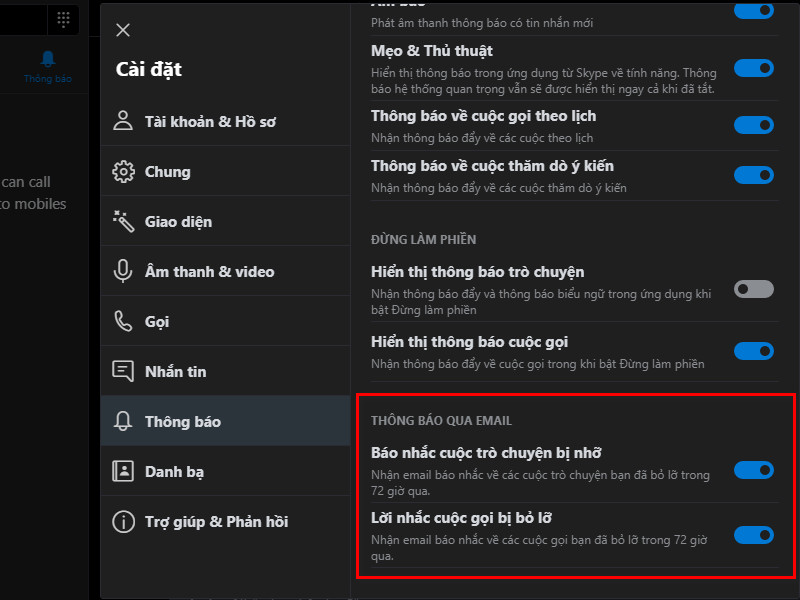
Báo nhắc cuộc trò chuyện bị nhỡ (Missed chat reminders): Skype gửi email khi phát hiện bạn có cuộc hội thoại bị bỏ lỡ trong 72 giờ.
Lời nhắc cuộc gọi bị bỏ lỡ (Missed call reminders): Skype gửi gửi email khi phát hiện bạn bỏ lỡ cuộc gọi trong 72 giờ.
Trong nội dung bài viết, Bảo Tiến Giang đã hướng dẫn bạn cách xây dựng để Skype không thông báo tin nhắn, cuộc gọi giúp bạn tập trung hơn khi làm việc. Mong rằng bạn vẫn làm việc hiệu quả, năng suất mà không cần phải thoát Skype vì sợ thông báo làm phiền nhé. Ngoài ra, bạn tham khảo cách Tắt thông báo đang gõ trên Skype mới tại đây.
Phần mềm chat Skype được nhiều người dùng để trao đổi công việc bởi sự tiện lợi, free đồng thời lại sở hữu nhiều chức năng mạnh mẽ hỗ trợ trong môi trường công sở, Phần mềm Skype giúp user trao đổi với bạn bè, tạo nhóm trò chuyện.