Đa số khách hàng rất ít khi dùng phím Insert, mà lại hay ấn nhầm phím này dẫn đến việc bị đè chữ khi soạn thảo. Bài viết này sẽ hướng dẫn các bạn cách tắt phím Insert trong Windows 10.
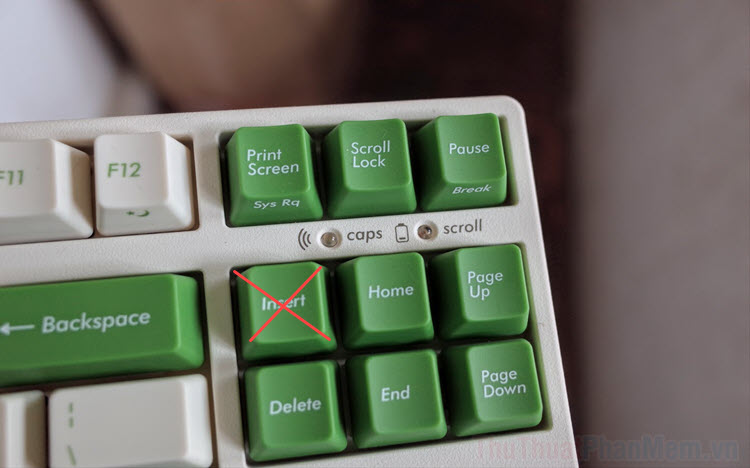
I. Cách tắt phím Insert bằng phần mềm Sharpkey
Sharpkey là tool hữu ích hàng đầu hiện nay hỗ trợ cho việc sửa đổi phím trên Windows 10.
Download: https://github.com/randyrants/sharpkeys/releases
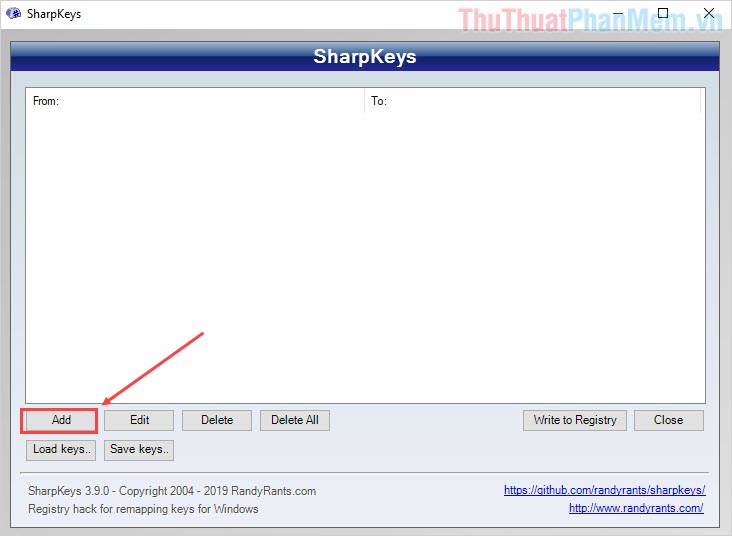
Bước 1: Các bạn tiến hành khởi động phần mềm Sharpkeys và chọn Add để thêm phím cần sửa đổi.
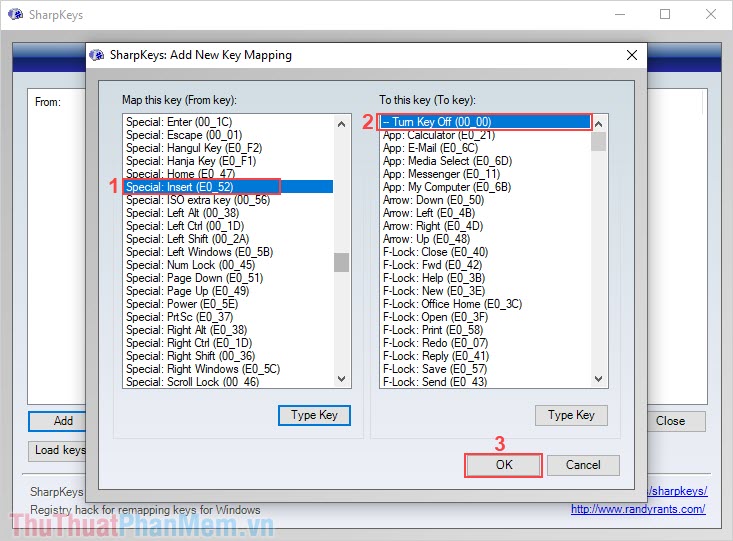
Bước 2: Lúc này chúng ta sẽ có bảng Key Mapping, các bạn tiến hành làm lần lượt thao tác như sau:
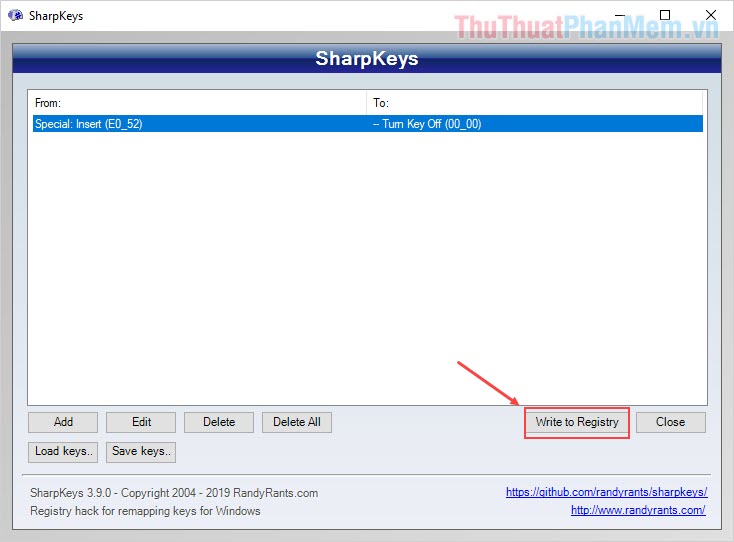
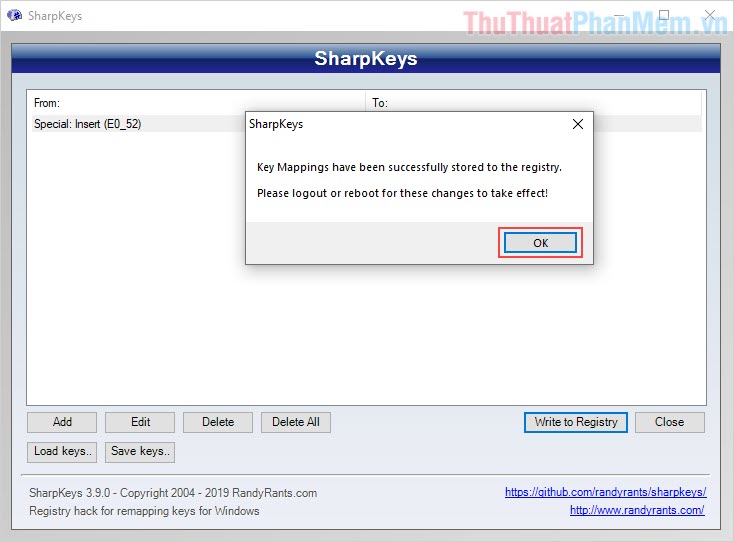
Bước 3: Sau đó, các bạn chọn Write to Registry để thiết lập tắt phím Insert.
Bước 4: Cuối cùng các bạn nhấn OK và khởi động lại máy tính là hoàn tất.
II. Cách tắt phím Insert bằng Registry Editor
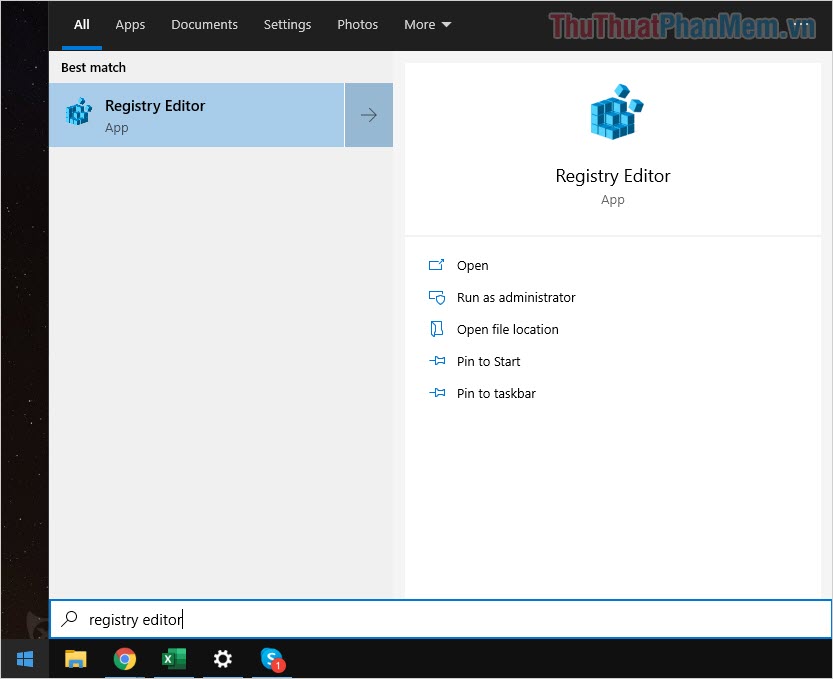
Bước 1: Các bạn tiến hành mở MenuStart và nhập Registry Editor để mở.
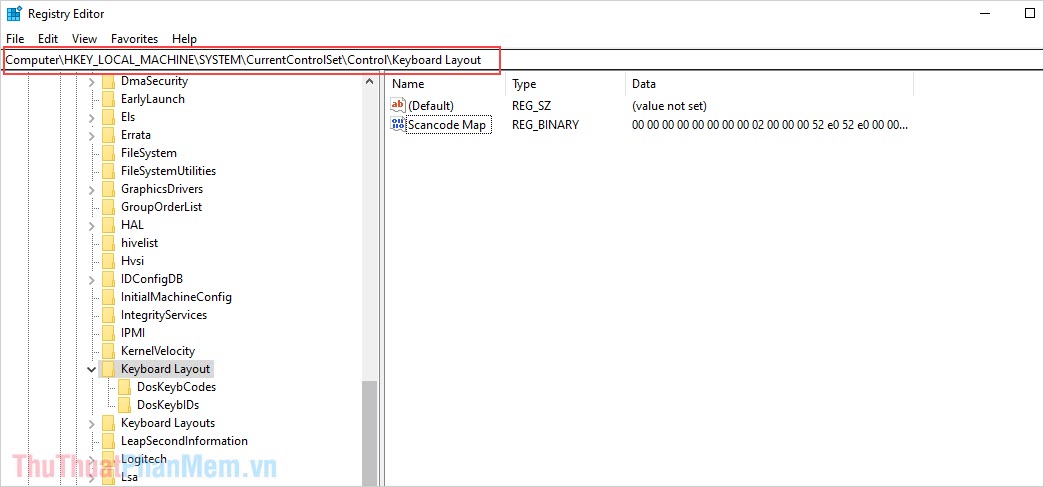
Bước 2: Sau đó, các bạn lần lượt mở các Folder theo thứ tự sau.
HKEY_LOCAL_MACHINE\SYSTEM\CurrentControlSet\Control\Keyboard Layout
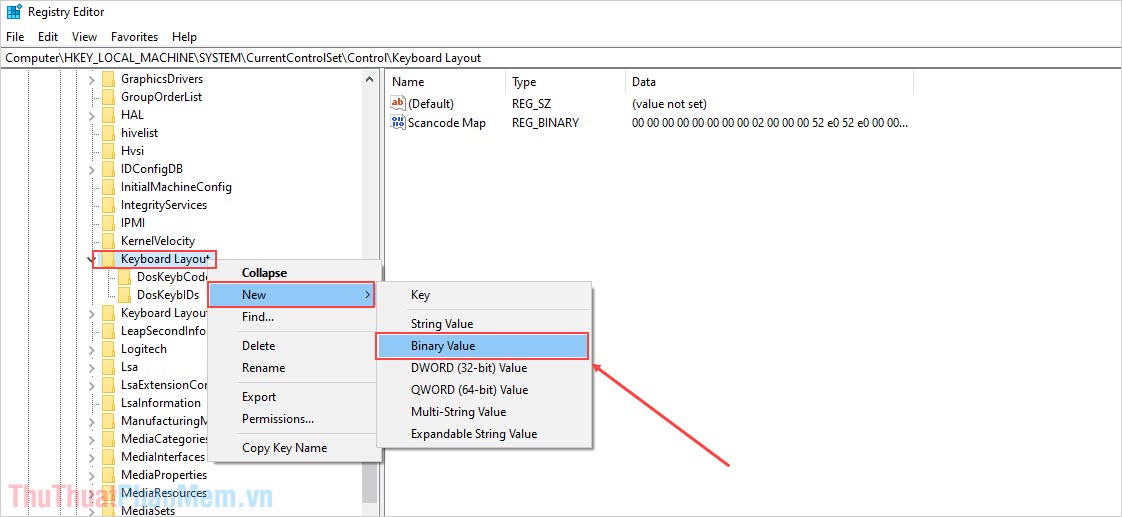
Bước 3: Tiếp theo, các bạn Click chuột phải vào Keyboard Layout và chọn New -> Binary Value.
Bước 4: Đối với phần tên của Giá trị thì các bạn có thể đặt tự do, tuy nhiên hãy đặt tên dễ nhớ để sau này chúng ta có thể sửa chữa nếu cần thiết.
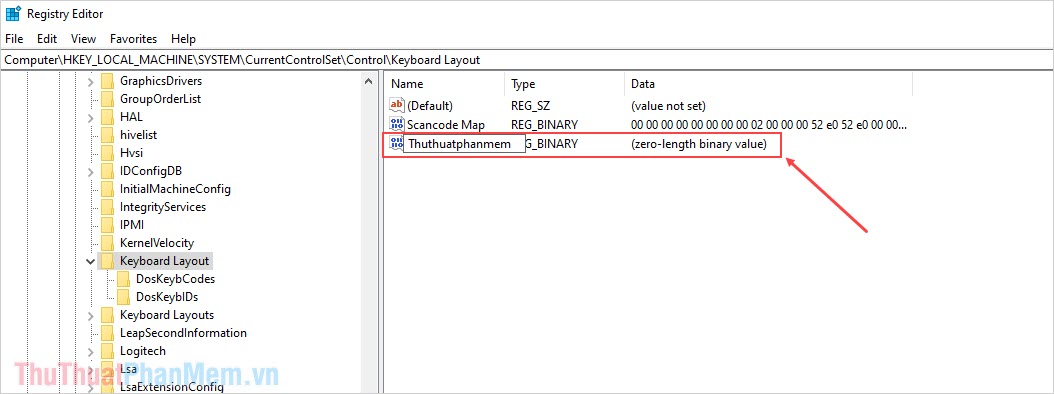
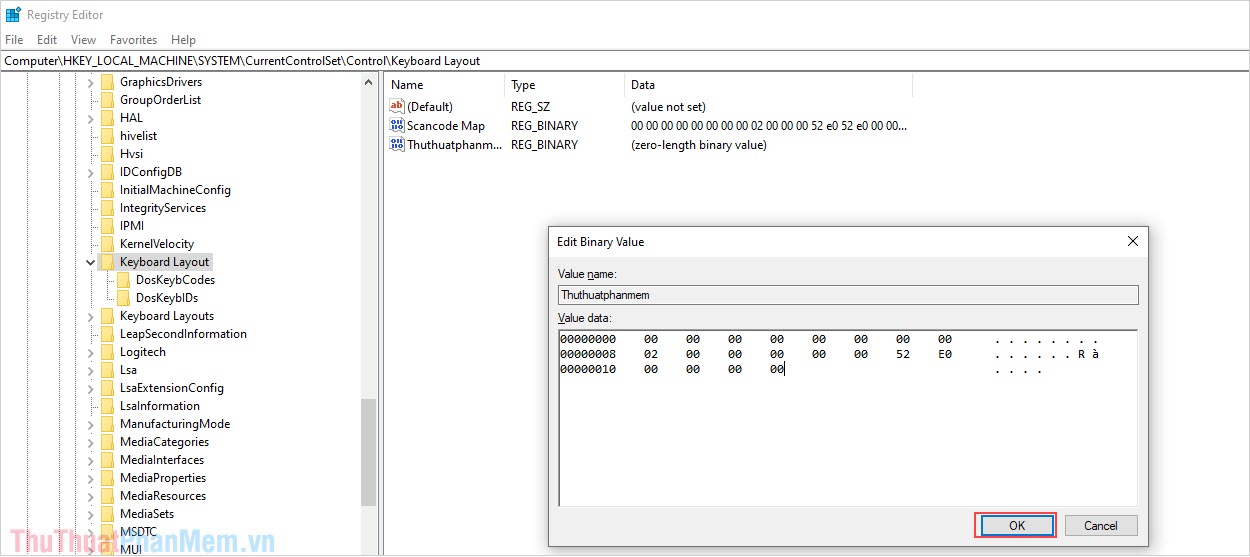
Bước 5: Sau khi đặt tên xong, các bạn nhấn đúp chuột vào Giá trị đó để chúng ta chỉnh sửa. Các bạn tiến hành nhập giá trị nhị phân như sau:
00 00 00 00 00 00 00 00
02 00 00 00 00 00 52 E0
00 00 00 00
Khi đã nhập xong, các bạn nhấn OK để lưu lại.
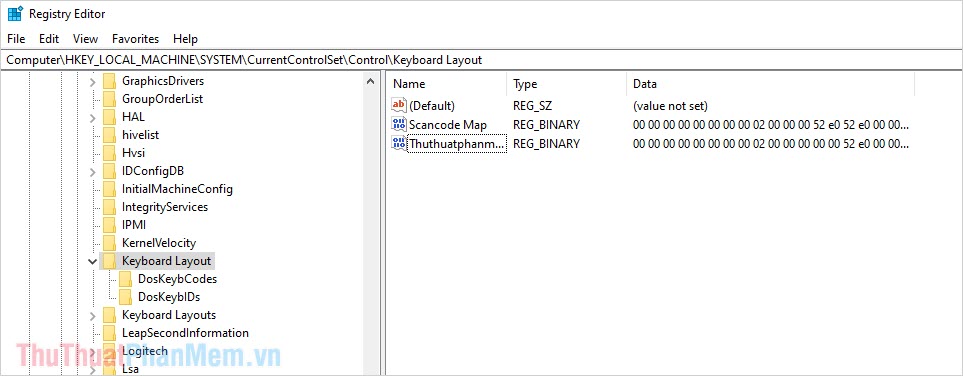
Bước 6: Như vậy là các bạn đã hoàn tất việc tắt phím Insert trên Windows 10. Các bạn chỉ cần khởi động lại máy tính là xong.
Để active lại phím Insert thì các bạn chỉ cần xoá file Giá trị chúng ta vừa mới tạo là xong.
III. Cách tắt phím Insert bằng Registry tạo sẵn
Bảo Tiến Giang sẽ chia sẻ đến các bạn những file Registry đã được xây dựng sẵn, các bạn chỉ cần tải về và active chúng là xong.
bat-tat-phim-insertkey.zip
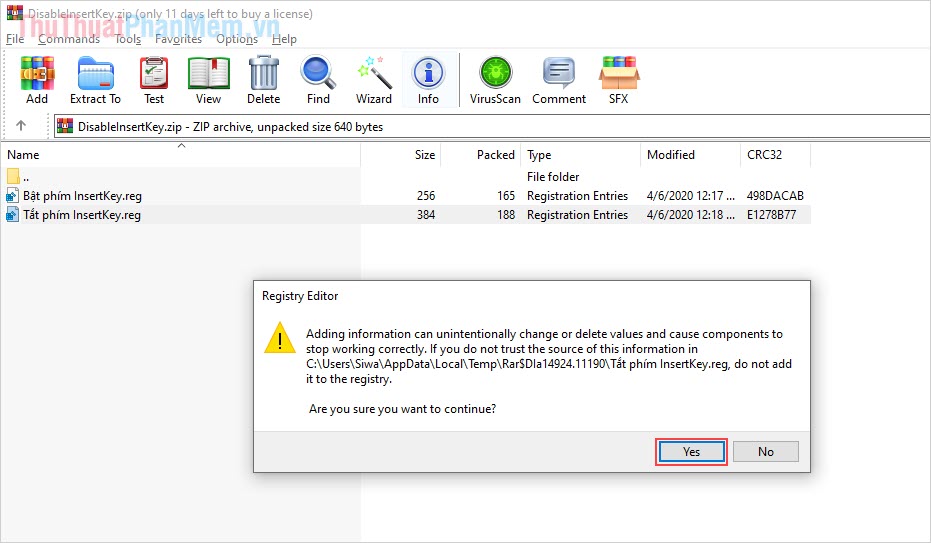
Trong bộ chia sẻ này sẽ bao gồm 02 file: Bật phím Insertkey và Tắt phím Insertkey. Tuy theo nhu cầu dùng mà các bạn lựa chọn bật hay tắt. Khi chọn xong file thì các bạn chọn Yes để chúng tiến hành sửa đổi cài đặt trong Registry.
Trong bài viết này, Bảo Tiến Giang đã hướng dẫn các bạn cách tắt phím Insert trong Windows 10 nhanh chóng và hiệu quả. Chúc các bạn thành công!
Đa số khách hàng rất ít khi dùng phím Insert, mà lại hay ấn nhầm phím này dẫn đến việc bị đè chữ khi soạn thảo. Bài viết này sẽ hướng dẫn các bạn cách tắt phím Insert trong Windows 10.