Google Chrome, Cốc Cốc và Firefox là các trình duyệt website thông dụng nhất hiện nay vì 3 trình duyệt này thân thiện, dễ dàng dùng với người dùng, bên cạnh đó là tốc độ của nó. Tuy rằng hiện nay có khá nhiều các trình duyệt website khác nhưng Chrome, Cốc Cốc, Firefox vẫn giữ được lượng người dùng đông đảo, các phiên bản mới liên tục được cập nhật (Update)
Việc được thông báo về lỗi chính tả trên Chrome, Cốc cốc hay Firefox đôi khi lại không đem lại lợi ích gì mà còn khiến nhiều người khó chịu, tuy nhiên chức năng kiểm tra chính tả này dễ dàng được tắt đi nhanh chóng chỉ quả vài thao tác đơn giản trên cả 3 trình duyệt thông dụng Chrome, Cốc Cốc, Firefox. Không phải ai cũng biết đến cách tắt kiểm tra chính tả trên Chrome, Cốc Cốc, Firefox cho nên Bảo Tiến Giang sẽ hướng dẫn bạn cách làm.
Cách tắt kiểm tra chính tả trong Chrome, Cốc Cốc, Firefox
1. Cách tắt kiểm tra chính tả trong Chrome.
2. Cách tắt kiểm tra chính tả trong Cốc Cốc.
3. Cách tắt kiểm tra chính tả trong Firefox.
1. Cách tắt kiểm tra chính tả trong Chrome
Bước 1: Bạn làm vào lắp đặt – Settings bằng cách bấm vào biểu tượng 3 dấu chấm trên cùng bên phải của trình duyệt.
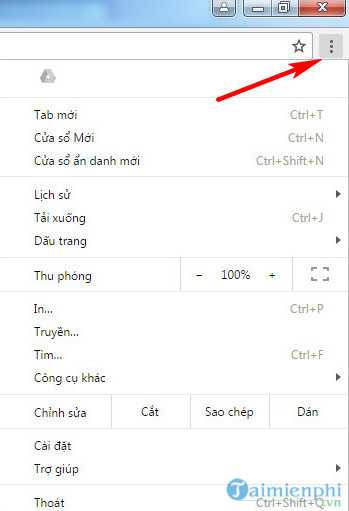
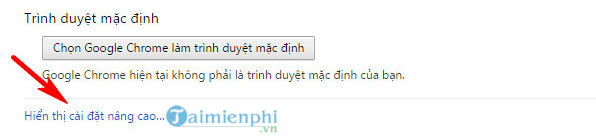
Bước 2: Kéo xuống dưới và chọn vào phần Hiển thị lắp đặt nâng cao – Show advanced settings.
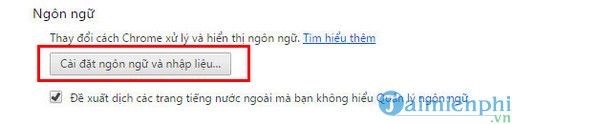
Bước 3: Tại mục Ngôn ngữ – Language bạn bấm chọn vào lắp đặt ngôn ngữ và nhập liệu – Language and input settings.
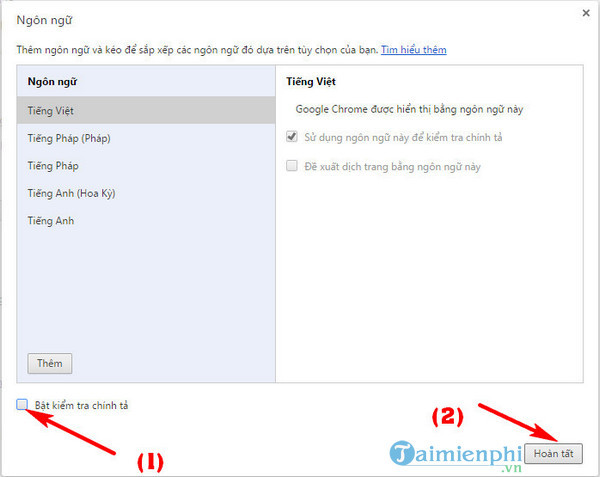
Bước 4: Ở cuối bảng hiển thị bạn để ý thấy có dấu tích ở mục Bật kiểm tra chính tả – Enable spell checking, hãy bấm bỏ dấu tích đirồi chọn Hoàn tất – OK
2. Cách tắt kiểm tra chính tả trong Cốc Cốc
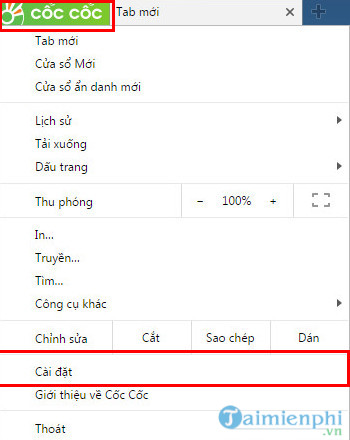
Bước 1: Bấm vào biểu tượng Cốc Cốc để đi đến lắp đặt – Settings
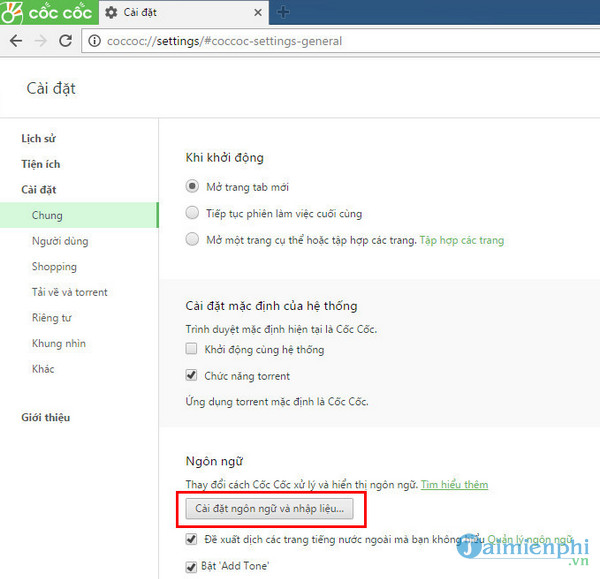
Bước 2: Ngay tại mục Chung – General > Ngôn ngữ – Language bạn chọn vào lắp đặt ngôn ngữ và nhập liệu
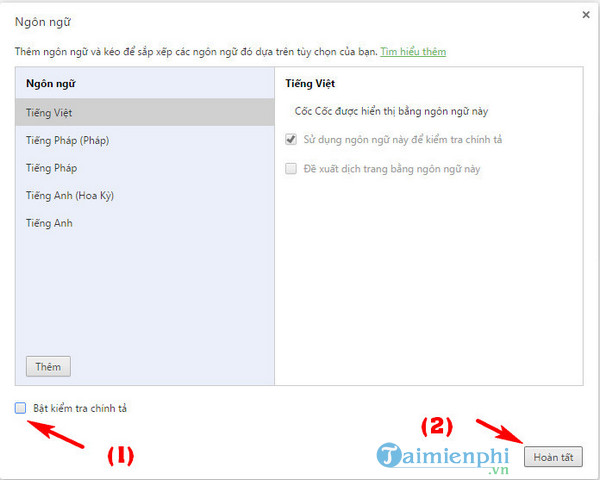
Bước 3: Tương tự như ở Chrome bạn bỏ dấu tích ở ô Bật kiểm tra chính tả – Enable spell checking, rồi chọn Hoàn tất – OK
3. Cách tắt kiểm tra chính tả trong Firefox
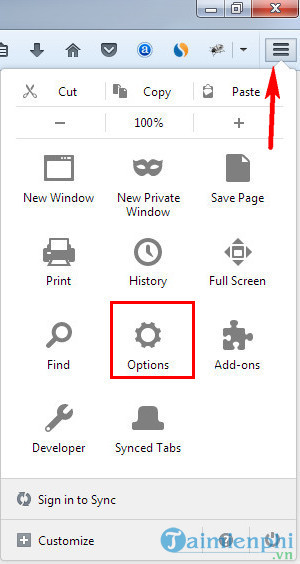
Bước 1: Bạn cũng làm bấm vào biểu tượng 3 dấu gạch ngang trên trình duyệt rồi chọn tùy chọn (Option) – Options
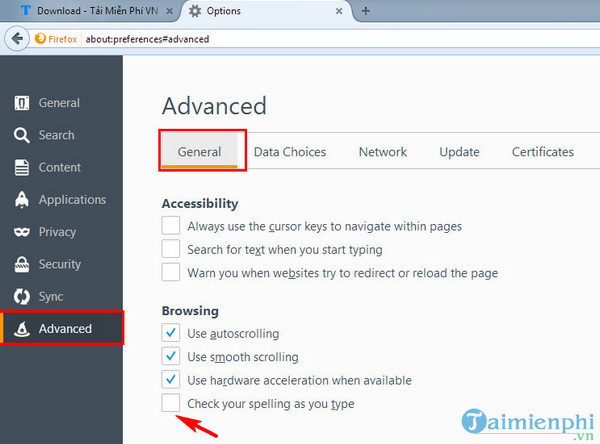
Bước 2: Tại mục cuối cùng chọn Nâng cao – Advanced, thẻ Chung – General hãy bỏ dấu tích ở ô Kiểm tra chính tả – Check my spelling as i type sau đó thoát Firefox và khởi động lại.
Kiểm tra chính tả là chức năng nâng cấp bổ sung của Chrome, Cốc Cốc, Firefox, nó thực sự cần thiết cho những người cẩn thận và tỉ mỉ nhằm tránh bị sai chính tả dù là nhỏ nhất, tuy nhiên đa số người dùng Việt Nam chúng ta không mấy “mặn mà” với chức năng này. Một chức năng khó chịu khác trên Firefox phải kể đến đó là tự đọc file PDF, hãy cùng xem cách tắt chức năng tự đọc file PDF trên Firefox này để có tiết kiệm thời gian đọc file nhé.
Việc được thông báo về lỗi chính tả trên Chrome, Cốc cốc hay Firefox đôi khi lại không đem lại lợi ích gì mà còn khiến nhiều người khó chịu, tuy nhiên chức năng kiểm tra chính tả này dễ dàng được tắt đi nhanh chóng chỉ quả vài thao tác đơn giản trên cả 3 trình duyệt thông dụng Chrome, Cốc Cốc, Firefox. Không phải ai cũng biết đến cách tắt kiểm tra chính tả trên Chrome, Cốc Cốc, Firefox cho nên Bảo Tiến Giang sẽ hướng dẫn bạn cách làm.