Mới đây, Microsoft vừa cập nhật (Update) thêm Widget News and Interests nằm trên thanh Taskbar Window 11 và 10, nhằm cung cấp thông tin chi tiết về thời tiết, tin tức mới nhất,… Tuy nhiên, tiện ích này lại giảm hiệu năng máy tính, gây khó chịu cho user. Chính vì vậy, NPH đã cho phép tắt hiển thị thời tiết trên Windows giúp bạn có trải nghiệm tốt hơn khi dùng.
Mặc dù, tiện ích News and Interests cực kỳ tiện lợi giúp bạn có thể nắm bắt những thông tin mới nhất trên thế giới và thời tiết hôm nay. Tuy nhiên, nó lại chiếm diện tích khá lớn trên thanh Taskbar, gây bất tiện khi dùng. Nếu không muốn dùng thông báo thời tiết trên Windows bạn đọc có thể tham khảo cách gỡ bỏ tool dự báo thời tiết trên Windows 10 và Windows 11 tại đây nhé.
Hướng dẫn tắt hiển thị thời tiết trên Windows 11 và 10
I. Cách tắt hiển thị thời tiết trên Windows 11
1. dùng Taskbar tắt hiển thị thời tiết Win 11
Bước 1: Nhấn chuột phải vào Taskbar => chọn Taskbar settings.
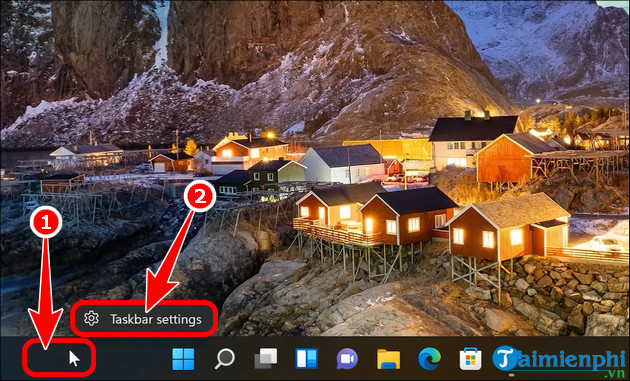
Bước 2: Chuyển công tắc Widgets sang Off.

Hoặc bạn cũng có thể dùng cách kéo thả file vào Taskbar Windows 11 để đưa ứng dụng ra màn hình chính và mở lên dễ dàng hơn nhé
2. Cách tắt hiển thị thời tiết bằng tool Registry
Bước 1: Nhấn tổ hợp phím Windows + R, mở hộp thoại Run của Win 11.
– Gõ regedit trong trường Open => ấn Enter trên bàn phím.
Bước 2: Truy cập đường dẫn “HKEY_LOCAL_MACHINE\SOFTWARE\Policies\Microsoft“.
– Click chuột phải vào file Microsoft => chọn New => Key và đặt tên thư mục là Dsh.

Bước 3: Nháy chuột phải vào thư mục Dsh mới tạo => nhấn New => DWORD (32-bit) Value, đổi tên giá trị mới thành AllowNewsAndInterests.

– Ấn AllowNewsAndInterests => nhập 0 vào Value data => OK.

II. Cách tắt hiển thị thời tiết trên Windows 10
1. Cách tắt hiển thị thời tiết bằng Taskbar
Bước 1: Click chuột phải vào thanh Taskbar => chọn mục News and interests.

Bước 2: Nhấn Turn off.

2. Tắt hiển thị thời tiết bằng tool Registry
Bước 1: Nhấn tổ hợp phím Windows + S => nhập Registry Editor vào ô tìm kiếm => mở Registry Editor.

Bước 2: Đi theo đường dẫn “HKEY_CURRENT_USER\Software\Microsoft\Windows\CurrentVersion\Feeds“.
– Sau đó, click chuột phải vào thư mục Feeds => chọn New => ấn DWORD (32-bit) Value.

Bước 3: Đặt tên key mới là ShellFeedsTaskbarViewMode.

– Nháy đúp vào key vừa tạo => đặt Value date về 2 =>OK. Sau đó khởi động lại máy tính.

3. dùng tool Local Group Policy Editor tắt hiển thị thời tiết
Cách này có thể áp dụng cho cả Win 10 và Win 11, hỗ trợ tắt hiển thị thời tiết dễ dàng.
Bước 1: Nhấn tổ hợp phím Windows + R => điền gpedit.msc vào ô Open => ấn OK.

Bước 2: Mở Computer Configuration =>Administrative Templates =>Windows Components.

– Chọn News and interests => click Enable news and interests on the taskbar.

Bước 3: Ấn Disable =>OK. Sau đó reset lại PC.

Sau khi hoàn tất các bước trên, tiện ích thời tiết sẽ không còn xuất hiện trên thanh Taskbar và Widgets trong lắp đặt cũng sẽ được ẩn đi. Lúc này, bạn có thể kiểm tra tốc độ máy tính, đo hiệu suất các phụ kiện và test sức mạnh của PC hoạt động ổn hơn không.
Mặc dù, tiện ích News and Interests cực kỳ tiện lợi giúp bạn có thể nắm bắt những thông tin mới nhất trên thế giới và thời tiết hôm nay. Tuy nhiên, nó lại chiếm diện tích khá lớn trên thanh Taskbar, gây bất tiện khi dùng. Nếu không muốn dùng thông báo thời tiết trên Windows bạn đọc có thể tham khảo cách gỡ bỏ tool dự báo thời tiết trên Windows 10 và Windows 11 tại đây nhé.