Microsoft Edge được Microsoft tích hợp sẵn chúng trên Win 10 và mặc định được xây dựng chạy ngầm khi Windows khởi động, nếu bạn không dùng trình duyệt này thì có thể tắt đi theo hướng dẫn sau để tiết kiệm bộ nhớ máy tính.
1. Ngăn chặn Microsoft Edge chạy nền
Mặc định trên Windows, Microsoft Edge sẽ chạy nền và tự động khởi động khi cần thiết, đây là một trong số những lý do khiến người dùng tắt chúng nhất.
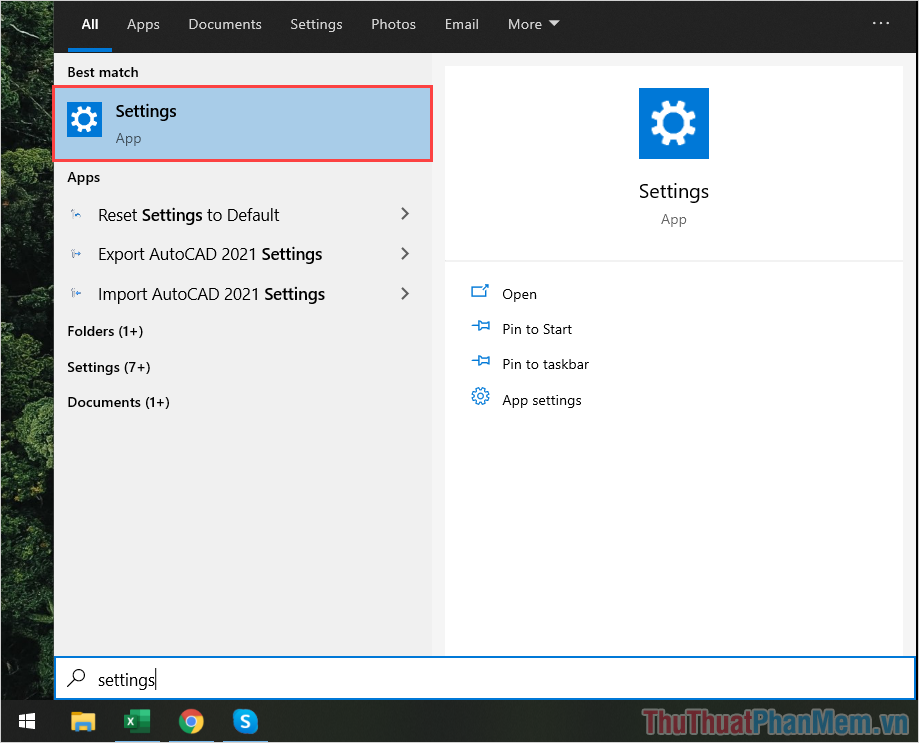
Bước 1: Các bạn tiến hành mở Menu Start và nhập Settings để mở lắp đặt.
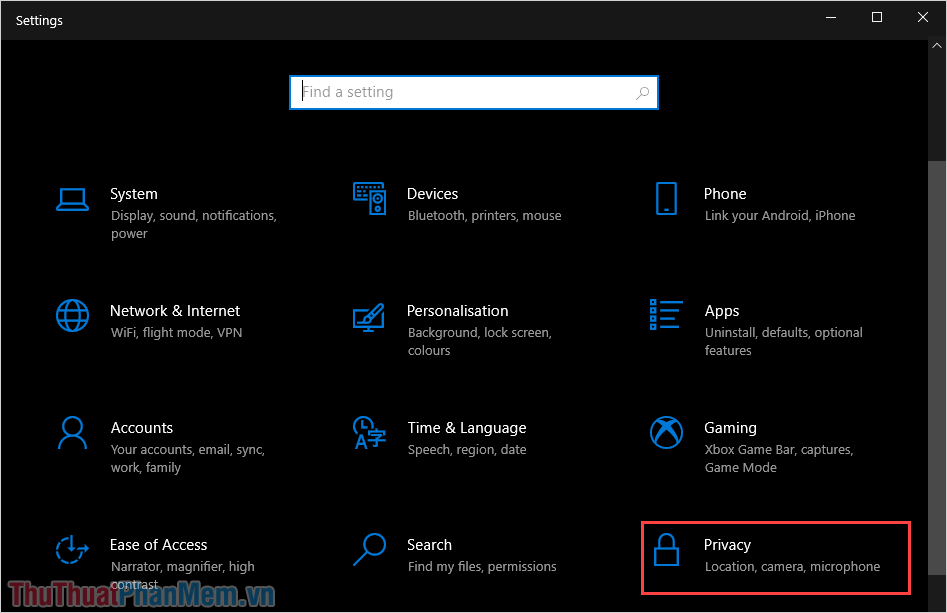
Bước 2: Trong thẻ Settings, các bạn chọn mục Privacy để mở xây dựng trên máy tính.
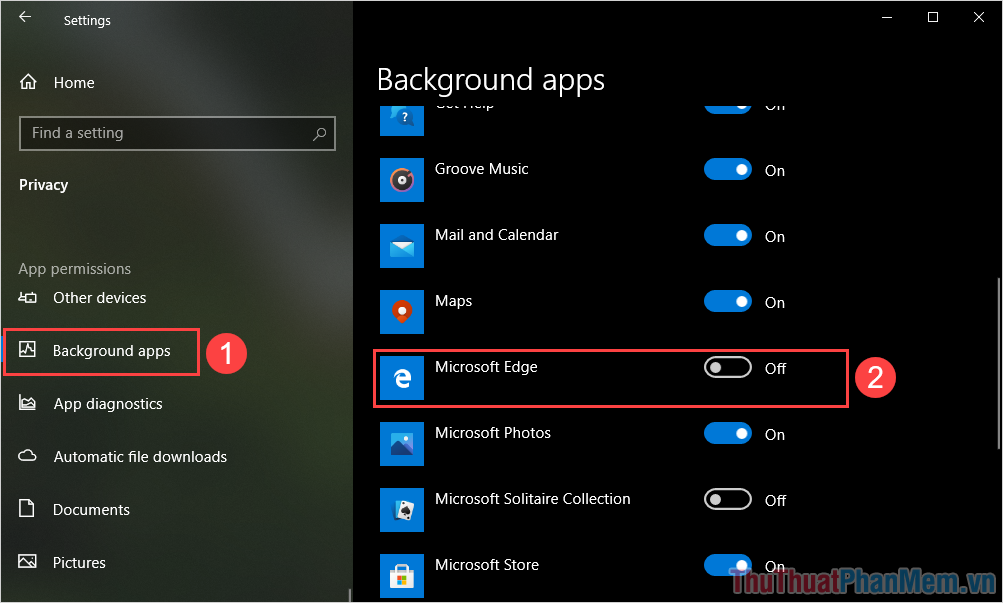
Bước 3: Các bạn cần chọn thẻ Background apps (1) để xem các ứng dụng chạy nền và tìm đến Microsoft Edge (2) để tắt chúng.
2. sửa đổi trình duyệt mặc định trên Windows 10
Mặc định trên Windows 10 sẽ dùng Microsoft Edge làm mặc định và các bạn có thể đổi qua Chrome/ Firefox/ Cốc Cốc để phục vụ cho nhu cầu.
Bước 1: Các bạn tiến hành mở Settings thông qua Menu Start hoặc tổ hợp Windows + I.
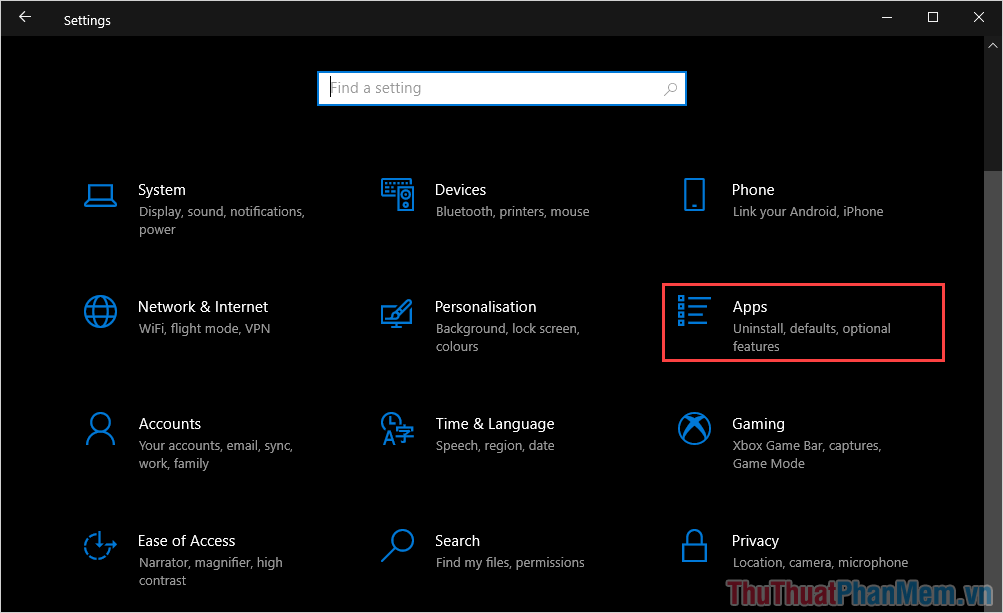
Bước 2: Sau đó, các bạn tìm đến mục Apps.
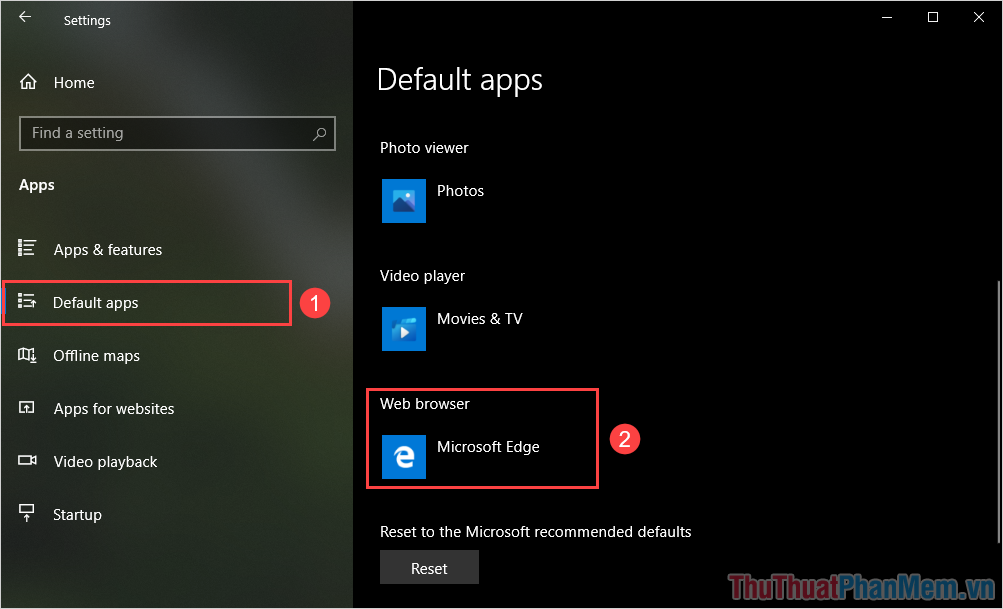
Bước 3: Tiếp theo, các bạn chọn thẻ Default apps (1) ứng dụng mặc định và tìm đến mục website Browser (2).
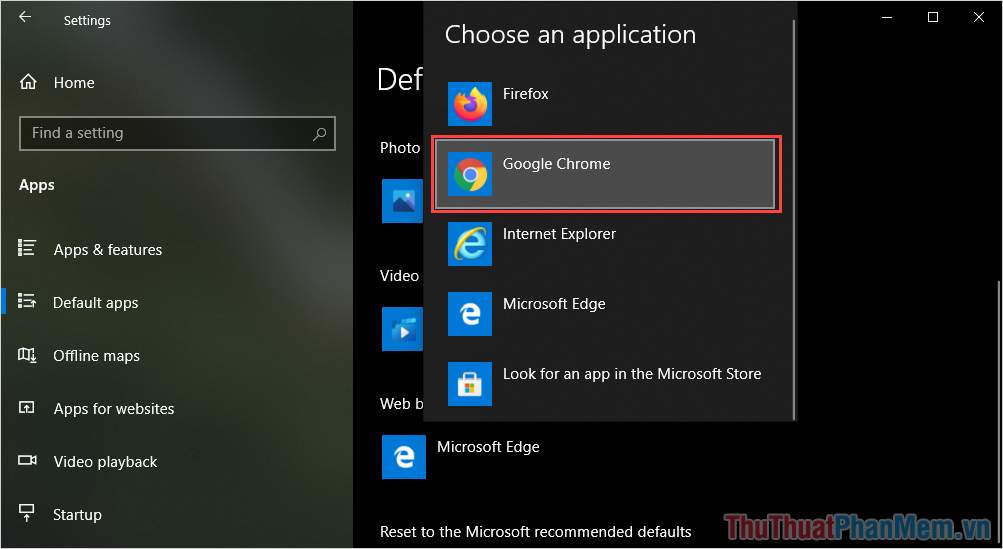
Bước 4: Bây giờ các bạn chỉ cần nhấn vào để sửa đổi ứng dụng mặc định cho trình duyệt, các bạn hãy chọn một trình duyệt khác có sẵn trên máy tính.
3. Tắt Microsoft Edge trong Registry Editor
Registry Editor cho phép các bạn truy cập vào hầu hết các xây dựng trong máy tính Windows. Dưới đây là cách tắt Microsoft Edge trong Registry Editor.
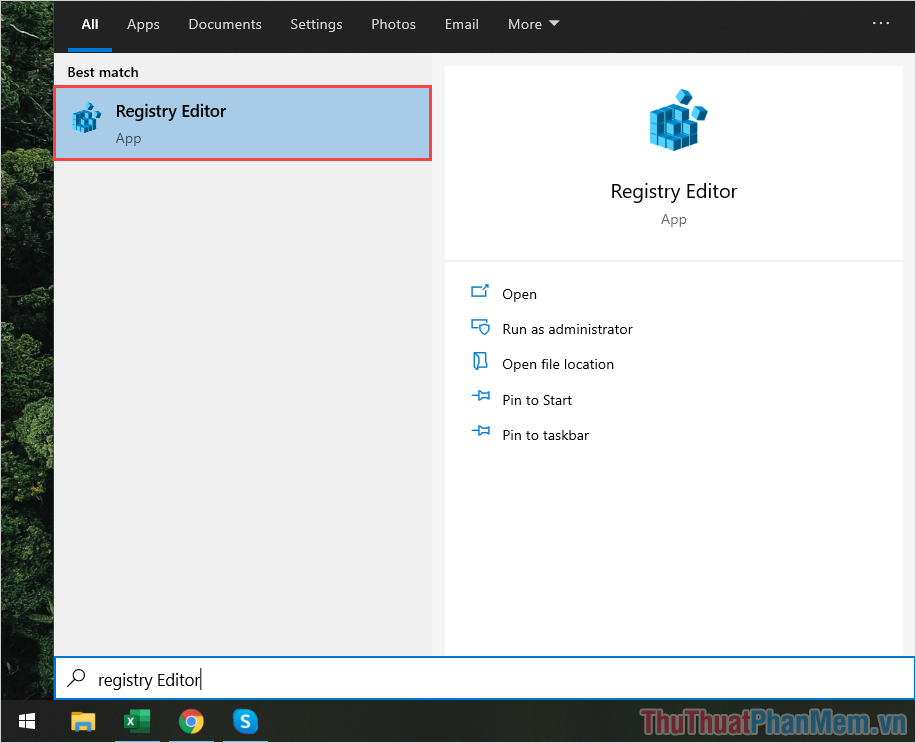
Bước 1: Các bạn tiến hành mở Menu Start và nhập Registry Editor để mở.
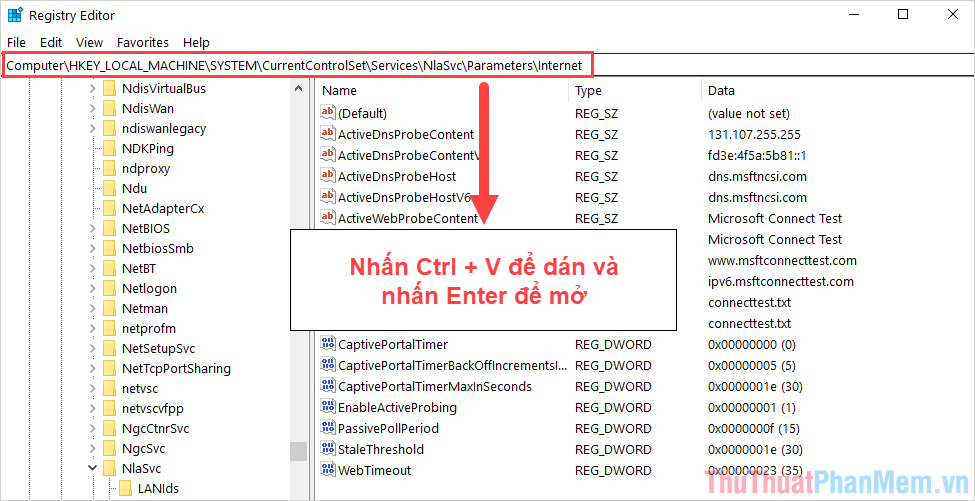
Bước 2: Sau đó, các bạn tiến hành sao lưu đường dẫn dưới đây và dán vào thanh điều hướng để mở.
| Computer\HKEY_LOCAL_MACHINE\SYSTEM\CurrentControlSet\Services\NlaSvc\Parameters\Internet |
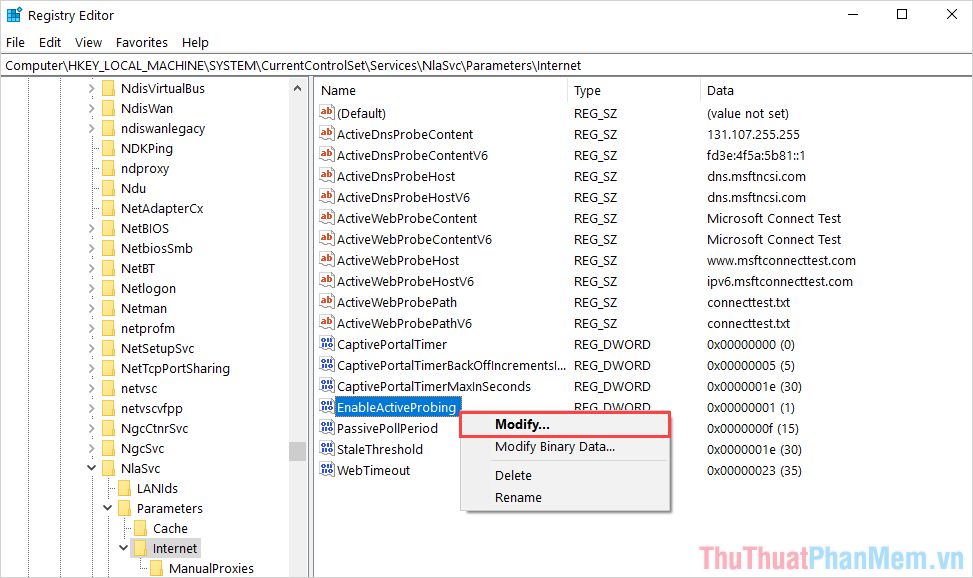
Bước 3: Sau khi mở được thư mục Internet, các bạn Click chuột phải vào EnableActiveProbing và chọn Modify…
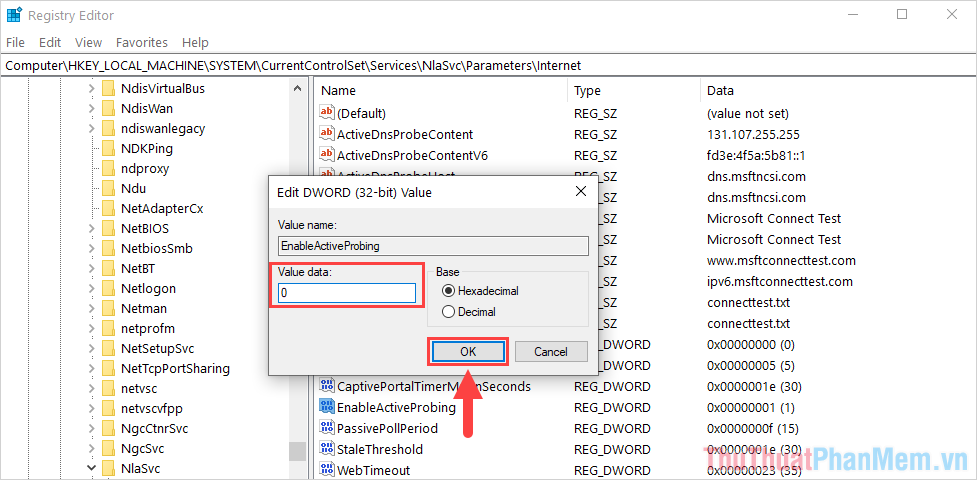
Bước 4: Trong cửa sổ chỉnh sửa, các bạn cần xây dựng Value Data thành 0 và nhấn OK để hoàn tất.
4. Cách xóa Microsoft Edge vĩnh viễn trên Windows 10
Nếu như các bạn xác định rằng sau này sẽ không cần dùng đến Microsoft Edge thì các bạn có thể dùng tools dưới đây để xóa chúng vĩnh viễn (vẫn có thể lắp đặt lại thông qua trang chủ Microsoft).
Trang chủ tool Uninstall Edge
Bước 1: Các bạn tiến hành truy cập trang chủ để tải tool và giải nén chúng.
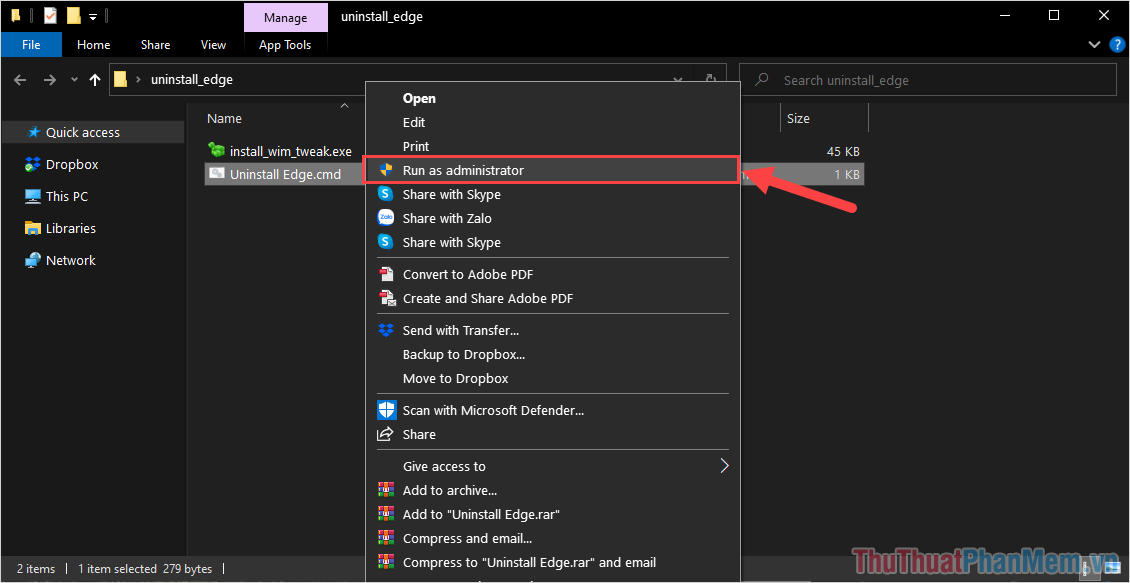
Bước 2: Trong thư mục tool xóa Microsoft Edge, các bạn Click chuột phải vào file Install_wim_tweak.exe và chọn Run as administrator.
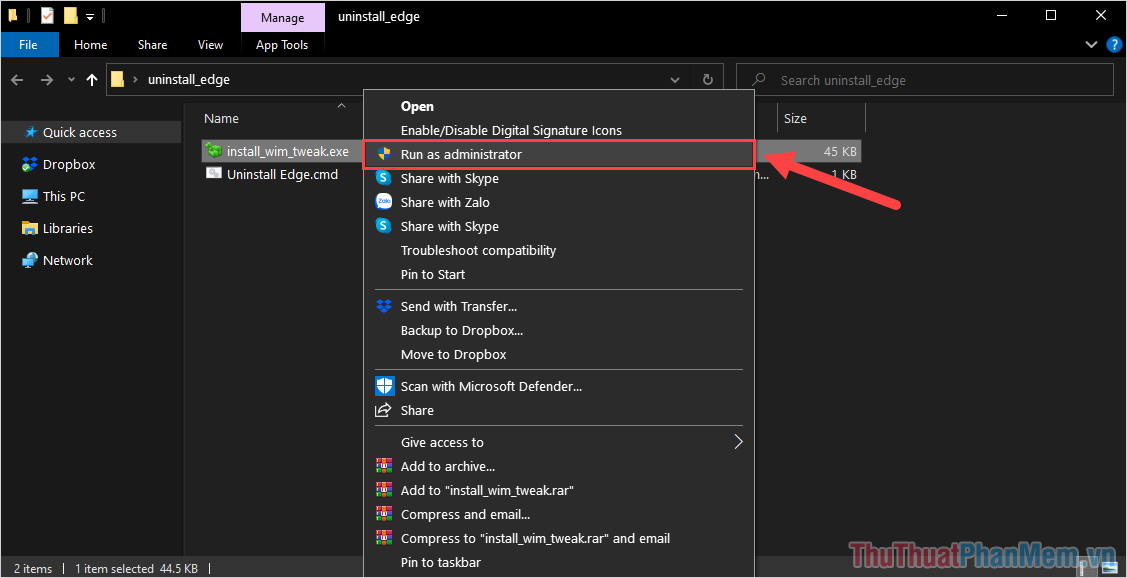
Bước 3: Tiếp theo, các bạn Click chuột phải vào file Uninstall Edge.cmd và chọn Run as administrator để tiến hành xóa trình duyệt Edge.
Trong bài viết này, Bảo Tiến Giang đã hướng dẫn các bạn cách tắt, chặn, xóa trình duyệt Microsoft Edge trên Windows. Chúc các bạn một ngày vui vẻ!