VPN Sever là một trong những phương pháp biến máy tính thành máy chủ và dùng công nghệ để xây dựng hệ thống mạng riêng ảo nhằm cung cấp kết nối an toàn và hiệu quả để truy cập tài nguyên nội mạng. Trong giới hạn bài viết Bảo Tiến Giang sẽ hướng dẫn các bạn cách tạo VPN Server trên Windows 8.
Việc tạo VPN Server giúp bạn giảm thiểu chi phí trong vấn đề chia sẻ dữ liệu, tài nguyên nội mạng. Nếu như ở bài trước bạn đã biết cách tạo VPN Server Windows 7 thì ở bài viết này chúng tôi sẽ hướng dẫn các bạn cách tạo VPN Server trên Windows 8.
Hướng dẫn Cách tạo VPN Server trên Windows 8
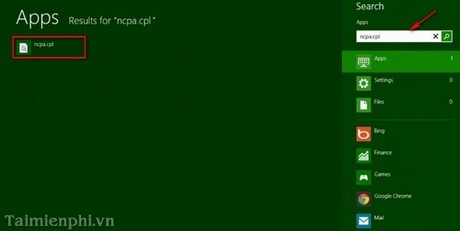
Bước 1 Đầu tiên bạn nhấn tổ hợp phím Windows + Q để mở sidebar tìm kiếm sau đó nhập vào ncpa.cpl và nhấn chọn ncpa.cpl để active Network Connections.
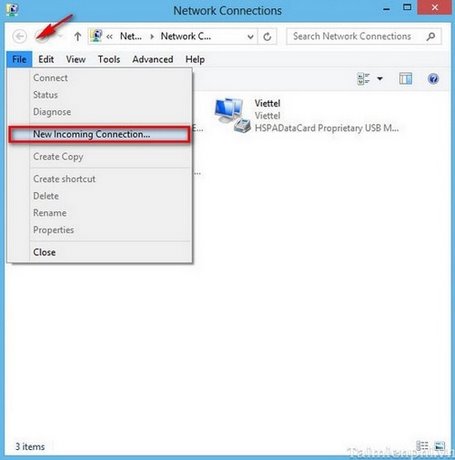
Bước 2 Nếu không xuất hiện menu bạn nhấn phím Alt sẽ thấy xuất hiện trên cửa sổ Network Connections vào File –> chọn New Incoming Connection
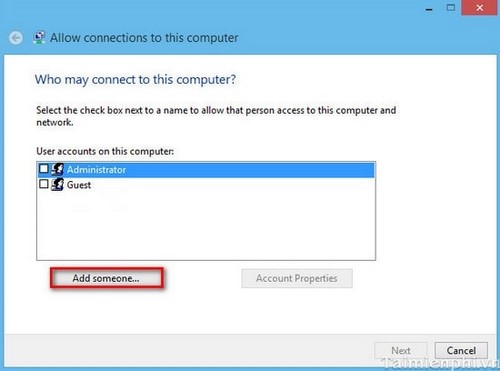
Bước 3 Để tạo thêm một VPN Sever chỉ cần nhấn Add someone.
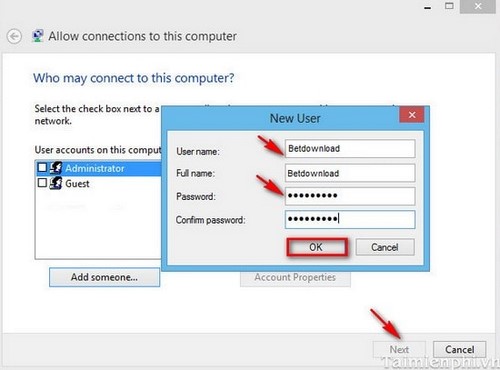
Bước 4 Bạn nhập tên tài khoản (User name), tên đầy đủ (Full name), mật mã (Password) xong thì bấm OK –> Next.
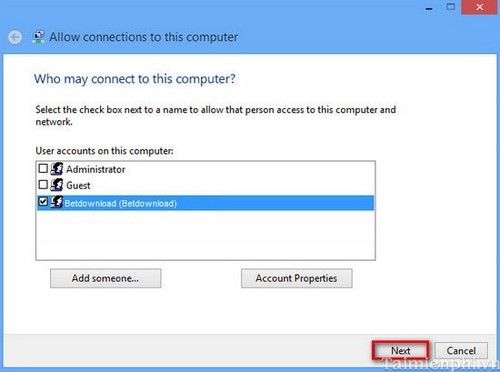
Bước 5 Bạn check chọn vào trước tên những tài khoản mới tạo trong danh sách User accounts on this computer bấm Next để tạo mới.
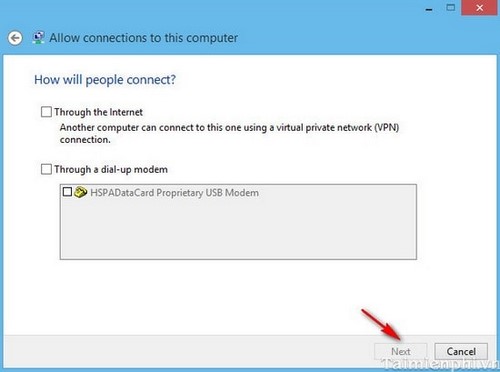
Bước 6 Một bảng How will people connect bạn check vào đối tượng muốn kết nối rồi bấm Next. (thường để phụ vụ tốt cho công việc bạn nên chọn cả 2).
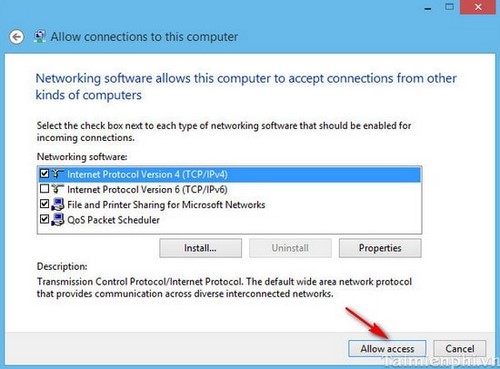
Bước 7 Bảng các phương thức mạng hiện có thì bạn chỉ việc bấm vào Allow access để chấp nhận mạng chính của máy.
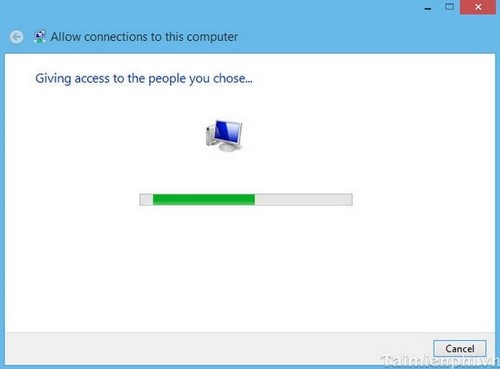
Bước 8 Bạn phải chờ 1 vài phút để xử lý một số tác vụ cần thiết xây dựng chính khởi tạo VPN Sever xong bấm Close để thoát.
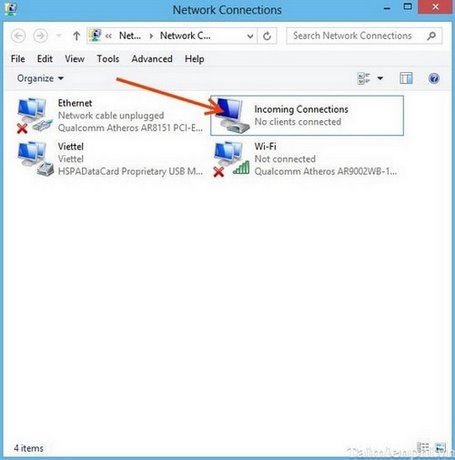
Bước 9 Vào lại Network Connections thì có 1 VPN Sever đã được thêm vào
Trên đây, chúng tôi đã hướng dẫn các bạn cách tạo VPN Sever trên Windows 8. Bạn có thể áp dụng cách này để xây dựng hệ thống máy chủ riêng tư để chia sẻ tài nguyên nội bộ trên Windown 8 dễ dàng.
VPN giúp dữ liệu khi được chia sẻ qua internet bảo mật hơn, nhiều bạn cho rằng khi dùng VPN sẽ khiến tốc độ mạng internet bị chậm lại, nhưng không, ngoài tác dụng là tăng độ bảo mật khi chia sẻ file thì VPN còn có tác dụng tăng tốc độ internet nữa, nếu chưa biết cách, bạn có thể theo dõi bài viết tăng tốc internet khi dùng VPN mà Bảo Tiến Giang đã chia sẻ để có cách làm đúng đắn nhất.
Việc tạo VPN Server giúp bạn giảm thiểu chi phí trong vấn đề chia sẻ dữ liệu, tài nguyên nội mạng. Nếu như ở bài trước bạn đã biết cách tạo VPN Server Windows 7 thì ở bài viết này chúng tôi sẽ hướng dẫn các bạn cách tạo VPN Server trên Windows 8.