VPN Sever là một trong những phương pháp biến máy tính thành máy chủ trên Windows 7 và dùng công nghệ để xây dựng hệ thống mạng riêng ảo nhằm cung cấp kết nối an toàn và hiệu quả để truy cập tài nguyên nội mạng. Để biết cách tạo VPN Server trên Windows 7, mời bạn theo dõi bài viết sau.
Nhằm giảm thiểu và tiết kiệm chi phí cho bạn trong vấn đề chia sẻ tài nguyên nội. Bạn có thể tạo VPN Server trên Windows 7 để truy cập các tài nguyên nội trong hệ thống mạng dễ dàng. Cách tạo VPN Server trên Win 7 cũng là cách bạn bảo vệ máy tính của mình an toàn hơn.
Hướng dẫn cách tạo VPN Server trên Windows 7
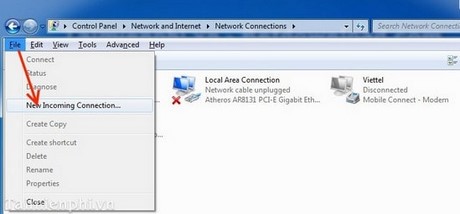
Bước 1 Vào Network bằng cách Control Panel –> Network and Internet –> Network Connections.
Tiếp theo bạn chọn bấn phím Alt để hiển thị Menu và kích vào File –> chọn New Incoming connection để lựa chọn thêm mới 1 VPN.
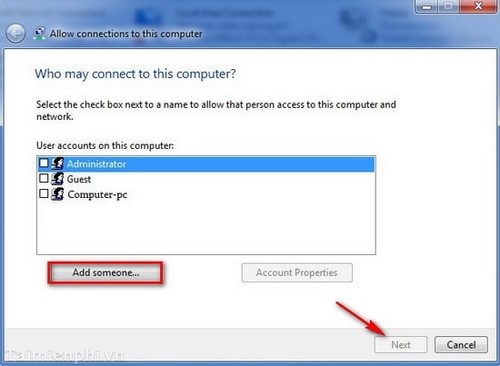
Bước 2 Để tạo các tài khoản chỉnh sửa tùy ý bằng cách bấm vào Add someone và chọn Next để tiếp tục.
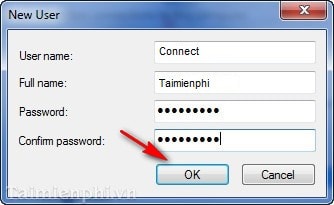
Bước 3 Một bảng New user hiện ra bạn điền thông tin vào và bấm OK.
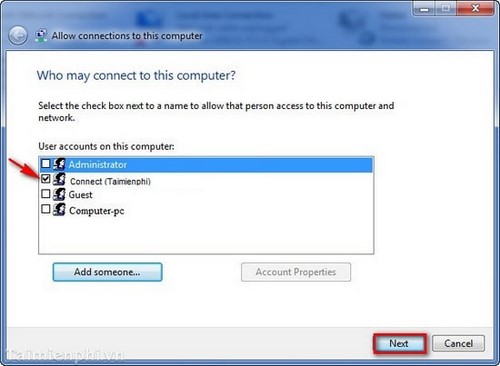
Bước 4 Một bảng mới hiện ra gồm có các đối tượng trong mạng bạn chọn vào tài khoản mà bạn vừa mới thêm và chọn Next để tiếp tục.
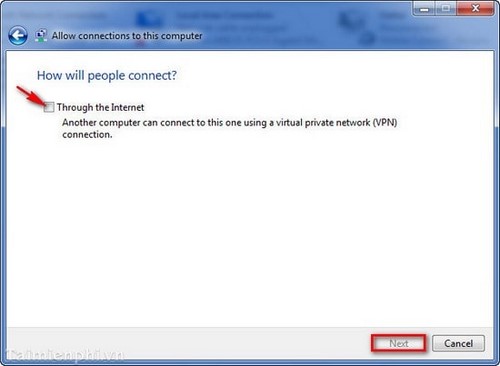
Bước 5 Một bảng how will people connect hiện ra bạn check vào chấp nhận lắp đặt mạng ảo VPN và chọn Next để tiếp tục.
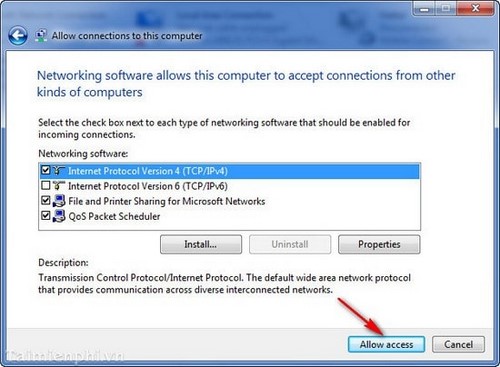
Bước 6 Một bảng cấu hình mạng VPN mạng ảo cùng với mạng hiện có hiện ra bạn chọn bấm vào Allow access để tiếp tục.
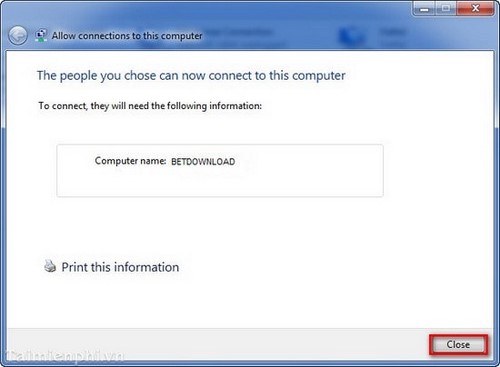
Bước 7 Quá trình load diễn ra vài phút để cấu hình VPN xong bạn chọnvào Close để tắt bảng này.
Bước 8 Vậy là xong cấu hình VPN nhưng để tránh tình trạng xung đột IP bạn phải cấu hình địa chỉ IP cho VPN vừa tạo bằng cách vào biểu tượng VPN vừa tạo xong bấm chuột phải chọn Propertiles –> bấm 2 lần liên tiếp vào IPV4 (TCP/Ipv4)
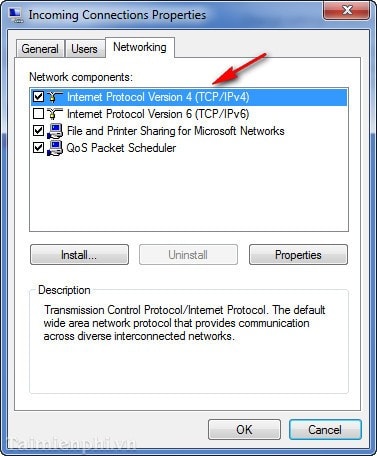
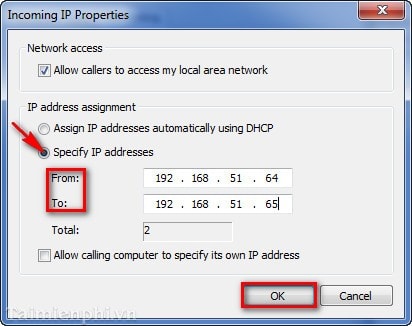
Bước 9 Bảng Incoming IP Properties hiện ra bạn Click vào Specify IP addresses bạn điền IP vào From và To sao cho khác với địa chỉ IP hiện tại của máy. Bạn bấm vào OK để tắt bảng này.
Trên đây là cách để tạo thêm một VPN Sever mới một cách chi tiết nhất. Bạn có thể áp dụng cách này để xây dụng hệ thống máy chủ riêng tư để chia sẻ tài nguyên nội bộ trên windown 7. Ngoài ra bạn có thể tham khảo cách Client dùng Windows 7.
Nhằm giảm thiểu và tiết kiệm chi phí cho bạn trong vấn đề chia sẻ tài nguyên nội. Bạn có thể tạo VPN Server trên Windows 7 để truy cập các tài nguyên nội trong hệ thống mạng dễ dàng. Cách tạo VPN Server trên Win 7 cũng là cách bạn bảo vệ máy tính của mình an toàn hơn.