Một trong số các chức năng của Illustrator mà người dùng hay dùng đó chính là tạo viền cho hình ảnh để đem đi in ấn. Trong bài viết này Bảo Tiến Giang sẽ hướng dẫn các bạn cách tạo viền cho ảnh bằng tool Illustrator.
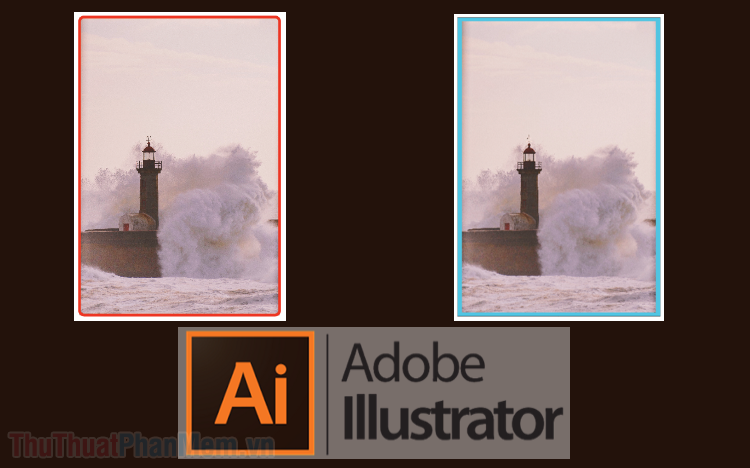
Cách 1: Tạo viền cho hình ảnh bằng Rectangle Tool
Rectangle Tool là một tool tạo các hình vẽ trên Illustrator và với một số thủ thuật nho nhỏ các bạn sẽ dễ dàng biến Rectangle Tool thành tool tạo viền cho hình ảnh.
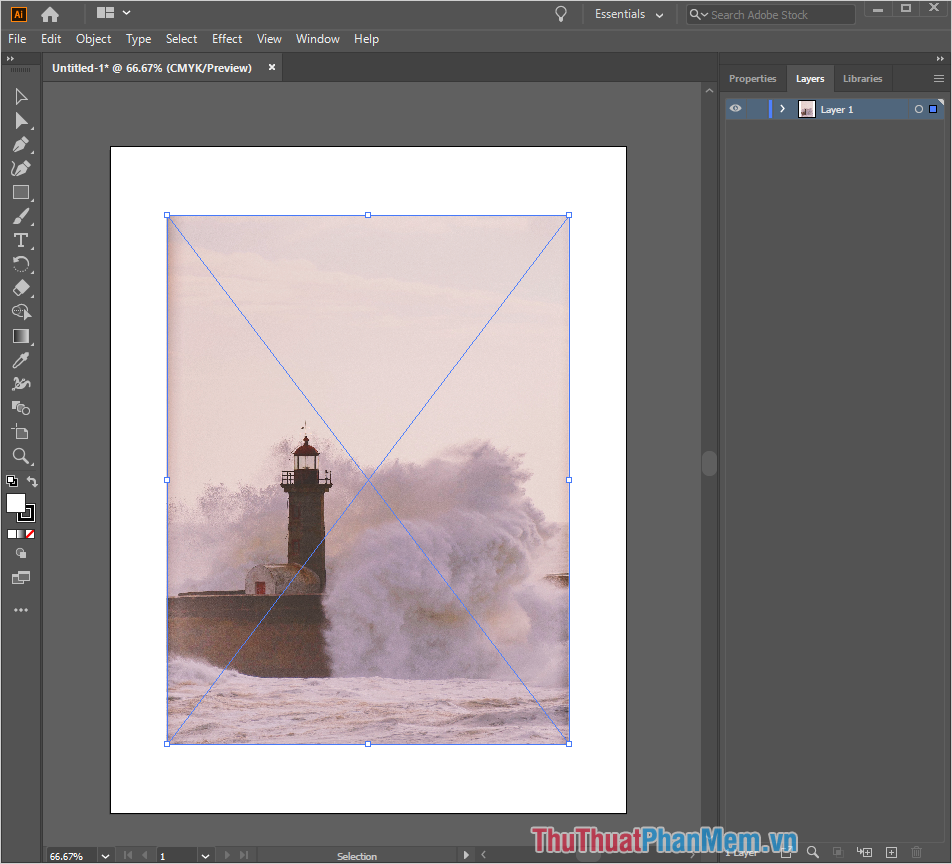
Bước 1: Đầu tiên các bạn mở Illustrator và thêm hình ảnh mình muốn tạo viền vào trong phần mềm.
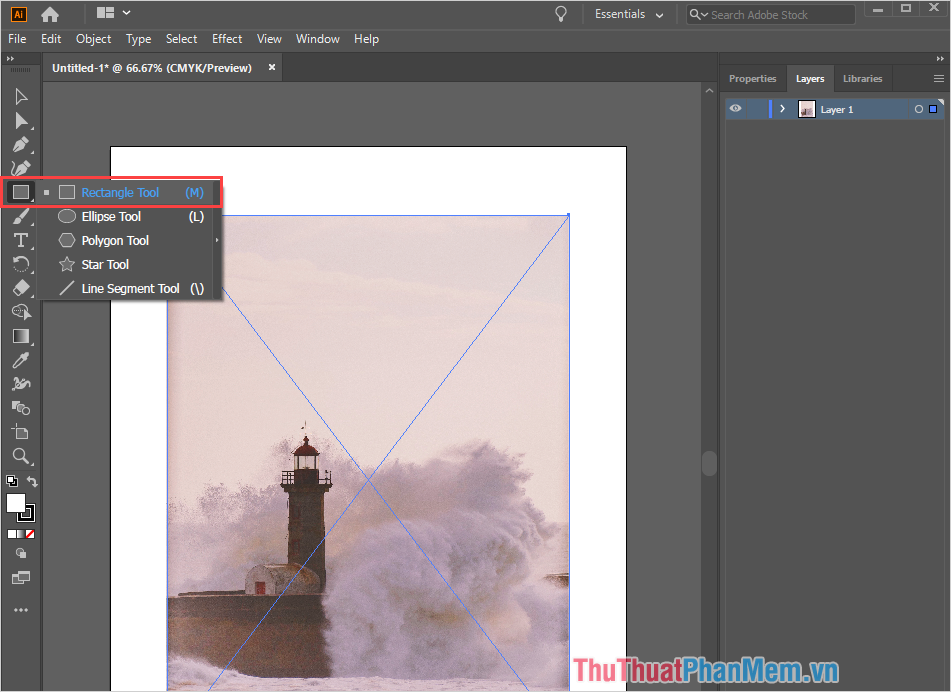
Bước 2: Sau đó các bạn tiến hành chọn tool Rectangle Tool (phím tắt M).
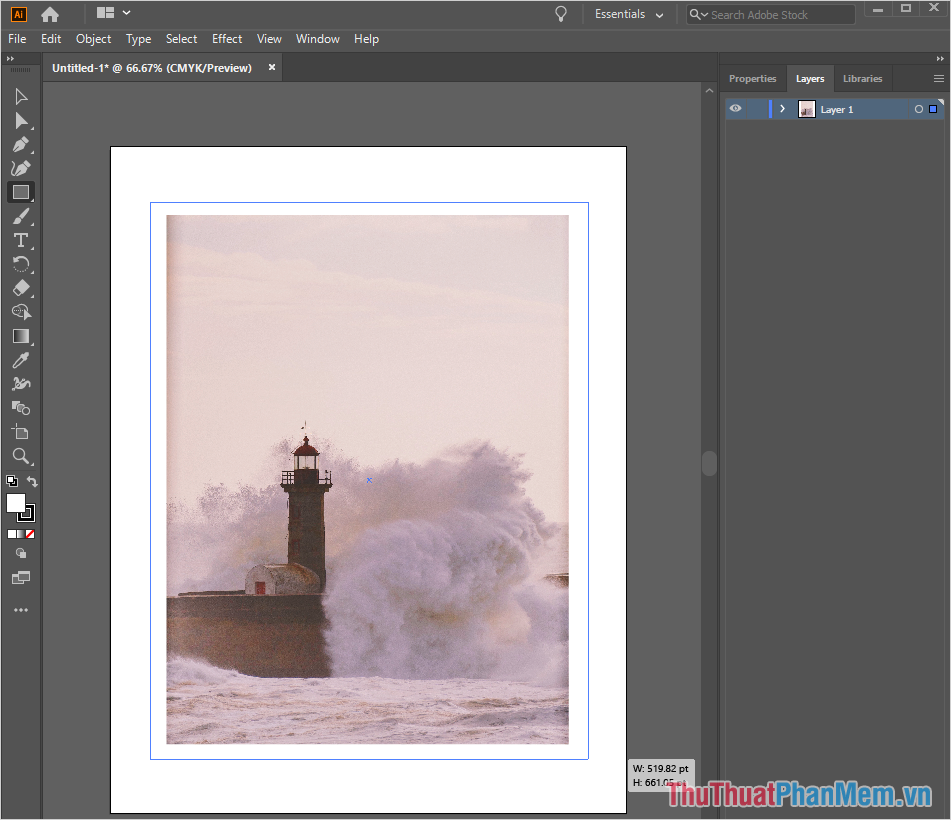
Bước 3: Tiếp theo các bạn cần vẽ một hình chữ nhật bằng tool Retangle Tool, kích thước của hình chữ nhật này phải lớn hơn kích thước của hình ảnh.
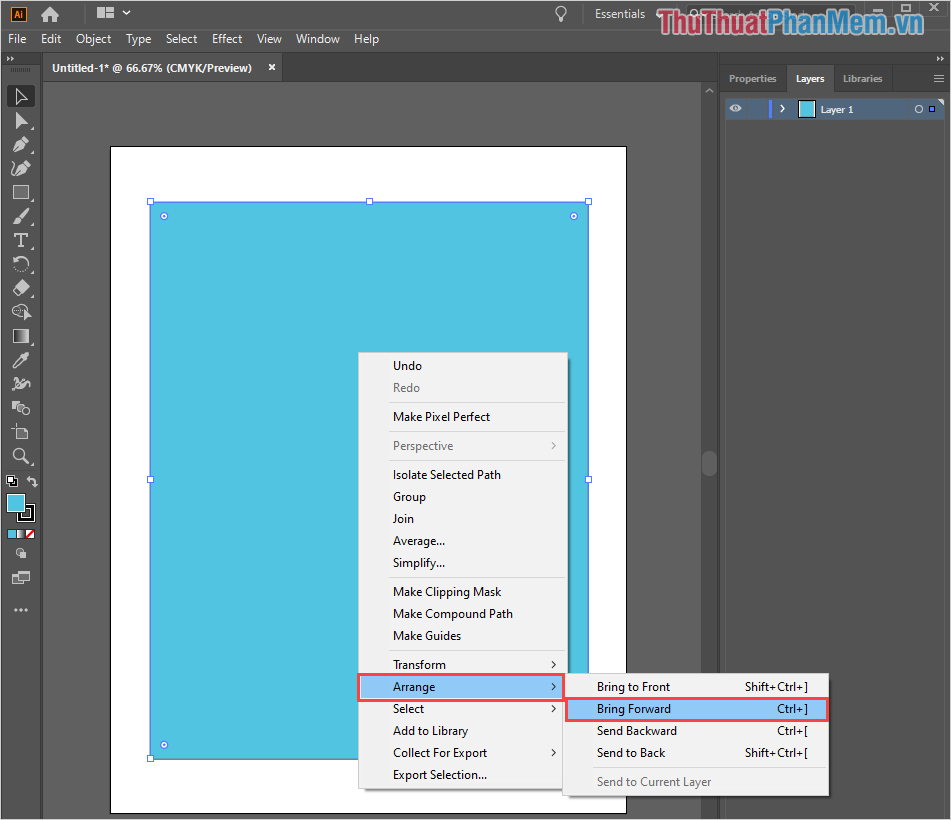
Bước 4: Khi đã vẽ hình chữ nhật xong thì các bạn Click chuột phải vào hình chữ nhật và chọn Arrange -> Bring Forward.
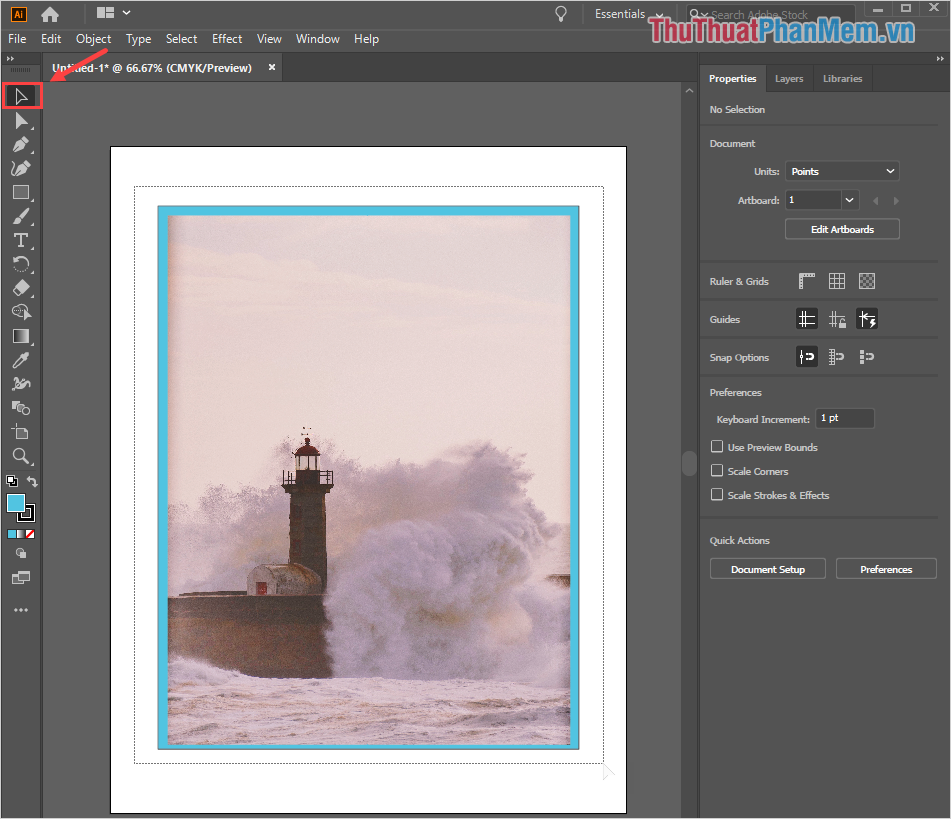
Bước 5: Lúc này các bạn đã có viền cho hình ảnh, tuy nhiên phần viền bây giờ vẫn lệch và các bạn cần căn chỉnh lại chúng để hoàn thiện hơn. Các bạn chọn tool Selection Tool (V) và tiến hành tạo một vùng chọn bao gồm cả phần ảnh và viền.
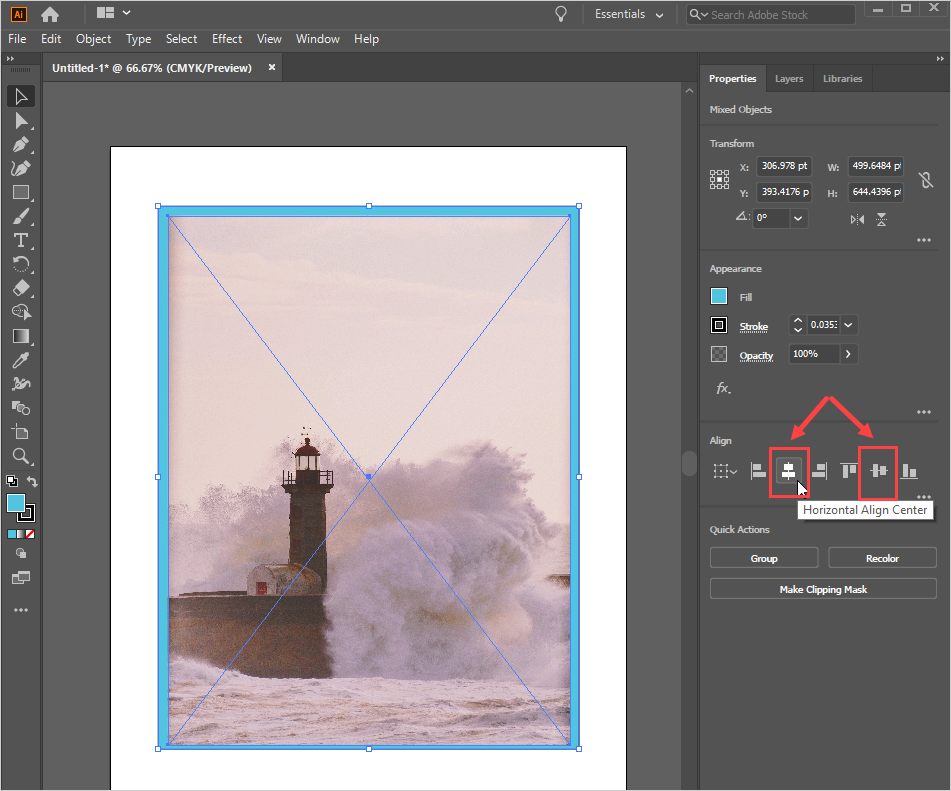
Bước 6: Khi các bạn chọn được hình ảnh và viền thì bộ tool căn chỉnh Align sẽ xuất hiện, các bạn lần lượt chọn Horizontal Align Center và Vertical Align Center để căn chỉnh dọc và ngang.
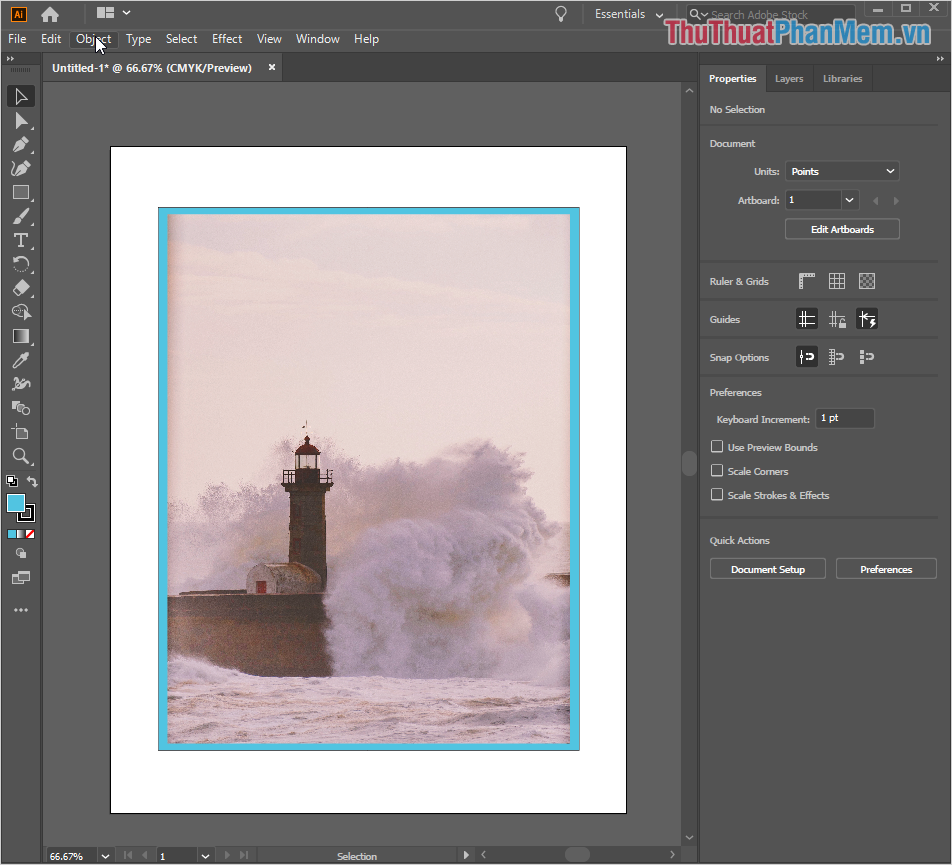
Và đây là kết quả của chúng ta sau khi hoàn tất tạo viền và căn chỉnh viền cho hình ảnh.
Cách 2: Tạo viền cho hình ảnh bằng Pen Tool
Pen Tool là tool bút vẽ trong Illustrator và cách này thì các bạn chỉ cần dùng Pen Tool để vẽ các đường viền xung quanh ảnh là xong.
Bước 1: Đầu tiên các bạn mở hình ảnh và chọn tool Pen Tool (Phím tắt P).
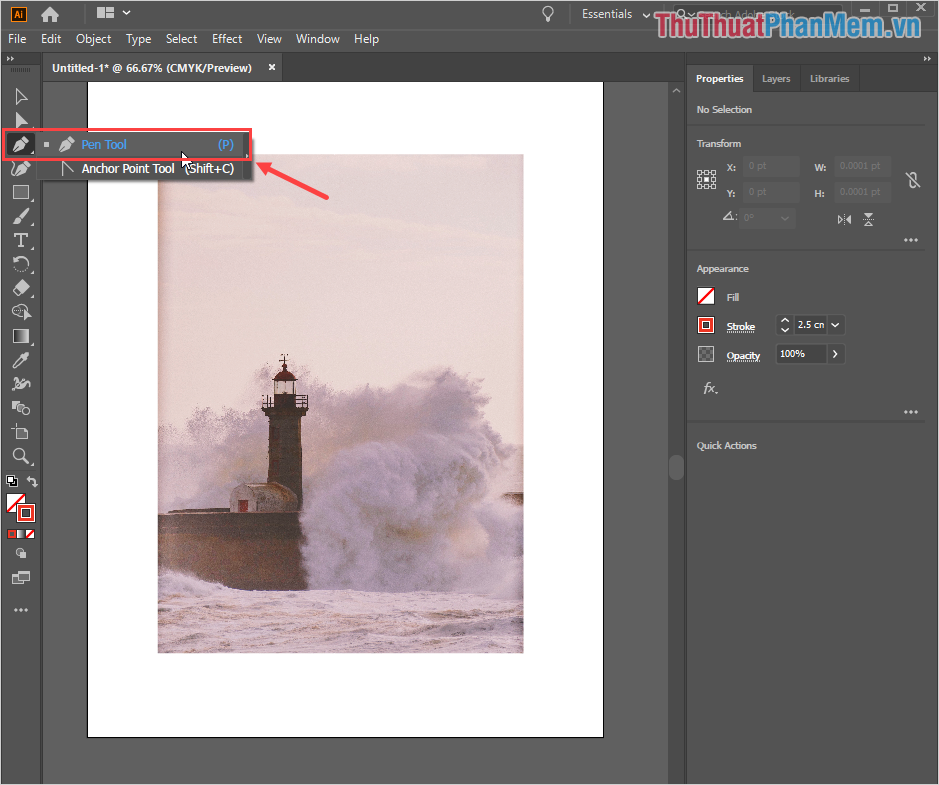
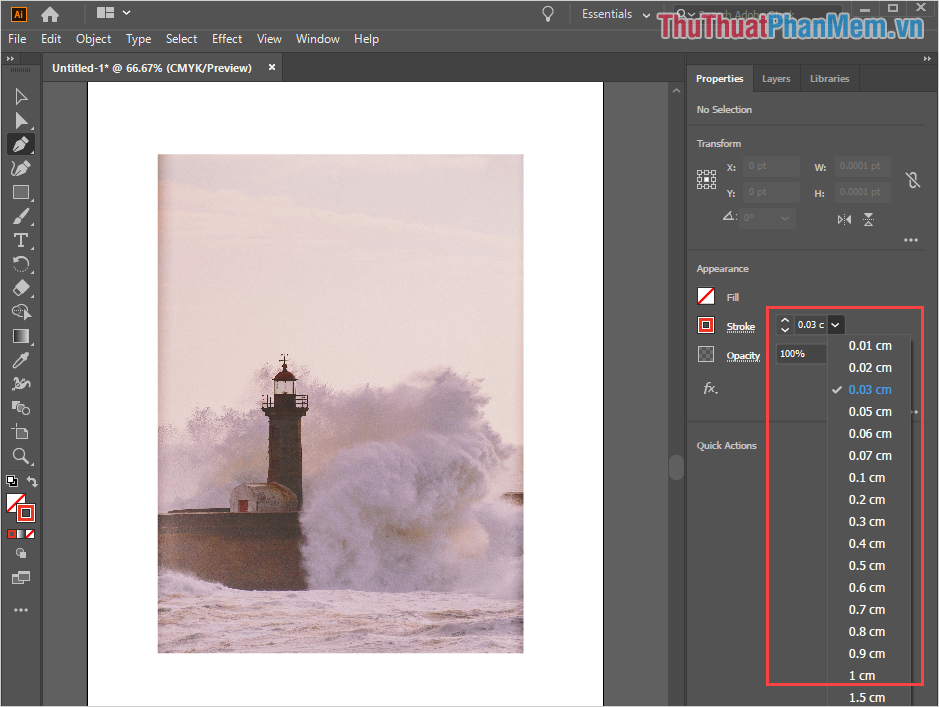
Bước 2: Sau đó các bạn xây dựng độ dày của đường viền trong mục Strock của phần Appearance, thông thường thì độ dày của đường viền là 0.03 cm.
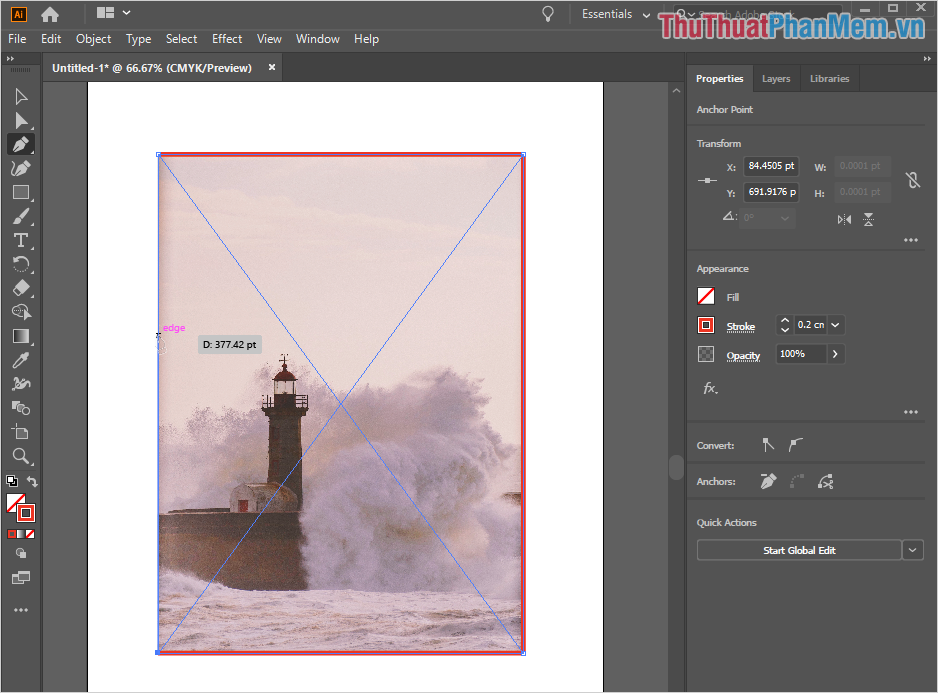
Bước 3: Tiếp theo các bạn vẽ các đường viền bao quanh hình ảnh, điểm đầu tiên của Pen Tool các bạn đặt vào góc của hình ảnh để chúng tự kéo.
Bước 4: Sau khi vẽ đường viền hoàn tất thì các bạn sẽ có được kết quả như hình dưới đây, nếu như các bạn không muốn bo góc viền thì đến đây đã hoàn tất.
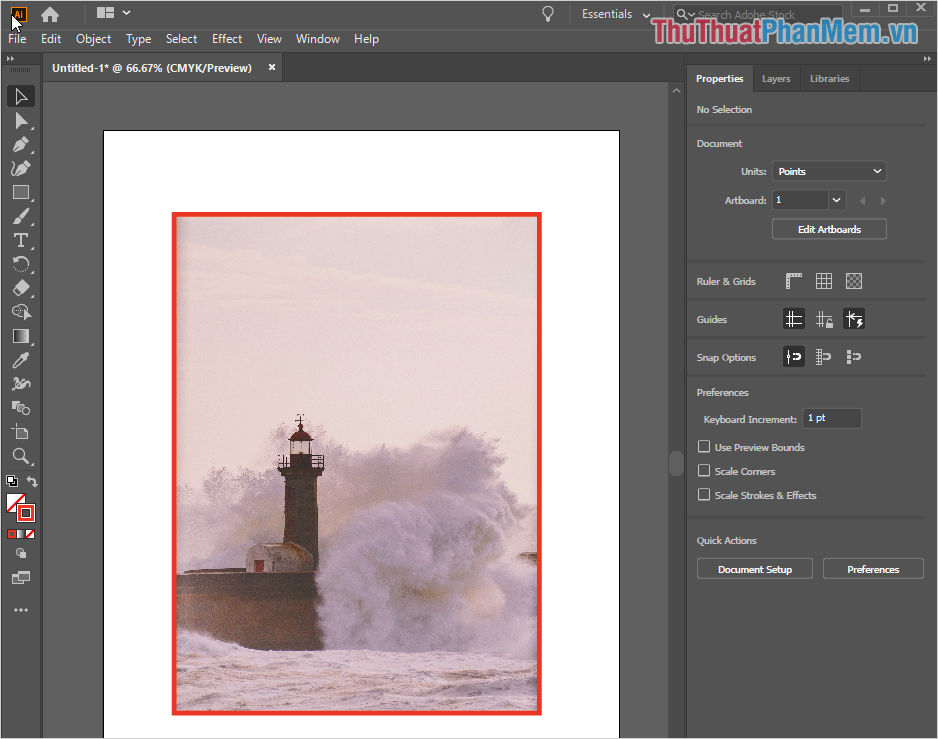
Bước 5: Nếu như các bạn muốn bo cong viền thì các bạn hãy chọn tool Selection Tool (V) và nhấn vào viền đã vẽ. Tiếp theo các bạn nhấn Ctrl để hiện các nút bo cong viền và kéo chúng để tạo độ bo cong là xong.
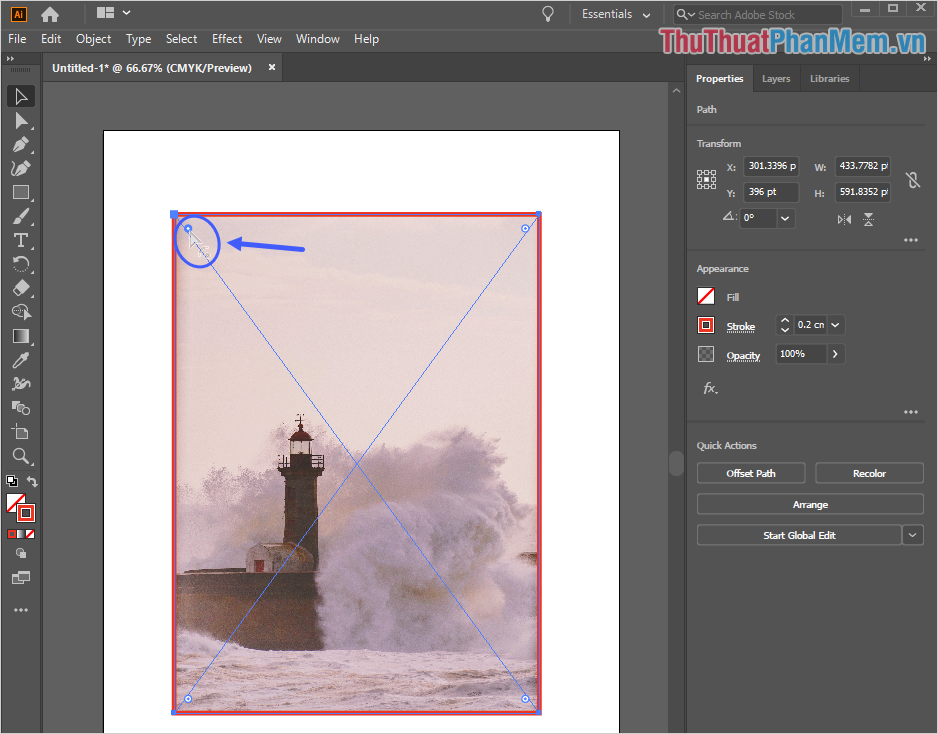
Bước 6: Sau khi hoàn tất thì các bạn sẽ nhận được kết quả tương tự như hình dưới đây.
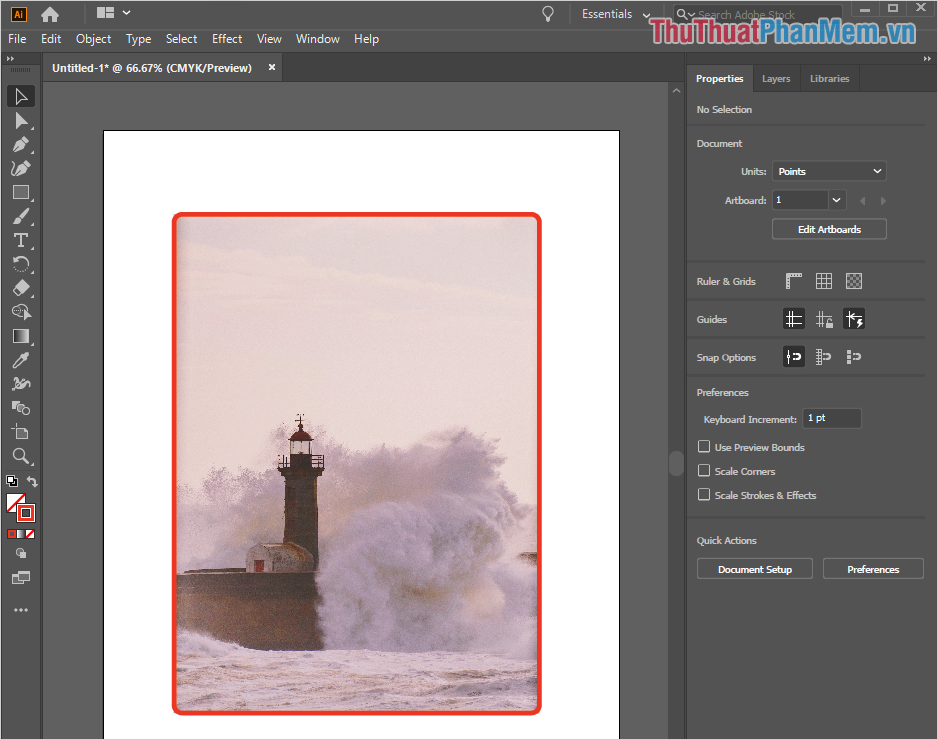
Trong bài viết này, Bảo Tiến Giang đã hướng dẫn các bạn cách tạo viền cho hình ảnh trong phần mềm Illustrator nhanh chóng và hiệu quả nhất. Chúc các bạn mọt ngày vui vẻ!
Một trong số các chức năng của Illustrator mà người dùng hay dùng đó chính là tạo viền cho hình ảnh để đem đi in ấn. Trong bài viết này Bảo Tiến Giang sẽ hướng dẫn các bạn cách tạo viền cho ảnh bằng tool Illustrator.