Mẹo tạo tia sáng cho chữ trong Photoshop là hiệu ứng chữ cơ bản trong Photoshop cho người mới dùng và làm quen, hiệu ứng đơn giản, không quá bắt mắt nhưng bạn sẽ bắt gặp các hiệu ứng này khá nhiều trong các poster game, phim hiện nay.
Với các tool thông thường việc tạo ra được hiệu ứng cho chữ là rất hạn chế hoặc quá đơn giản như tạo màu, đổ bóng. Nhưng khi dùng Photoshop thì những hiệu ứng như tạo Tia sáng cho chữ trong Photoshop lại trở nên hoàn toàn bình thường. Với những ai là người mới dùng Photoshop thì bài viết dưới đây chính là dành cho bạn để nâng cao kỹ năng của mình cũng như biết thêm các tool trong Photoshop.
Cách tạo tia sáng cho chữ trong Photoshop
Hướng dẫn tạo Tia sáng cho chữ trong Photoshop
– Để đảm bảo mọi thao tác được chính xác 99% giống như trong bài viết, Bảo Tiến Giang khuyên bạn nên download Photoshop phiên bản mới nhất tại đây.
=> Link tải Photoshop CC 2020 cho PC
=> Link tải Photoshop CS6 cho PC
=> Link tải Photoshop CC 2019
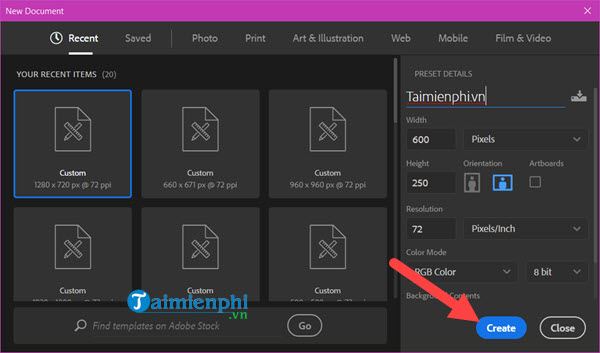
Bước 1: Đầu tiên hãy tạo cho mình một file mới, độ phân giải tùy vào bạn. Ở đây Bảo Tiến Giang tạo file mới nền màu đen với độ phân giải là 600 x 250.
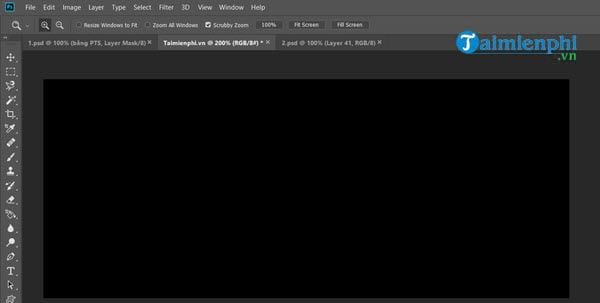
Kết quả sẽ được như dưới đây, nếu hình nền không phải nền đen thì bạn tô màu cho nó dang màu đen là được.
Bước 2: dùng tool Text (phím tắt T) để viết một chữ bất kỳ, tô màu vàng cho nó ( chi tiết hơn là dùng màu #f4fc0e.

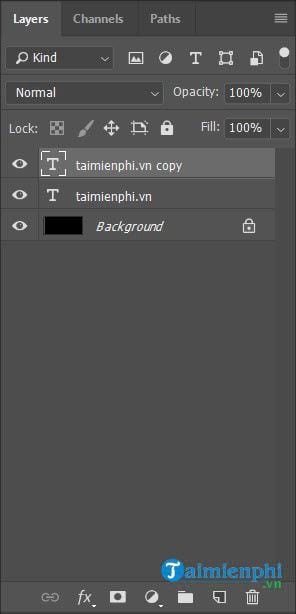
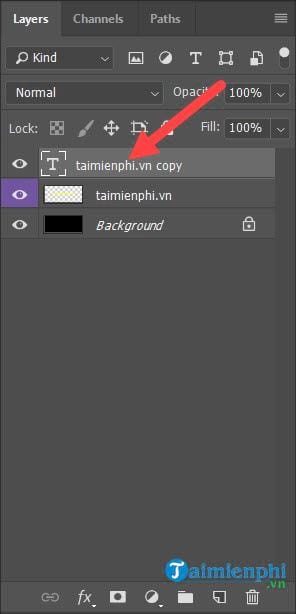
Bước 3: Tiến hành nhân đôi Layer text này lên bằng tổ hợp phím tắt Ctrl + J.
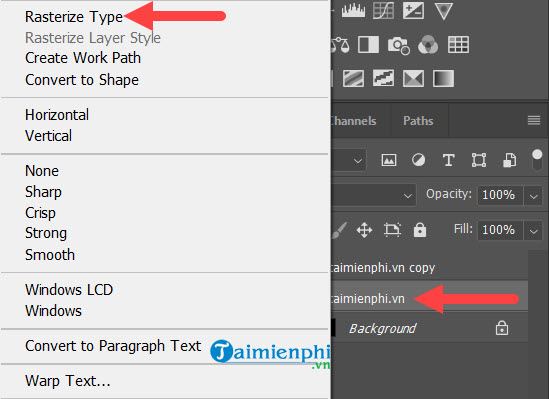
Bước 4: Tại Layer text gốc click chuột phải vào > lựa chọn Rasterize Type để làm mất layer text này, chuyển nó sang một dạng khác.
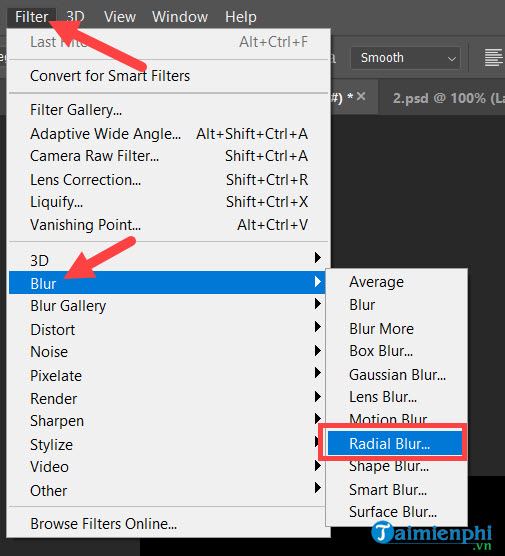
Bước 5: Lúc này bạn vào bộ lọc Filter > chọn Blur > chọn tiếp Radial Blur…
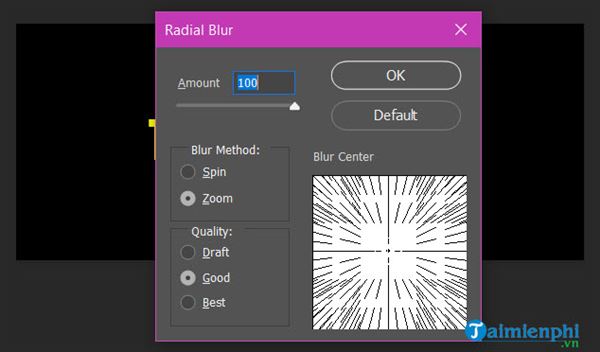
Bước 6: Bảng tool của Radial blur hiện ra, ở đây bạn chọn như sau:
* Amount: 100.
* Blur Method: Zoom.
* Quality: Good.
Kết squar sẽ được như hình dưới đây, để làm cho hiệu ứng ánh sáng đẹp hơn và vang xa hơn có thể lặp lại thao tác này nhiều lần.

Bước 7: Tiếp đó click đúp chuột vào Layer text copy hoặc click chuột phải > chọn Blending Options.
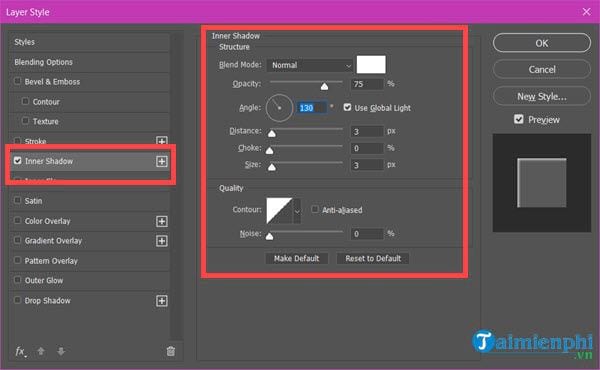
Bước 8: Trong Bleding Options hãy lựa chọn Inner Shadow và hiệu chỉnh các thông số như sau:
* Blend mode: Normal và để màu trắng.
* Opacity: 75%.
* Angle: Góc 130 độ (có dùng Global Light).
* Distance: 3 px.
* Choke: 0%.
* Size: 3 px.
Và kết quả cuối cùng bạn sẽ được như sau, như vậy việc tạo Tia sáng cho chữ trong Photoshop đã hoàn tất.

Chỉ với vài thao tác cơ bản thôi hiệu ứng tạo Tia sáng cho chữ trong Photoshop đã được hoàn thành. Nhiều người cho rằng Photoshop khó nhưng nếu làm quen với các bài hướng dẫn ở mức độ dễ này thì việc dùng Photoshop đơn giản hơn rất nhiều, bạn tham khảo thêm cách gõ tiếng Việt trong Photoshop tại đây.
Một phần góp vào sự đơn giản đó chính là các phím tắt Photoshop, Bảo Tiến Giang đảm bảo rằng không có một phần mềm nào cần phải dùng Photoshop thường xuyên như Photoshop và đó cũng là chìa khóa để bạn thành công trong bộ môn đồ họa này.
Với các tool thông thường việc tạo ra được hiệu ứng cho chữ là rất hạn chế hoặc quá đơn giản như tạo màu, đổ bóng. Nhưng khi dùng Photoshop thì những hiệu ứng như tạo Tia sáng cho chữ trong Photoshop lại trở nên hoàn toàn bình thường. Với những ai là người mới dùng Photoshop thì bài viết dưới đây chính là dành cho bạn để nâng cao kỹ năng của mình cũng như biết thêm các tool trong Photoshop.