Nhờ giao diện Việt Hóa nên cách tạo tài khoản TranS cũng không quá khó, user chỉ cần làm một vài thao tác đơn giản nhưng đã có thể dễ dàng tạo cho mình một tài khoản TranS học trực tuyến hoàn toàn không tính phí, có chất lượng âm thanh, hình ảnh ổn định.
Thừa hưởng nhiều ưu điểm của phần mềm Zoom, TranS sở hữu nhiều chức năng hỗ trợ tạo phòng học trực tuyến mạnh mẽ, tiện lợi cho user. Để khai thác và dùng tối đa các chức năng này, trước tiên user cần tạo tài khoản TranS.
Hướng dẫn tạo tài khoản TranS nhanh chóng hiệu quả
1. Tạo tài khoản TranS trên máy tính
2. Tạo tài khoản TranS trên điện thoại
Hướng dẫn cách tạo tài khoản TranS
1. Cách tạo tài khoản TranS trên máy tính
Bước 1: user tải và lắp đặt TranS phiên bản trên máy tính qua liên kết được chia sẻ bên dưới.
=> Link tải TranS cho Windows
=> Link tải TranS cho Mac
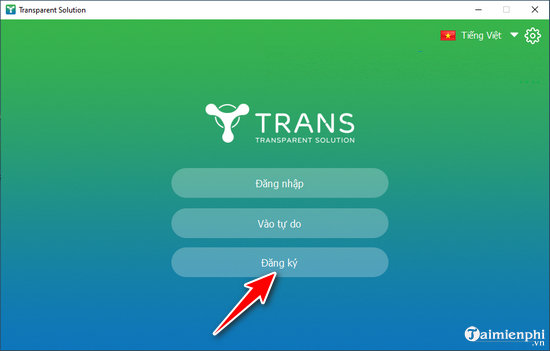
Bước 2: Mở phần mềm TranS vừa được lắp đặt trên máy tính và nhấn vào nút Đăng ký.
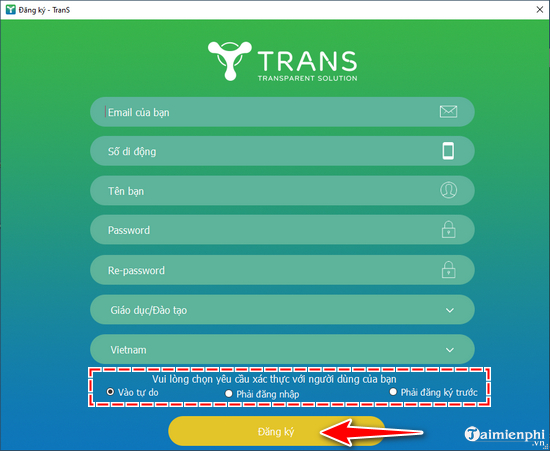
Bước 3: Nhập các thông tin cá nhân theo yêu cầu của hệ thống. Ở bên dưới màn hình, bạn xây dựng phương thức xác thực khi user truy cập phòng học do bạn tạo, gồm:
– Vào tự do: Bất cứ user nào có Trans ID của bạn cũng có thể đăng nhập.
– Phải đăng nhập: user cần phải đăng nhập TranS mới có thể truy cập phòng học.
– Phải đăng ký trước: user cần làm đăng ký trước để truy cập phòng học.
Sau khi xây dựng xong, bạn nhấn nút Đăng ký bên dưới màn hình.
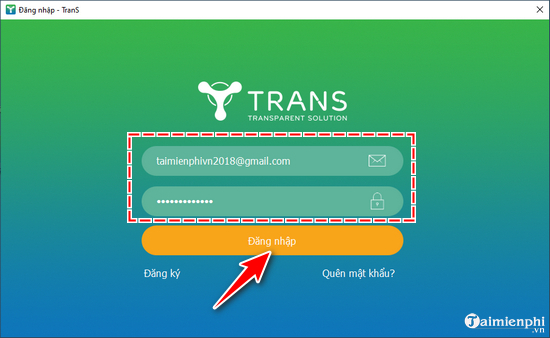
Bước 4: Quá trình đăng ký tài khoản TranS lúc này đã xong. Một màn hình đăng nhập hiện ra, bạn nhập thông tin Tài khoản và Mật khẩu rồi nhấn Đăng nhập.
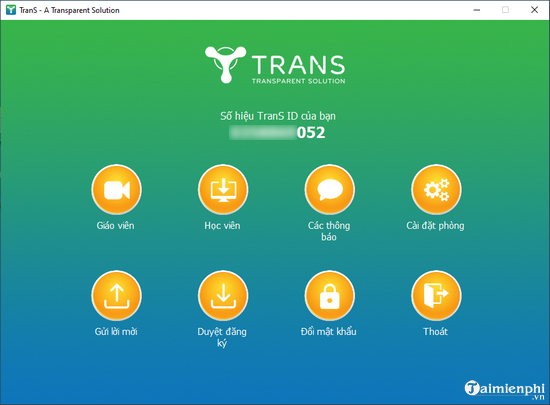
Màn hình làm việc của TranS sau khi đăng ký thành công sẽ hiển thị như hình minh họa dưới đây.
2. Cách tạo tài khoản TranS trên điện thoại
Bước 1: Tải và lắp đặt ứng dụng Trans cho Android hoặc iOS qua liên kết sau.
=> Link tải TranS cho Android
=> Link tải TranS cho iPhone
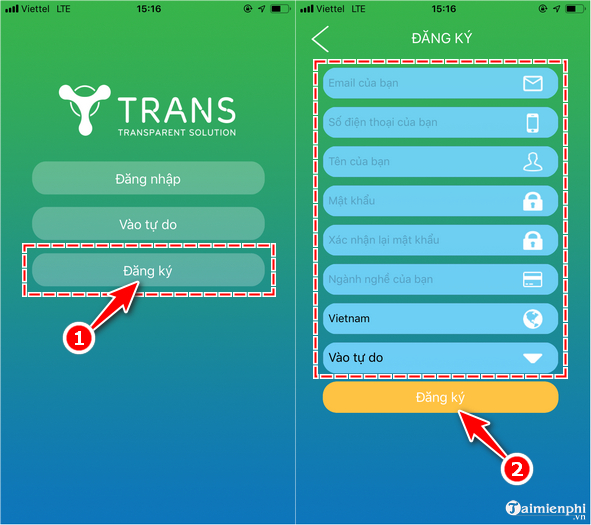
Bước 2: Mở ứng dụng TranS trên điện thoại và nhấn Đăng ký.
Tại cửa sổ Đăng ký tài khoản, bạn nhập các thông tin cá nhân theo yêu cầu của hệ thống, sau đó nhấn Đăng ký.
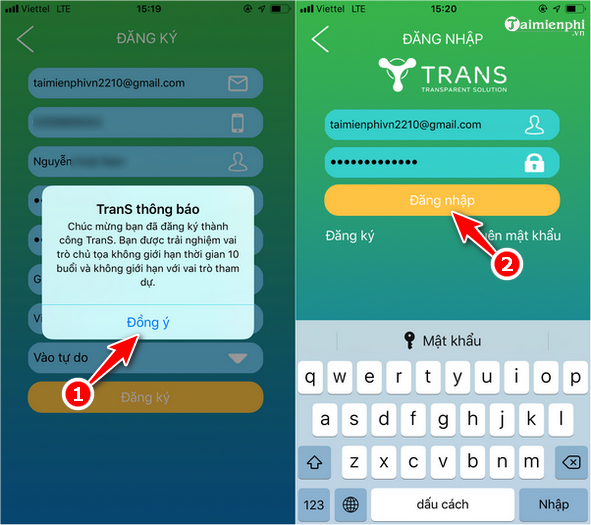
Bước 3: Một cửa sổ thông báo Đăng ký thành công hiện ra, bạn nhấn Đồng ý.
Tiếp theo bạn sẽ được đưa tới cửa sổ Đăng nhập. Tại đây bạn nhập các Tên tài khoản và Mật khẩu Trans vừa mới đăng ký, chọn Đăng nhập.
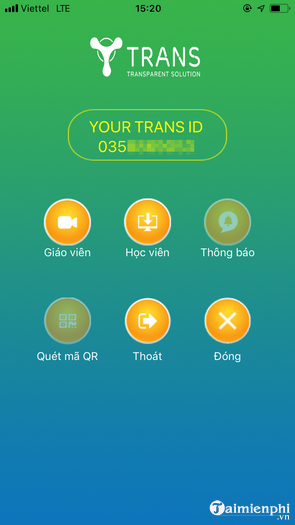
Sau khi đăng nhập thành công, màn hình làm việc của ứng dụng Trans phiên bản điện thoại sẽ hiển thị như minh họa bên dưới.
Như vậy, Bảo Tiến Giang đã hướng dẫn xong cho bạn 2 cách tạo tài khoản TranS trên máy tính và điện thoại. Tùy vào điều kiện và thói quen dùng, user hãy linh hoạt lựa chọn một trong 2 cách mà Bảo Tiến Giang vừa chia sẻ, giúp đăng ký và dùng TranS hiệu quả và nhanh chóng nhất.
Thừa hưởng nhiều ưu điểm của phần mềm Zoom, TranS sở hữu nhiều chức năng hỗ trợ tạo phòng học trực tuyến mạnh mẽ, tiện lợi cho user. Để khai thác và dùng tối đa các chức năng này, trước tiên user cần tạo tài khoản TranS.