Bạn chưa biết cách tạo tài khoản iCloud trên Macbook như thế nào? Các bước làm ra sao? Vậy hãy cùng tham khảo tiếp bài viết dưới đây của Bảo Tiến Giang để tìm hiểu chi tiết nhé.
Bản chất Apple ID chính là tài khoản đăng nhập iCloud và bạn có thể dùng các dịch vụ của Apple. Tài khoản iCloud yêu cầu địa chỉ email, user có thể dùng địa chỉ email của Apple ID để đăng ký iCloud.
Cách đăng ký tài khoản iCloud trên Macbook
Điều này tức là user có thể dùng cùng Apple ID được dùng với iCloud để truy cập các dịch vụ của Nhà Táo.
Cách tạo tài khoản iCloud, Apple ID trên Macbook
Cách 1: Tạo tài khoản Apple ID, iCloud thông qua ứng dụng Music
Nếu đang dùng macOS Catalina, bạn có thể đăng ký iCloud mới trên máy Mac thông qua ứng dụng Music.
Bước 1: Đầu tiên mở ứng dụng Music trên Dock hoặc Finder của bạn.
Bước 2: Tiếp theo, tìm và click chọn Account (tài khoản) trên thanh tool, chọn Sign in như hình dưới đây:
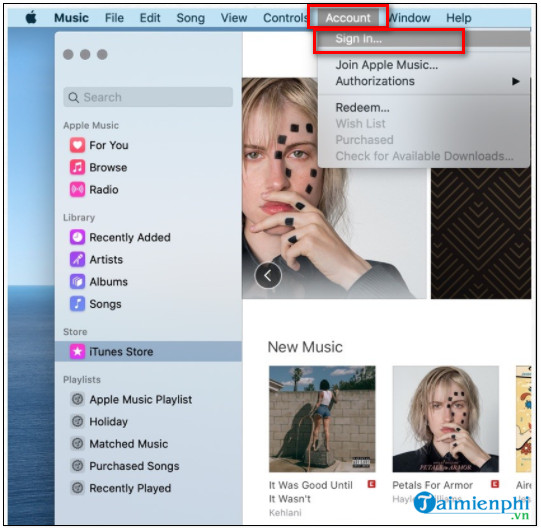
Bước 3:Tiếp theo click chọn Create New Apple ID (tạo Apple ID mới).
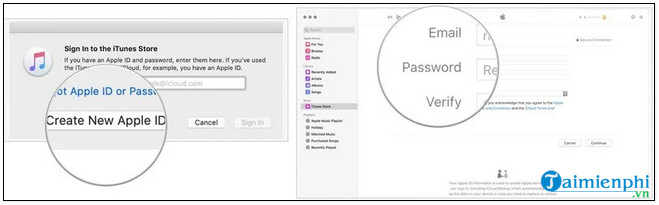
Bước 4: Trên cửa sổ Create Apple ID, điền đầy đủ các thông tin cá nhân của bạn bao gồm địa chỉ email, mật khẩu và xác minh lại mật khẩu lần nữa.
Đây là địa chỉ email và mật khẩu tài khoản Apple ID để dùng các dịch vụ của Apple như iCloud.
Bước 5: Đánh tích vào ô nằm kế bên để đồng ý với các điều kiện điều khoản.
Bước 6: Click chọn Continue (tiếp tục).
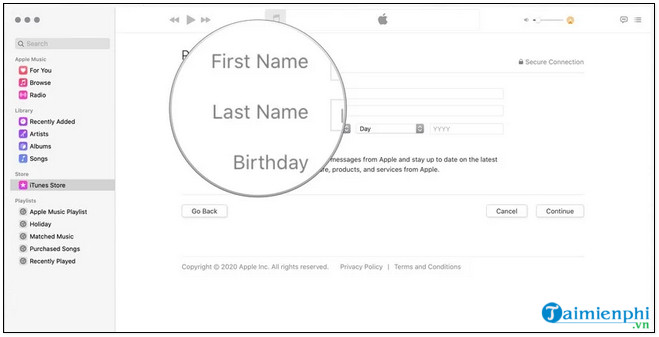
Bước 7: Tiếp theo điền các thông tin cá nhân của bạn, bao gồm họ, tên và ngày tháng năm sinh.
Bước 8: Click chọn Continue (tiếp tục).
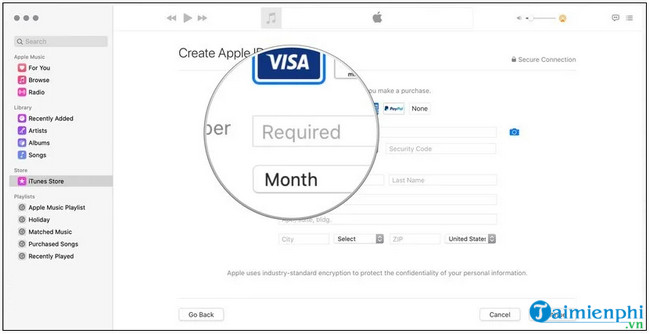
Bước 9:Ở bước này thêm các thông tin bao gồm: phương thức thanh toán, số, ngày hết hạn, mã bảo mật, địa chỉ thanh toán.
Lưu ý nhỏ là Apple sẽ không tính phí user do đó tại mục thông tin thanh toán bạn có thể nhập là NONE.
Bước 10: Tiếp theo click chọn Continue (tiếp tục).
Bước 11: Chọn phương thức xác minh danh tính là Text Message (tin nhắn văn bản) hoặc Phone Call (cuộc gọi đến).
Bước 12: Thêm số điện thoại của bạn rồi click chọn Continue (tiếp tục).
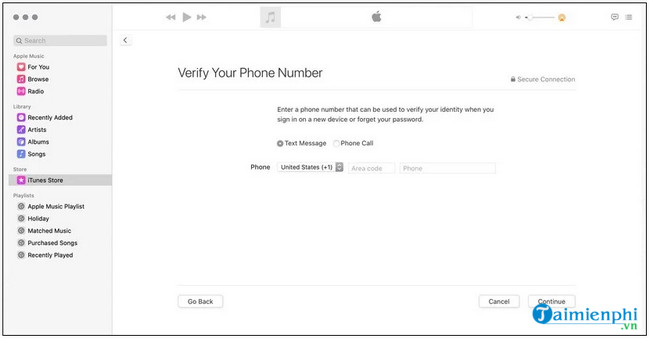
Bước 13: Nhập mã xác minh mà bạn nhận được rồi click chọn Verify (xác minh).
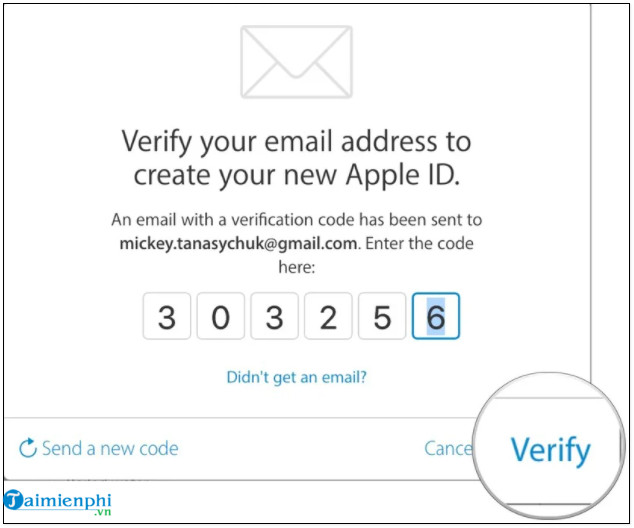
Bước 14: Tiếp theo nhập mã xác minh mà bạn nhận được qua email rồi click chọn Verify (xác minh) là xong.
Cách 2: Tạo tài khoản Apple ID, iCloud trên Macbook thông qua website
Một cách khác để tạo ID Apple, tạo iCloud trên Macbook là thông qua trang website.
Bước 1: Đầu tiên trên Macbook của bạn, mở trình duyệt và truy cập Tại đây.
Bước 2: Tại đây tìm và click chọn Create Your Apple ID (tạo tài khoản Apple ID) nằm góc dưới cùng.
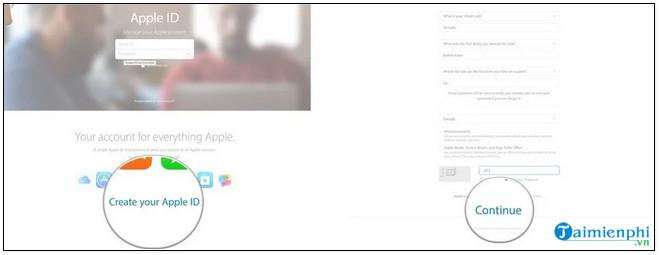
Bước 3: Trên cửa sổ tiếp theo, điền đầy đủ các thông tin cần thiết như địa chỉ email và mật khẩu mà bạn muốn dùng cho tài khoản Apple ID, iCloud.
Bước 4: Tiếp theo click chọn Continue (tiếp tục) nằm góc dưới cùng cửa sổ. Lúc này bạn sẽ nhận được mã xác minh gửi đến địa chỉ email đăng ký ở trên.
Bước 5: Nhập mã xác minh gồm 6 chữ số rồi click chọn Continue (tiếp tục) để hoàn tất quá trình.
Bài viết trên đây Bảo Tiến Giang vừa hướng dẫn bạn cách tạo tài khoản iCloud trên Macbook. Ngoài ra bạn đọc có thể tham khảo thêm một số bài viết đã có trên Bảo Tiến Giang để tìm hiểu thêm Cách tạo ID Apple, đăng ký tài khoản Apple ID Store iPhone nhé.
Ngoài ra để bảo vệ tài khoản iCloud một cách tốt hơn, bạn có thể bật bảo mật 2 lớp iCloud. Nếu chưa biết cách bật bạn có thể tham khảo tại đây.
Bản chất Apple ID chính là tài khoản đăng nhập iCloud và bạn có thể dùng các dịch vụ của Apple. Tài khoản iCloud yêu cầu địa chỉ email, user có thể dùng địa chỉ email của Apple ID để đăng ký iCloud.