Với những ai đang quan tâm đến cách tạo tài khoản Apple ID Trung Quốc thì bài viết ngay sau đây sẽ giúp bạn làm được việc làm này một cách dễ dàng mà không cần phải mất thêm các công đoạn Fake IP vô cùng khó khăn và tốn thời gian nữa.
Với nguồn tài nguyên ứng dụng vô cùng lớn tại Trung Quốc đặc biệt là các tựa game hot luôn được phát hành tại đất nước này thì nhiều khách hàng đã tìm cách để có thể tải về các tựa game đó. Nhưng rào cản của họ gặp phải đó là phải dùng tài khoản Apple ID Trung Quốc thì mới có thể tải được game về máy, chưa kể bất đồng ngôn ngữ. Chính vì vậy mà thông qua bài viết này, 9mobi sẽ hướng dẫn các bạn cách tạo ID Apple Trung Quốc nhanh chóng để có thể tải game và trải nghiệm trước khi game được mang về Việt Nam. Mời các bạn cùng theo dõi.
Những tiện ích khi tạo Apple ID Trung Quốc:
+ Tải được nhiều game, ứng dụng về điện thoại hơn
+ Tải được các game, ứng dụng đang bị chặn hoặc chưa hỗ trợ tại Việt Nam
Hướng dẫn tạo tài khoản Apple ID Trung Quốc, tạo ID Apple
CÁCH TẠO TÀI KHOẢN APPLE ID TRUNG QUỐC
* Chuẩn bị
+ Tạo tài khoản Gmail để active tài khoản.
+ 1 số điện thoại mã vùng Trung Quốc để xác nhận tài khoản. Tham khảo cách Fake số điện thoại Trung Quốc nếu như bạn không có số điện thoại nội địa tại quốc gia này.
* Đăng ký Apple ID Trung Quốc
Bước 1: Các bạn làm truy cập vào địa chỉ đăng ký tài khoản tạo tài khoản Apple ID Trung Quốc TẠI ĐÂY.
Bước 2: Khi đã truy cập thành công địa chỉ này chúng ta sẽ lần lượt nhập các thông tin như hình dưới.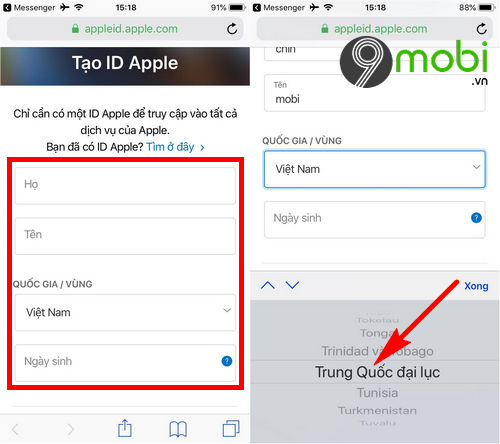 – Họ (first name ): Tên của bạn.– Tên (last name): Họ của bạn.– Vị trí (location): Lựa chọn quốc gia Trung Quốc như hình trên.– Ngày sinh (Birthday): Nhập ngày sinh của bạn.Bước 3: Tiếp theo đó, chúng ta sẽ lần lượt nhập địa chỉ Email mà bạn muốn làm tạo tài khoản Apple ID Trung Quốc và mật khẩu tài khoản mà bạn sẽ dùng.
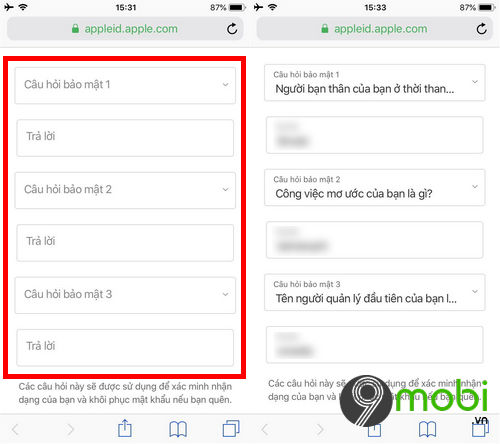
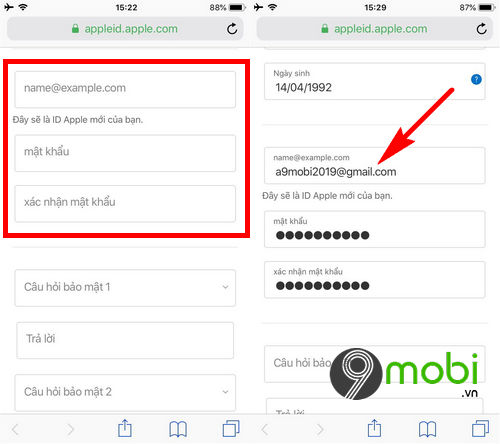 Trường hợp nếu bạn chưa có tài khoản Email, bạn có thể tham khảo cách tạo tài khoản Gmail đã được 9Mobi hướng dẫn trước đây.Bước 4: Sau đó, chúng ta sẽ tiếp tục làm lựa chọn các câu hỏi bí mật cho tài khoản Apple ID mà bạn sẽ dùng để đăng ký cũng như câu trả lời phù hợp.
 Bước 5: Điểm đặc biệt khi bạn muốn tạo tài khoản Apple ID Trung Quốc đó chính là khách hàng sẽ cần phải nhập số điện thoại nội địa Trung Quốc để dùng xác nhận thông tin đăng ký tạo tài khoản.
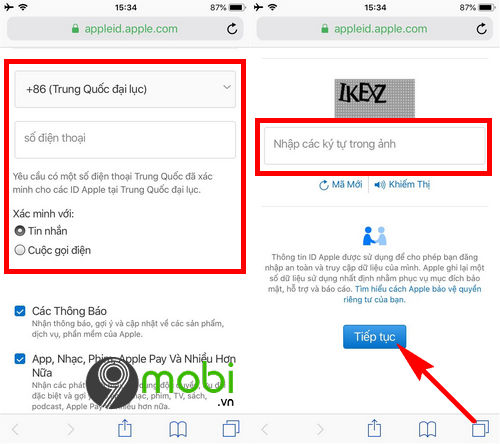 Kế tiếp đó, các bạn sẽ cần nhập mã xác nhận đăng ký như hình trên và ấn chọn Tiếp tục để hoàn tất quá trình yêu cầu tạo tài khoản Apple ID Trung Quốc này.Bước 6: Hệ thống Apple ID sẽ yêu cầu khách hàng nhập mã xác nhận đã được gửi theo địa chỉ Email đã đăng ký ở trên. Các bạn sẽ cần phải tìm bức thư có nội dung Apple Xác minh địa chỉ Email ID Apple của bạn.
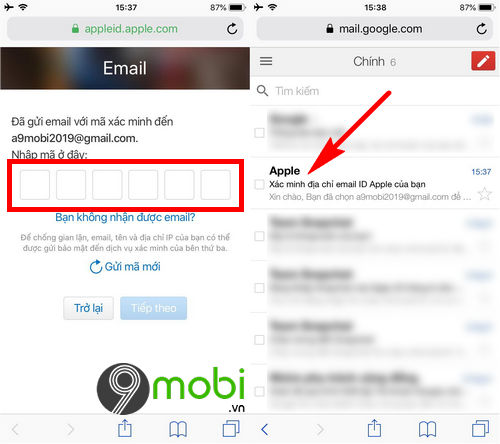 – Tại nội dung bức thư này chúng ta sẽ thấy có chứa mã active tài khoản, hãy nhập vào ô nhập tại phần thông báo này.
 Bước 7: Cuối cùng, để hoàn tất quá trình tạo tài khoản Apple ID Trung Quốc các bạn sẽ cần phải làm active tài khoản theo số điện thoại Trung Quốc mà bạn đã nhập ở trên thông qua tin nhắn hoặc cuộc gọi.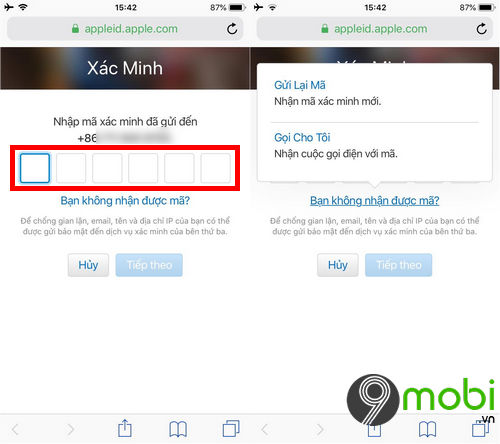
* Đăng nhập Apple ID Trung Quốc trên iPhone/iPad
Bước 1: Sau khi đã tạo xong, chúng ta tiến hành đăng nhập tài khoản Apple ID đó bằng cách truy cập vào Settings (lắp đặt) >App Store và iTunes Store >Login (Đăng nhập)
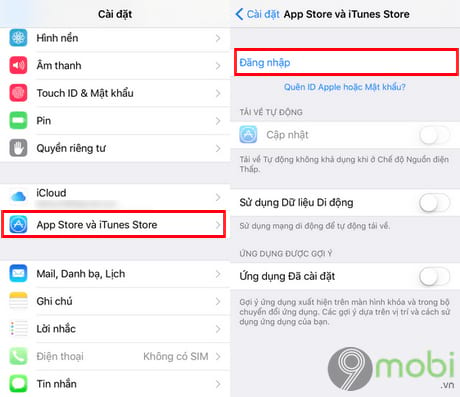
Bước 2: Nhập thông tin tài khoản Apple ID vừa tạo và nhấn Login (Đăng nhập)
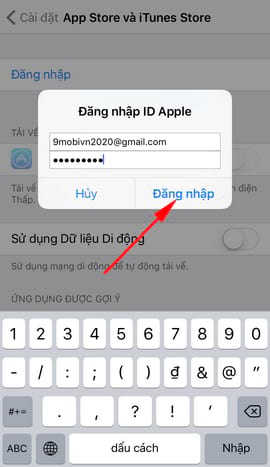
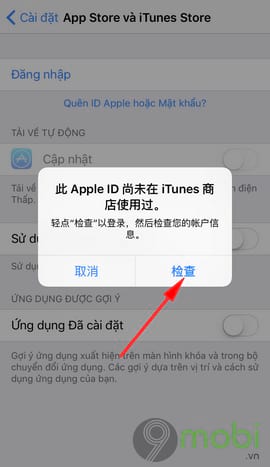
Bước 3: Một hộp thoại thông báo hiện ra, các bạn nhấn vào nút bên phải theo hướng mũi tên dưới đây.
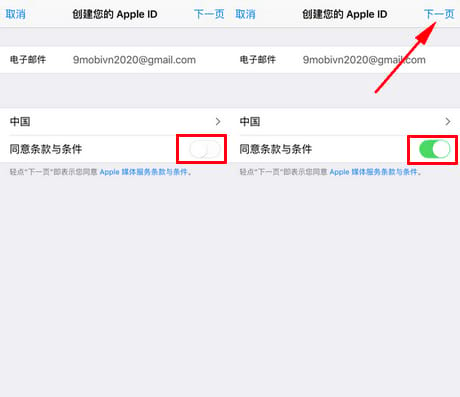
Bước 4: Gạt công tắc chấp nhận các điều khoản của Apple ID sang chế độ ON và nhấn vào nút góc trên bên phải theo hướng mũi tên như hình dưới đây để tới bước tiếp theo.
Bước 5: Tiếp tục gạt nút cập nhật (Update) ứng dụng Apple tự động và nhấn vào nút góc trên bên phải theo hướng mũi tên như hình dưới đây để tới bước tiếp theo.
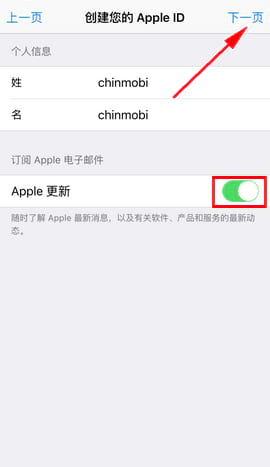
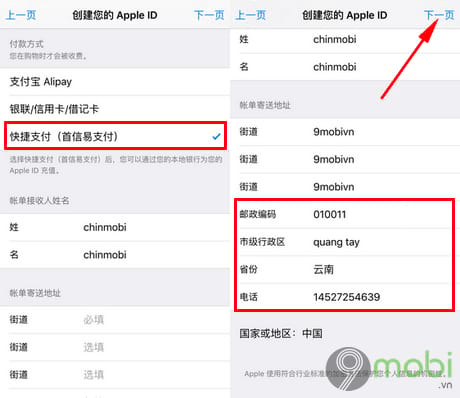
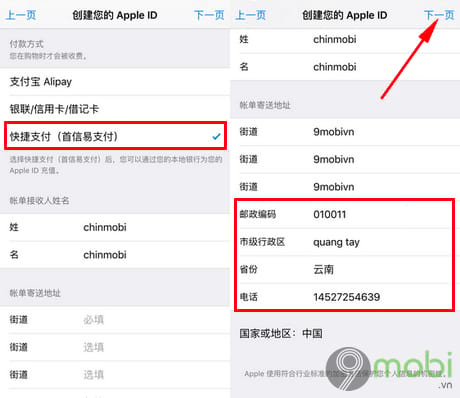
Bước 6: Giao diện tiếp theo là cập nhật (Update) thông tin tài khoản Apple ID Trung Quốc của bạn. Tại mục đầu các bạn lựa chọn dòng thứ 3 từ trên xuống dưới và nhập các thông tin tương tự được khoanh đỏ như 9mobi điền dưới đây. Sau khi đã nhập đầy đủ thông tin vào các trường yêu cầu, nhấn vào nút góc trên bên phải theo hướng mũi tên.
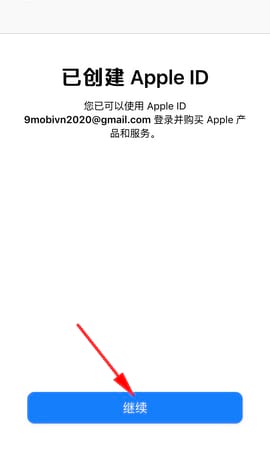
Ngay lập tức bạn sẽ nhận được thông báo cập nhật (Update) thông tin tài khoản Apple ID thành công. Nhấn vào mục màu xanh bên dưới để hoàn tất.
Và bây giờ bạn đã có thể thoải mái tải các ứng dụng hay các tựa game đang hot chưa có tại Việt Nam.
Như vậy trên đây là chi tiết hướng dẫn cách tạo tài khoản Apple ID Trung Quốc mà 9mobi muốn chia sẻ với các bạn. Trên internet hiện nay có khá nhiều hướng dẫn, nhưng đôi khi cách làm của họ khá phức tạp nhất là khoản nhận code active, vì vậy cách mà 9mobi chia sẻ trên đây được coi là khả thi và nhanh nhất. Ngoài ra, trong quá trình tạo tài khoản Apple ID Trung Quốc nói chung và tạo tài khoản Apple ID nói riêng thì sẽ có nhiều khách hàng không tránh khỏi các lỗi khi đăng ký tài khoản này. Và nếu như bạn đọc gặp phải tình huống đó thì bài viết tổng hợp các lỗi khi tạo Apple ID trước đây chúng tôi chia sẻ sẽ giúp các bạn dễ dàng hơn trong việc tạo tài khoản Apple ID Trung Quốc của mình. Chúc các bạn thành công.
Với những ai đang quan tâm đến cách tạo tài khoản Apple ID Trung Quốc thì bài viết ngay sau đây sẽ giúp bạn làm được việc làm này một cách dễ dàng mà không cần phải mất thêm các công đoạn Fake IP vô cùng khó khăn và tốn thời gian nữa.