• Thủ Thuật
    • Audio – Video
    • Hình ảnh – Đồ họa
    • Chat, nhắn tin, video call
    • Mobile
    • Facebook
    • TikTok
    • Instagram
    • Windows
    • Youtube
    • Phần Mềm
    • Thiết bị số, công nghệ
    • Word – Excel – PowerPoint
    • Zoom
    • Live Stream
  • Công Nghệ
    • Điện Máy
    • Đánh Giá
  • Game
    • Code Game
    • Game Mobile
    • Game Offline
    • Game Online
    • Hack Game
    • Tin Game
    • Tips Game
  • Yêu bếp
    • Cách nấu món ăn
    • Mẹo vào bếp
  • Giải Trí
    • Cộng đồng mạng
    • Lời bài hát
    • Manga
    • Phim ảnh
    • Thể thao
  • Top List
  • Ẩm Thực
    • Đặc sản vùng miền
    • Địa điểm ăn uống
  • Cuộc Sống
    • Phong Thủy
    • Mẹo vặt gia đình
    • Văn Hóa
    • Quà tặng
  • Du lịch
    • Địa điểm du lịch
  • Giáo Dục
    • Lớp 1 – 12
      • Lớp 1
      • Lớp 2
      • Lớp 3
      • Lớp 4
      • Lớp 5
      • Lớp 6
      • Lớp 7
      • Lớp 8
      • Lớp 9
      • Đề thi vào lớp 10
      • Lớp 10
      • Lớp 11
      • Lớp 12
    • Cùng bạn chọn trường
    • Môn Hóa Học
    • Môn tiếng Anh
    • Môn Toán
    • Môn Vật lý
    • Văn, tiếng Việt
    • Văn mẫu
  • Kiến thức chung
    • Hỏi Đáp
    • Khoa Học
    • Wiki
  • Làm đẹp
    • Dưỡng da
    • Thời trang
    • Trang điểm
    • Mẹo làm đẹp
    • Thời Trang
  • Pháp Luật
  • Sống khỏe
    • Chế độ ăn uống
    • Sống xanh
    • Thiết bị y tế – sức khỏe
  • Tài Liệu
    • Biểu mẫu
  • Tư Vấn
  • Xe
TÌM KIẾM
Bảo Tiến Giang DISCOVER THE ART OF PUBLISHING
  • Thủ Thuật
    • Audio – Video
    • Hình ảnh – Đồ họa
    • Chat, nhắn tin, video call
    • Mobile
    • Facebook
    • TikTok
    • Instagram
    • Windows
    • Youtube
    • Phần Mềm
    • Thiết bị số, công nghệ
    • Word – Excel – PowerPoint
    • Zoom
    • Live Stream
  • Công Nghệ
    • Điện Máy
    • Đánh Giá
  • Game
    • Code Game
    • Game Mobile
    • Game Offline
    • Game Online
    • Hack Game
    • Tin Game
    • Tips Game
  • Yêu bếp
    • Cách nấu món ăn
    • Mẹo vào bếp
  • Giải Trí
    • Cộng đồng mạng
    • Lời bài hát
    • Manga
    • Phim ảnh
    • Thể thao
  • Top List
  • Ẩm Thực
    • Đặc sản vùng miền
    • Địa điểm ăn uống
  • Cuộc Sống
    • Phong Thủy
    • Mẹo vặt gia đình
    • Văn Hóa
    • Quà tặng
  • Du lịch
    • Địa điểm du lịch
  • Giáo Dục
    • Lớp 1 – 12
      • Lớp 1
      • Lớp 2
      • Lớp 3
      • Lớp 4
      • Lớp 5
      • Lớp 6
      • Lớp 7
      • Lớp 8
      • Lớp 9
      • Đề thi vào lớp 10
      • Lớp 10
      • Lớp 11
      • Lớp 12
    • Cùng bạn chọn trường
    • Môn Hóa Học
    • Môn tiếng Anh
    • Môn Toán
    • Môn Vật lý
    • Văn, tiếng Việt
    • Văn mẫu
  • Kiến thức chung
    • Hỏi Đáp
    • Khoa Học
    • Wiki
  • Làm đẹp
    • Dưỡng da
    • Thời trang
    • Trang điểm
    • Mẹo làm đẹp
    • Thời Trang
  • Pháp Luật
  • Sống khỏe
    • Chế độ ăn uống
    • Sống xanh
    • Thiết bị y tế – sức khỏe
  • Tài Liệu
    • Biểu mẫu
  • Tư Vấn
  • Xe
Trang chủ Thủ Thuật Facebook Cách tạo nhóm, Group Facebook trên điện thoại
  • Thủ Thuật
  • Facebook

Cách tạo nhóm, Group Facebook trên điện thoại

24/10/2022

Tóm tắt

  1. Cách tạo nhóm Facebook, lập Group Facebook đơn giản nhất
Bài viết Cách tạo nhóm, Group Facebook trên điện thoại - baotiengiang.net tổng hợp

Các bước tạo nhóm Facebook cũng đơn giản như tạo Fanpage Facebook mà thôi, tuy nhiên, do nhiều bạn đọc gửi thư và yêu cầu [website_name] tạo bài hướng dẫn cách lập nhóm, Group Facebook trên điện thoại Android, iPhone, cho nên nội dung dưới đây, chúng mình sẽ chia sẻ mẹo để tạo nhóm trên Facebook nhé.

Các bước tạo nhóm Facebook cũng đơn giản như tạo Fanpage Facebook mà thôi, tuy nhiên, do nhiều bạn đọc gửi thư và yêu cầu Bảo Tiến Giang tạo bài hướng dẫn cách lập nhóm, Group Facebook trên điện thoại Android, iPhone, cho nên nội dung dưới đây, chúng mình sẽ chia sẻ mẹo để tạo nhóm trên Facebook nhé.

Facebook là một mạng xã hội rất lớn, hiện nay hầu như mỗi người đều có một tài khoản Facebook. Với chức năng tạo nhóm bạn có thể thêm một nhóm bạn để cùng thảo luận về một sở thích chung, một chủ đề cần quan tâm hoặc một nhóm cùng học tập với nhau, làm việc…rất tiện lợi, có thể cho mọi người cùng tham gia một cách công khai hoặc hoạt động một cách kín đáo.

Cách tạo nhóm, Group Facebook trên điện thoại

Hướng dẫn tạo Group Facebook


Cách tạo nhóm Facebook, lập Group Facebook đơn giản nhất

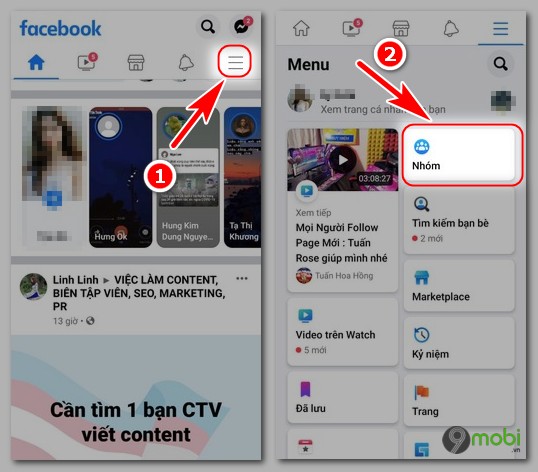
Bước 1 : Khởi động Facebook và bấm vào 3 dấu gạch ngang trên cùng bên phải (Hình 1). Tiếp đó, bạn nhấn “Nhóm” (Hình 2).
tao nhom facebook

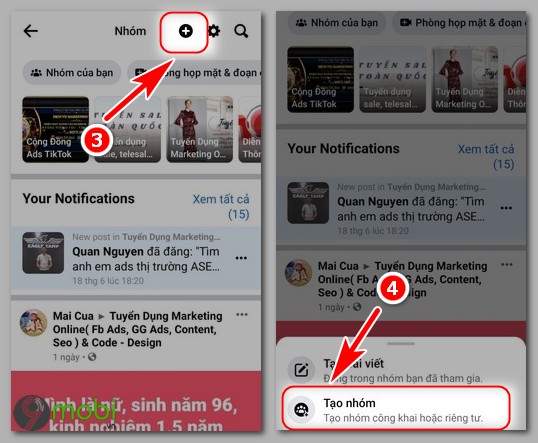
Bước 2 : Ở phía trên giao diện, bạn nhấn vào biểu tượng dấu cộng (Hình 3). Tiếp đó, bạn nhìn phía dưới giao diện, nhấn “Tạo nhóm ” (Hình 4).
tao group facebook

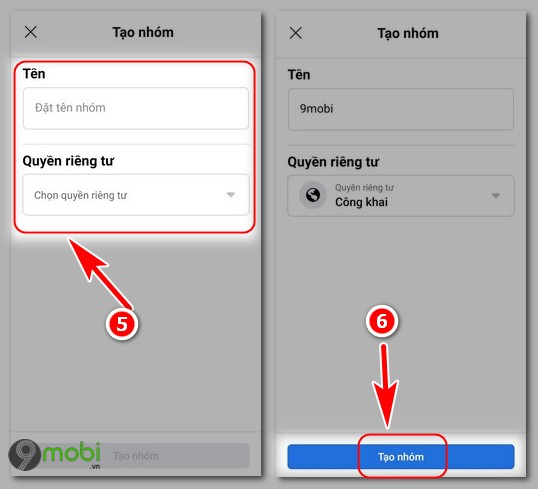
Bước 3 : Đến bước này, bạn làm những việc sau:
– Đầu tiên, bạn nhập tên nhóm Facebook mà bạn muốn đặt rồi click vào ô “Chọn quyền riêng tư” để chọn quyền “Công khai” hoặc chọn quyền “Riêng tư” (Hình 5).
– Bạn click vào “Tạo nhóm” (Hình 6).
tao nhom tren facebook

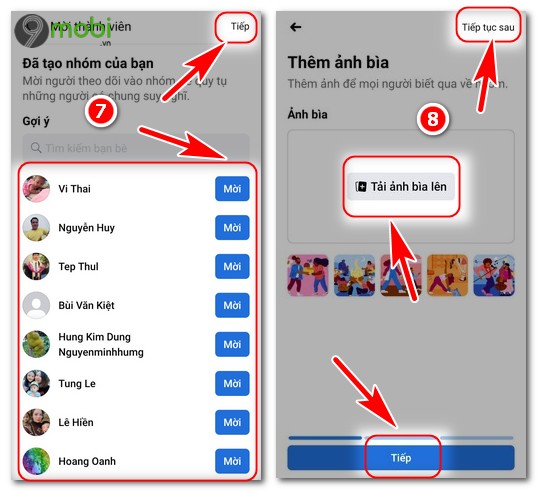
Bước 4 : Ở đây có rất nhiều tùy chọn (Option) để bạn chọn lựa.
– Ở giao diện Mời thành viên (Hình 7), nếu bạn muốn mời mọi người tham gia thì bạn tìm người bạn muốn mời rồi click vào chữ “Mời“. Còn nếu như bạn chưa muốn mời, bạn click vào “Tiếp” ở góc trên bên phải. 
– Chuyển sang giao diện Thêm ảnh bìa (Hình 8): 
+ Bạn click vào “Tiếp tục sau” nếu như chưa muốn chỉnh, cập nhật (Update) ảnh bìa mới.
+ Còn nếu như bạn muốn cập nhật (Update) ảnh bìa luôn thì bạn click vào “Tải ảnh bìa lên” rồi làm các bước lựa chọn ảnh bìa phù hợp. Sau đó, bạn click vào “Tiếp” để chuyển sang bước tiếp theo.
tao nhom facebook tren dien thoai iphone

Bước 5: Sau khi cập nhật (Update) ảnh bìa thì bạn sẽ chuyển sang giao diện “Thêm mô tả“. Tương tự như bước 4, bạn có thể không cập nhật (Update) thông tin Mô tả này bằng cách chọn “Tiếp tục sau“. Nếu cập nhật (Update) thì bạn click vào mô tả nhóm của bạn và gõ từ khóa mô tả (Hình 9) rồi click vào “Tiếp” (Hình 10). 
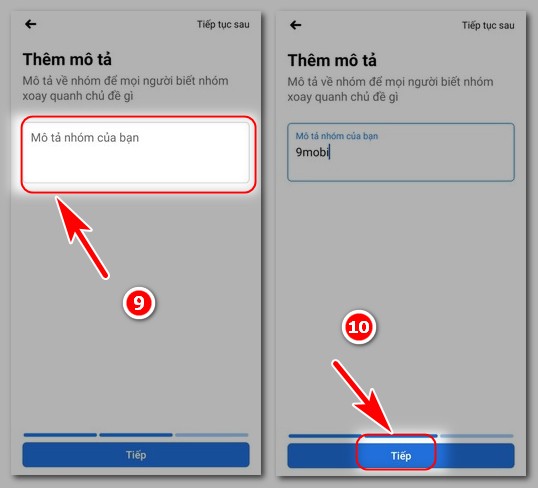
 

Cach tao nhom tren Facebook bang may tinh

Bước 6: Chuyển sang tạo bài viết, bạn có thể nhấn “Tiếp tục sau” hoặc nhấn vào ô để viết điều gì đó về nhóm rồi click vào “Xong” (Hình 11). Giao diện nhóm sẽ hiện ra như hình 12.
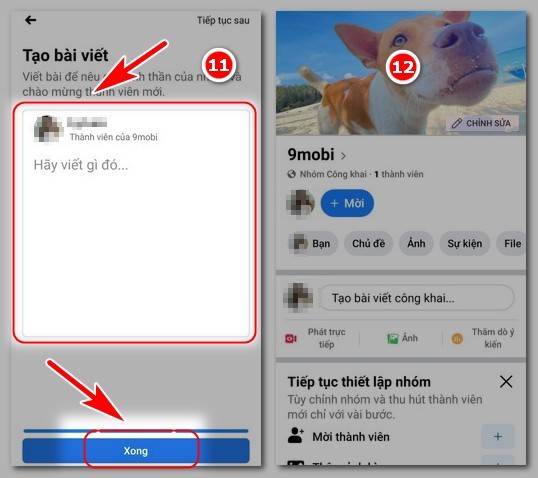
Cach tao nhom tren Facebook bang dien thoai

Lưu ý: Nếu bạn click vào “Tiếp tục sau” thì sau khi tạo nhóm xong, bạn cần cập nhật (Update) lại Group đó để đảm bảo đầy đủ thông tin như ảnh bìa, mô tả, giới thiệu nhóm …  nhằm thu hút được nhiều người tham gia và hiểu nhóm đó là gì. 

Như vậy trên đây chúng tôi đã hướng dẫn các bạn tạo được môt nhóm trên Facebook, bạn sẽ có quyền quản lý nhóm đó do bạn là người tạo lập và thêm thành viên, đổi ảnh bìa, ghim bài quan trọng…một cách dễ dàng. Bạn tham khảo cách tạo cuộc thăm dò ý kiến trong nhóm Facebook trên điện thoại tại đây.

Các bước tạo nhóm Facebook cũng đơn giản như tạo Fanpage Facebook mà thôi, tuy nhiên, do nhiều bạn đọc gửi thư và yêu cầu Bảo Tiến Giang tạo bài hướng dẫn cách lập nhóm, Group Facebook trên điện thoại Android, iPhone, cho nên nội dung dưới đây, chúng mình sẽ chia sẻ mẹo để tạo nhóm trên Facebook nhé.

#Cách #tạo #nhóm #Group #Facebook #trên #điện #thoại

Cách tạo nhóm, Group Facebook trên điện thoại
#Cách #tạo #nhóm #Group #Facebook #trên #điện #thoại

Các bước tạo nhóm Facebook cũng đơn giản như tạo Fanpage Facebook mà thôi, tuy nhiên, do nhiều bạn đọc gửi thư và yêu cầu [website_name] tạo bài hướng dẫn cách lập nhóm, Group Facebook trên điện thoại Android, iPhone, cho nên nội dung dưới đây, chúng mình sẽ chia sẻ mẹo để tạo nhóm trên Facebook nhé. (adsbygoogle = window.adsbygoogle || []).push({});

Cách tạo nhóm trên Facebook Workplace, tạo Group Facebook đơn giản hóa các lắp đặt bảo mật cho Group Cách xóa Group Facebook trên điện thoại, xóa nhóm Gọi điện nhóm trên Facebook Messenger Cách đặt câu hỏi cho thành viên muốn vào group Facebook trên điện thoạiFacebook là một mạng xã hội rất lớn, hiện nay hầu như mỗi người đều có một tài khoản Facebook. Với chức năng tạo nhóm bạn có thể thêm một nhóm bạn để cùng thảo luận về một sở thích chung, một chủ đề cần quan tâm hoặc một nhóm cùng học tập với nhau, làm việc…rất tiện lợi, có thể cho mọi người cùng tham gia một cách công khai hoặc hoạt động một cách kín đáo.Hướng dẫn tạo Group Facebook Cách tạo nhóm Facebook, lập Group Facebook đơn giản nhấtBước 1 : Khởi động Facebook và bấm vào 3 dấu gạch ngang trên cùng bên phải (Hình 1). Tiếp đó, bạn nhấn “Nhóm” (Hình 2).(adsbygoogle = window.adsbygoogle || []).push({});Bước 2 : Ở phía trên giao diện, bạn nhấn vào biểu tượng dấu cộng (Hình 3). Tiếp đó, bạn nhìn phía dưới giao diện, nhấn “Tạo nhóm ” (Hình 4).Bước 3 : Đến bước này, bạn làm những việc sau:- Đầu tiên, bạn nhập tên nhóm Facebook mà bạn muốn đặt rồi click vào ô “Chọn quyền riêng tư” để chọn quyền “Công khai” hoặc chọn quyền “Riêng tư” (Hình 5).- Bạn click vào “Tạo nhóm” (Hình 6).Bước 4 : Ở đây có rất nhiều tùy chọn (Option) để bạn chọn lựa.- Ở giao diện Mời thành viên (Hình 7), nếu bạn muốn mời mọi người tham gia thì bạn tìm người bạn muốn mời rồi click vào chữ “Mời”. Còn nếu như bạn chưa muốn mời, bạn click vào “Tiếp” ở góc trên bên phải. – Chuyển sang giao diện Thêm ảnh bìa (Hình 8): + Bạn click vào “Tiếp tục sau” nếu như chưa muốn chỉnh, cập nhật (Update) ảnh bìa mới.+ Còn nếu như bạn muốn cập nhật (Update) ảnh bìa luôn thì bạn click vào “Tải ảnh bìa lên” rồi làm các bước lựa chọn ảnh bìa phù hợp. Sau đó, bạn click vào “Tiếp” để chuyển sang bước tiếp theo.Bước 5: Sau khi cập nhật (Update) ảnh bìa thì bạn sẽ chuyển sang giao diện “Thêm mô tả”. Tương tự như bước 4, bạn có thể không cập nhật (Update) thông tin Mô tả này bằng cách chọn “Tiếp tục sau”. Nếu cập nhật (Update) thì bạn click vào mô tả nhóm của bạn và gõ từ khóa mô tả (Hình 9) rồi click vào “Tiếp” (Hình 10).  Bước 6: Chuyển sang tạo bài viết, bạn có thể nhấn “Tiếp tục sau” hoặc nhấn vào ô để viết điều gì đó về nhóm rồi click vào “Xong” (Hình 11). Giao diện nhóm sẽ hiện ra như hình 12.Lưu ý: Nếu bạn click vào “Tiếp tục sau” thì sau khi tạo nhóm xong, bạn cần cập nhật (Update) lại Group đó để đảm bảo đầy đủ thông tin như ảnh bìa, mô tả, giới thiệu nhóm …  nhằm thu hút được nhiều người tham gia và hiểu nhóm đó là gì.  https://[website_name]/tao-nhom-group-tren-facebook-don-gian-nhat-1794n.aspx Như vậy trên đây chúng tôi đã hướng dẫn các bạn tạo được môt nhóm trên Facebook, bạn sẽ có quyền quản lý nhóm đó do bạn là người tạo lập và thêm thành viên, đổi ảnh bìa, ghim bài quan trọng…một cách dễ dàng. Bạn tham khảo cách tạo cuộc thăm dò ý kiến trong nhóm Facebook trên điện thoại tại đây.

#Cách #tạo #nhóm #Group #Facebook #trên #điện #thoại

Các bước tạo nhóm Facebook cũng đơn giản như tạo Fanpage Facebook mà thôi, tuy nhiên, do nhiều bạn đọc gửi thư và yêu cầu [website_name] tạo bài hướng dẫn cách lập nhóm, Group Facebook trên điện thoại Android, iPhone, cho nên nội dung dưới đây, chúng mình sẽ chia sẻ mẹo để tạo nhóm trên Facebook nhé. (adsbygoogle = window.adsbygoogle || []).push({});

Cách tạo nhóm trên Facebook Workplace, tạo Group Facebook đơn giản hóa các lắp đặt bảo mật cho Group Cách xóa Group Facebook trên điện thoại, xóa nhóm Gọi điện nhóm trên Facebook Messenger Cách đặt câu hỏi cho thành viên muốn vào group Facebook trên điện thoạiFacebook là một mạng xã hội rất lớn, hiện nay hầu như mỗi người đều có một tài khoản Facebook. Với chức năng tạo nhóm bạn có thể thêm một nhóm bạn để cùng thảo luận về một sở thích chung, một chủ đề cần quan tâm hoặc một nhóm cùng học tập với nhau, làm việc…rất tiện lợi, có thể cho mọi người cùng tham gia một cách công khai hoặc hoạt động một cách kín đáo.Hướng dẫn tạo Group Facebook Cách tạo nhóm Facebook, lập Group Facebook đơn giản nhấtBước 1 : Khởi động Facebook và bấm vào 3 dấu gạch ngang trên cùng bên phải (Hình 1). Tiếp đó, bạn nhấn “Nhóm” (Hình 2).(adsbygoogle = window.adsbygoogle || []).push({});Bước 2 : Ở phía trên giao diện, bạn nhấn vào biểu tượng dấu cộng (Hình 3). Tiếp đó, bạn nhìn phía dưới giao diện, nhấn “Tạo nhóm ” (Hình 4).Bước 3 : Đến bước này, bạn làm những việc sau:- Đầu tiên, bạn nhập tên nhóm Facebook mà bạn muốn đặt rồi click vào ô “Chọn quyền riêng tư” để chọn quyền “Công khai” hoặc chọn quyền “Riêng tư” (Hình 5).- Bạn click vào “Tạo nhóm” (Hình 6).Bước 4 : Ở đây có rất nhiều tùy chọn (Option) để bạn chọn lựa.- Ở giao diện Mời thành viên (Hình 7), nếu bạn muốn mời mọi người tham gia thì bạn tìm người bạn muốn mời rồi click vào chữ “Mời”. Còn nếu như bạn chưa muốn mời, bạn click vào “Tiếp” ở góc trên bên phải. – Chuyển sang giao diện Thêm ảnh bìa (Hình 8): + Bạn click vào “Tiếp tục sau” nếu như chưa muốn chỉnh, cập nhật (Update) ảnh bìa mới.+ Còn nếu như bạn muốn cập nhật (Update) ảnh bìa luôn thì bạn click vào “Tải ảnh bìa lên” rồi làm các bước lựa chọn ảnh bìa phù hợp. Sau đó, bạn click vào “Tiếp” để chuyển sang bước tiếp theo.Bước 5: Sau khi cập nhật (Update) ảnh bìa thì bạn sẽ chuyển sang giao diện “Thêm mô tả”. Tương tự như bước 4, bạn có thể không cập nhật (Update) thông tin Mô tả này bằng cách chọn “Tiếp tục sau”. Nếu cập nhật (Update) thì bạn click vào mô tả nhóm của bạn và gõ từ khóa mô tả (Hình 9) rồi click vào “Tiếp” (Hình 10).  Bước 6: Chuyển sang tạo bài viết, bạn có thể nhấn “Tiếp tục sau” hoặc nhấn vào ô để viết điều gì đó về nhóm rồi click vào “Xong” (Hình 11). Giao diện nhóm sẽ hiện ra như hình 12.Lưu ý: Nếu bạn click vào “Tiếp tục sau” thì sau khi tạo nhóm xong, bạn cần cập nhật (Update) lại Group đó để đảm bảo đầy đủ thông tin như ảnh bìa, mô tả, giới thiệu nhóm …  nhằm thu hút được nhiều người tham gia và hiểu nhóm đó là gì.  https://[website_name]/tao-nhom-group-tren-facebook-don-gian-nhat-1794n.aspx Như vậy trên đây chúng tôi đã hướng dẫn các bạn tạo được môt nhóm trên Facebook, bạn sẽ có quyền quản lý nhóm đó do bạn là người tạo lập và thêm thành viên, đổi ảnh bìa, ghim bài quan trọng…một cách dễ dàng. Bạn tham khảo cách tạo cuộc thăm dò ý kiến trong nhóm Facebook trên điện thoại tại đây.

Sending
User Review
0 (0 votes)
  • TAGS
  • cách tạo nhóm facebook
  • tao group facebook
  • tao nhom facebook
Facebook
Twitter
Linkedin
    Bài trướcCảm nhận về nhân vật Ngô Tử Văn trong Chuyện chức phán sự đền Tản Viên
    Bài tiếp theoCode game Họa Giang Hồ VTC mới nhất
    9mobi
    • Giới thiệu
    • Điều khoản – Bảo mật
    © Newspaper WordPress Theme by TagDiv