• Thủ Thuật
    • Audio – Video
    • Hình ảnh – Đồ họa
    • Chat, nhắn tin, video call
    • Mobile
    • Facebook
    • TikTok
    • Instagram
    • Windows
    • Youtube
    • Phần Mềm
    • Thiết bị số, công nghệ
    • Word – Excel – PowerPoint
    • Zoom
    • Live Stream
  • Công Nghệ
    • Điện Máy
    • Đánh Giá
  • Game
    • Code Game
    • Game Mobile
    • Game Offline
    • Game Online
    • Hack Game
    • Tin Game
    • Tips Game
  • Yêu bếp
    • Cách nấu món ăn
    • Mẹo vào bếp
  • Giải Trí
    • Cộng đồng mạng
    • Lời bài hát
    • Manga
    • Phim ảnh
    • Thể thao
  • Top List
  • Ẩm Thực
    • Đặc sản vùng miền
    • Địa điểm ăn uống
  • Cuộc Sống
    • Phong Thủy
    • Mẹo vặt gia đình
    • Văn Hóa
    • Quà tặng
  • Du lịch
    • Địa điểm du lịch
  • Giáo Dục
    • Lớp 1 – 12
      • Lớp 1
      • Lớp 2
      • Lớp 3
      • Lớp 4
      • Lớp 5
      • Lớp 6
      • Lớp 7
      • Lớp 8
      • Lớp 9
      • Đề thi vào lớp 10
      • Lớp 10
      • Lớp 11
      • Lớp 12
    • Cùng bạn chọn trường
    • Môn Hóa Học
    • Môn tiếng Anh
    • Môn Toán
    • Môn Vật lý
    • Văn, tiếng Việt
    • Văn mẫu
  • Kiến thức chung
    • Hỏi Đáp
    • Khoa Học
    • Wiki
  • Làm đẹp
    • Dưỡng da
    • Thời trang
    • Trang điểm
    • Mẹo làm đẹp
    • Thời Trang
  • Pháp Luật
  • Sống khỏe
    • Chế độ ăn uống
    • Sống xanh
    • Thiết bị y tế – sức khỏe
  • Tài Liệu
    • Biểu mẫu
  • Tư Vấn
  • Xe
TÌM KIẾM
Bảo Tiến Giang DISCOVER THE ART OF PUBLISHING
  • Thủ Thuật
    • Audio – Video
    • Hình ảnh – Đồ họa
    • Chat, nhắn tin, video call
    • Mobile
    • Facebook
    • TikTok
    • Instagram
    • Windows
    • Youtube
    • Phần Mềm
    • Thiết bị số, công nghệ
    • Word – Excel – PowerPoint
    • Zoom
    • Live Stream
  • Công Nghệ
    • Điện Máy
    • Đánh Giá
  • Game
    • Code Game
    • Game Mobile
    • Game Offline
    • Game Online
    • Hack Game
    • Tin Game
    • Tips Game
  • Yêu bếp
    • Cách nấu món ăn
    • Mẹo vào bếp
  • Giải Trí
    • Cộng đồng mạng
    • Lời bài hát
    • Manga
    • Phim ảnh
    • Thể thao
  • Top List
  • Ẩm Thực
    • Đặc sản vùng miền
    • Địa điểm ăn uống
  • Cuộc Sống
    • Phong Thủy
    • Mẹo vặt gia đình
    • Văn Hóa
    • Quà tặng
  • Du lịch
    • Địa điểm du lịch
  • Giáo Dục
    • Lớp 1 – 12
      • Lớp 1
      • Lớp 2
      • Lớp 3
      • Lớp 4
      • Lớp 5
      • Lớp 6
      • Lớp 7
      • Lớp 8
      • Lớp 9
      • Đề thi vào lớp 10
      • Lớp 10
      • Lớp 11
      • Lớp 12
    • Cùng bạn chọn trường
    • Môn Hóa Học
    • Môn tiếng Anh
    • Môn Toán
    • Môn Vật lý
    • Văn, tiếng Việt
    • Văn mẫu
  • Kiến thức chung
    • Hỏi Đáp
    • Khoa Học
    • Wiki
  • Làm đẹp
    • Dưỡng da
    • Thời trang
    • Trang điểm
    • Mẹo làm đẹp
    • Thời Trang
  • Pháp Luật
  • Sống khỏe
    • Chế độ ăn uống
    • Sống xanh
    • Thiết bị y tế – sức khỏe
  • Tài Liệu
    • Biểu mẫu
  • Tư Vấn
  • Xe
Trang chủ Thủ Thuật Facebook Cách tạo nhóm Facebook trên điện thoại iPhone, Android
  • Thủ Thuật
  • Facebook

Cách tạo nhóm Facebook trên điện thoại iPhone, Android

03/02/2023

Tóm tắt

  1. Hướng dẫn tạo nhóm Facebook trên điện thoại
Bài viết Cách tạo nhóm Facebook trên điện thoại iPhone, Android - baotiengiang.net tổng hợp

Việc tạo nhóm Facebook chính là bạn tạo Group Facebook trên điện thoại hoặc tạo trên máy tính đều được. Hiện tại khách hàng có thể xây dựng 3 chế độ khác nhau cho nhóm trên Facebook đó là nhóm công khai, nhóm kín để ai cũng có thể tìm được nhóm nhưng với điều kiện là thành đăng bài, và nhóm bí mật chỉ dành riêng cho các thành viên trong nhóm Facebook.

Tham khảo cách tạo nhóm Facebook trên điện thoại iPhone, Android trong bài viết này để biết cách tạo Group Facebook giúp dễ dàng trao đổi các công việc với nhau, có thể là trao đổi công khai trong nhóm chứ không hẳn chỉ trong nhóm chat Facebook.

Việc tạo nhóm Facebook chính là bạn tạo Group Facebook trên điện thoại hoặc tạo trên máy tính đều được. Hiện tại khách hàng có thể xây dựng 3 chế độ khác nhau cho nhóm trên Facebook đó là nhóm công khai, nhóm kín để ai cũng có thể tìm được nhóm nhưng với điều kiện là thành đăng bài, và nhóm bí mật chỉ dành riêng cho các thành viên trong nhóm Facebook.

Tạo nhóm Facebook trên điện thoại trên điện thoại iPhone, Android

Link tải Facebook trên điện thoại Android, iOS:

=> Link tải Facebook cho Android

wxGs download now android

=> Link tải Facebook cho iOS
download now ios

Hướng dẫn tạo nhóm Facebook trên điện thoại

Để tạo nhóm Facebook (Group Facebook) trên điện thoại dùng hệ điều hành Android và iPhone, các bạn làm theo các bước như sau:

Bước 1: Mở ứng dụng Facebook trên điện thoại lên. Tại giao diện chính của Facebook (giao diện Facebook cá nhân), bạn nhấn vào biểu tượng 3 dấu gạch ngang bên dưới. Nếu dùng máy Android thì biểu tượng 3 dấu gạch ngang sẽ nằm ở bên trên -> sau đó, ứng dụng sẽ sang giao diện mới, bạn nhấn chọn vào phần Nhóm (Group)
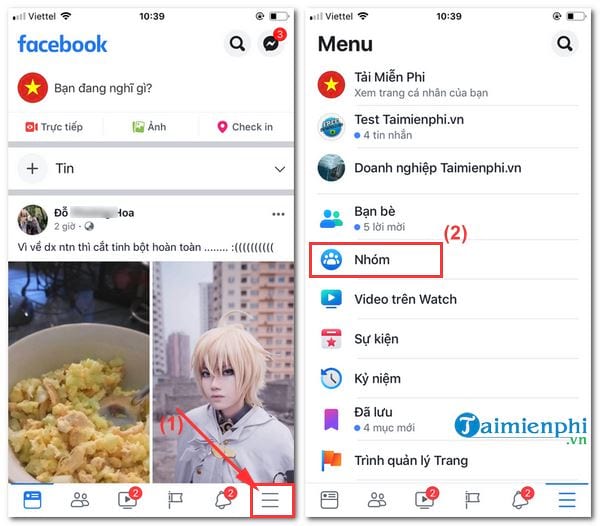
cach tao nhom facebook tren dien thoai

Bước 2: Tiếp đến, bạn nhấn vào biểu tượng dấu cộng (+) ở góc bên trái như mô tả trong ảnh. Sau khi nhấn vào dấu (+) để tạo, ứng dụng sẽ chuyển tiếp sang giao diện để tạo nhóm trên Faebook.
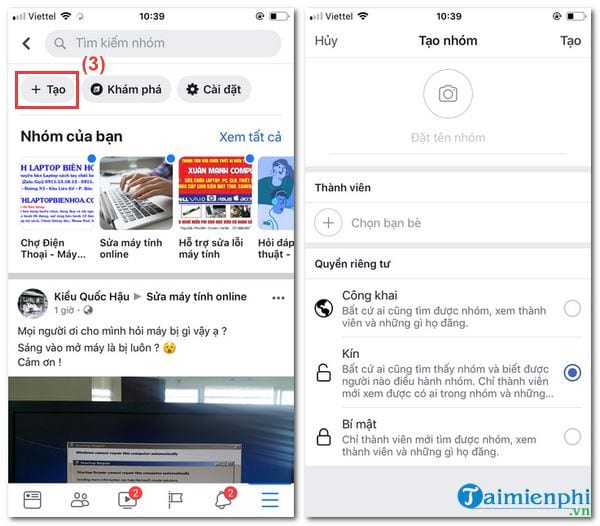
cach tao nhom facebook tren dien thoai Android

Bước 3: Đến bước này, các bạn sẽ nhấn chọn vào Tên nhóm (Name your group) để nhập tên cho nhóm. Tiếp theo, bạn nhấn vào Chọn bạn bè (Choose Friends) để chọn bạn bè thêm vào nhóm mà bạn muốn tạo.

Khi nhấn vào Chọn bạn bè thì toàn bộ danh sách bạn bè sẽ hiện ngay sau đó. Các bạn có thể nhập tên bạn bè muốn thêm vào nhóm ở thanh tìm kiếm nếu danh sách bạn bè của bạn quá nhiều. Sau đó, tick chọn vào tài khoản muốn thêm vào nhóm, rồi Tiếp (Next) để tiếp tục
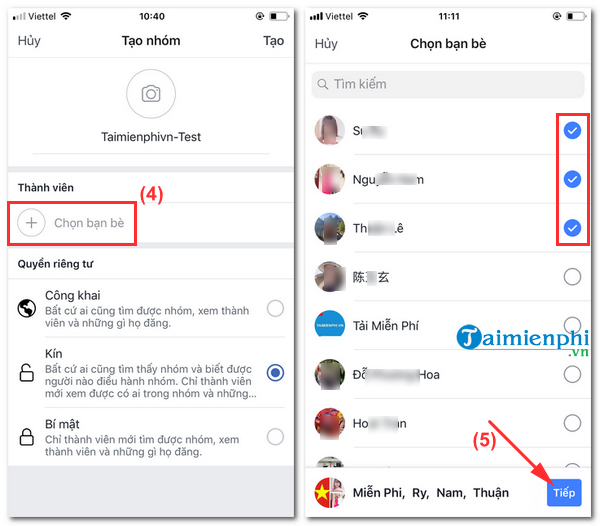
cach tao nhom facebook tren dien thoai iphone

Bước 4: Trong bước này, nếu bạn muốn đổi ảnh đại diện cho nhóm, thì bạn nhấn vào avatar nhóm hiện tại -> rồi chọn cách để tải hình ảnh lên Facebook là xong.

Bước cuối cùng là bạn lựa chọn chế độ muốn hiển thị cho nhóm Facebook là Công khai (Public), Kín (Closed), hay Bí mật (Secret) -> rồi nhấn vào nút Tạo (Create) ở bên trên như mô tả trong ảnh.

Sau khi nhấn Tạo (Create) xong, ứng dụng sẽ chuyển đến giao diện nhóm mà bạn vừa mới tạo trên Facebook. Các bạn để ý làm theo các chỉ dẫn trên giao diện nhóm mới tạo như đổi ảnh cover cho nhóm, thêm các thông tin cho nhóm…
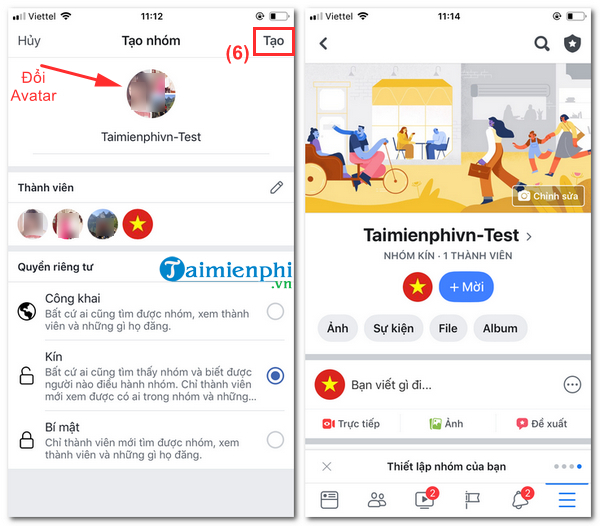
cach tao nhom chat facebook tren dien thoai

Vậy là bạn đã tạo Group trên Facebook thành công rồi! Các bước tạo nhóm Facebook trên điện thoại cũng khá đơn giản phải không các bạn? Nếu bạn đang dùng Facebook mà không đăng nhập hay truy cập được, hãy làm theo các thủ thuật Facebook dưới đây để đăng nhập Facebook:

– Không đăng nhập được Facebook xem các cách khắc phục tại đây.
– Facebook bị chặn không vào được xem cách khắc phục lỗi tại đây.
– Cách vào Facebook bị chặn trên iPhone, iPad tại đây

Chúc các bạn thành công!

Việc tạo nhóm Facebook chính là bạn tạo Group Facebook trên điện thoại hoặc tạo trên máy tính đều được. Hiện tại khách hàng có thể xây dựng 3 chế độ khác nhau cho nhóm trên Facebook đó là nhóm công khai, nhóm kín để ai cũng có thể tìm được nhóm nhưng với điều kiện là thành đăng bài, và nhóm bí mật chỉ dành riêng cho các thành viên trong nhóm Facebook.

#Cách #tạo #nhóm #Facebook #trên #điện #thoại #iPhone #Android

Cách tạo nhóm Facebook trên điện thoại iPhone, Android
#Cách #tạo #nhóm #Facebook #trên #điện #thoại #iPhone #Android

Tham khảo cách tạo nhóm Facebook trên điện thoại iPhone, Android trong bài viết này để biết cách tạo Group Facebook giúp dễ dàng trao đổi các công việc với nhau, có thể là trao đổi công khai trong nhóm chứ không hẳn chỉ trong nhóm chat Facebook.

Cách đăng ký Facebook trên điện thoại iPhone, Android Gọi video Facebook trên iPhone, Android Cách tạo ảnh 3D trên Facebook Tạo ảnh bìa nhóm trên Facebook, ảnh Timeline Group Facebook Cách viết icon Facebook trên điện thoại

Việc tạo nhóm Facebook chính là bạn tạo Group Facebook trên điện thoại hoặc tạo trên máy tính đều được. Hiện tại khách hàng có thể xây dựng 3 chế độ khác nhau cho nhóm trên Facebook đó là nhóm công khai, nhóm kín để ai cũng có thể tìm được nhóm nhưng với điều kiện là thành đăng bài, và nhóm bí mật chỉ dành riêng cho các thành viên trong nhóm Facebook.Tạo nhóm Facebook trên điện thoại trên điện thoại iPhone, AndroidLink tải Facebook trên điện thoại Android, iOS:=> Link tải Facebook cho Android=> Link tải Facebook cho iOSHướng dẫn tạo nhóm Facebook trên điện thoạiĐể tạo nhóm Facebook (Group Facebook) trên điện thoại dùng hệ điều hành Android và iPhone, các bạn làm theo các bước như sau:Bước 1: Mở ứng dụng Facebook trên điện thoại lên. Tại giao diện chính của Facebook (giao diện Facebook cá nhân), bạn nhấn vào biểu tượng 3 dấu gạch ngang bên dưới. Nếu dùng máy Android thì biểu tượng 3 dấu gạch ngang sẽ nằm ở bên trên -> sau đó, ứng dụng sẽ sang giao diện mới, bạn nhấn chọn vào phần Nhóm (Group)Bước 2: Tiếp đến, bạn nhấn vào biểu tượng dấu cộng (+) ở góc bên trái như mô tả trong ảnh. Sau khi nhấn vào dấu (+) để tạo, ứng dụng sẽ chuyển tiếp sang giao diện để tạo nhóm trên Faebook.Bước 3: Đến bước này, các bạn sẽ nhấn chọn vào Tên nhóm (Name your group) để nhập tên cho nhóm. Tiếp theo, bạn nhấn vào Chọn bạn bè (Choose Friends) để chọn bạn bè thêm vào nhóm mà bạn muốn tạo.Khi nhấn vào Chọn bạn bè thì toàn bộ danh sách bạn bè sẽ hiện ngay sau đó. Các bạn có thể nhập tên bạn bè muốn thêm vào nhóm ở thanh tìm kiếm nếu danh sách bạn bè của bạn quá nhiều. Sau đó, tick chọn vào tài khoản muốn thêm vào nhóm, rồi Tiếp (Next) để tiếp tụcBước 4: Trong bước này, nếu bạn muốn đổi ảnh đại diện cho nhóm, thì bạn nhấn vào avatar nhóm hiện tại -> rồi chọn cách để tải hình ảnh lên Facebook là xong.Bước cuối cùng là bạn lựa chọn chế độ muốn hiển thị cho nhóm Facebook là Công khai (Public), Kín (Closed), hay Bí mật (Secret) -> rồi nhấn vào nút Tạo (Create) ở bên trên như mô tả trong ảnh.Sau khi nhấn Tạo (Create) xong, ứng dụng sẽ chuyển đến giao diện nhóm mà bạn vừa mới tạo trên Facebook. Các bạn để ý làm theo các chỉ dẫn trên giao diện nhóm mới tạo như đổi ảnh cover cho nhóm, thêm các thông tin cho nhóm…Vậy là bạn đã tạo Group trên Facebook thành công rồi! Các bước tạo nhóm Facebook trên điện thoại cũng khá đơn giản phải không các bạn? Nếu bạn đang dùng Facebook mà không đăng nhập hay truy cập được, hãy làm theo các thủ thuật Facebook dưới đây để đăng nhập Facebook:- Không đăng nhập được Facebook xem các cách khắc phục tại đây.- Facebook bị chặn không vào được xem cách khắc phục lỗi tại đây.- Cách vào Facebook bị chặn trên iPhone, iPad tại đây https://thuthuat.taimienphi.vn/cach-tao-nhom-facebook-tren-dien-thoai-iphone-android-51762n.aspx Chúc các bạn thành công!

#Cách #tạo #nhóm #Facebook #trên #điện #thoại #iPhone #Android

Tham khảo cách tạo nhóm Facebook trên điện thoại iPhone, Android trong bài viết này để biết cách tạo Group Facebook giúp dễ dàng trao đổi các công việc với nhau, có thể là trao đổi công khai trong nhóm chứ không hẳn chỉ trong nhóm chat Facebook.

Cách đăng ký Facebook trên điện thoại iPhone, Android Gọi video Facebook trên iPhone, Android Cách tạo ảnh 3D trên Facebook Tạo ảnh bìa nhóm trên Facebook, ảnh Timeline Group Facebook Cách viết icon Facebook trên điện thoại

Việc tạo nhóm Facebook chính là bạn tạo Group Facebook trên điện thoại hoặc tạo trên máy tính đều được. Hiện tại khách hàng có thể xây dựng 3 chế độ khác nhau cho nhóm trên Facebook đó là nhóm công khai, nhóm kín để ai cũng có thể tìm được nhóm nhưng với điều kiện là thành đăng bài, và nhóm bí mật chỉ dành riêng cho các thành viên trong nhóm Facebook.Tạo nhóm Facebook trên điện thoại trên điện thoại iPhone, AndroidLink tải Facebook trên điện thoại Android, iOS:=> Link tải Facebook cho Android=> Link tải Facebook cho iOSHướng dẫn tạo nhóm Facebook trên điện thoạiĐể tạo nhóm Facebook (Group Facebook) trên điện thoại dùng hệ điều hành Android và iPhone, các bạn làm theo các bước như sau:Bước 1: Mở ứng dụng Facebook trên điện thoại lên. Tại giao diện chính của Facebook (giao diện Facebook cá nhân), bạn nhấn vào biểu tượng 3 dấu gạch ngang bên dưới. Nếu dùng máy Android thì biểu tượng 3 dấu gạch ngang sẽ nằm ở bên trên -> sau đó, ứng dụng sẽ sang giao diện mới, bạn nhấn chọn vào phần Nhóm (Group)Bước 2: Tiếp đến, bạn nhấn vào biểu tượng dấu cộng (+) ở góc bên trái như mô tả trong ảnh. Sau khi nhấn vào dấu (+) để tạo, ứng dụng sẽ chuyển tiếp sang giao diện để tạo nhóm trên Faebook.Bước 3: Đến bước này, các bạn sẽ nhấn chọn vào Tên nhóm (Name your group) để nhập tên cho nhóm. Tiếp theo, bạn nhấn vào Chọn bạn bè (Choose Friends) để chọn bạn bè thêm vào nhóm mà bạn muốn tạo.Khi nhấn vào Chọn bạn bè thì toàn bộ danh sách bạn bè sẽ hiện ngay sau đó. Các bạn có thể nhập tên bạn bè muốn thêm vào nhóm ở thanh tìm kiếm nếu danh sách bạn bè của bạn quá nhiều. Sau đó, tick chọn vào tài khoản muốn thêm vào nhóm, rồi Tiếp (Next) để tiếp tụcBước 4: Trong bước này, nếu bạn muốn đổi ảnh đại diện cho nhóm, thì bạn nhấn vào avatar nhóm hiện tại -> rồi chọn cách để tải hình ảnh lên Facebook là xong.Bước cuối cùng là bạn lựa chọn chế độ muốn hiển thị cho nhóm Facebook là Công khai (Public), Kín (Closed), hay Bí mật (Secret) -> rồi nhấn vào nút Tạo (Create) ở bên trên như mô tả trong ảnh.Sau khi nhấn Tạo (Create) xong, ứng dụng sẽ chuyển đến giao diện nhóm mà bạn vừa mới tạo trên Facebook. Các bạn để ý làm theo các chỉ dẫn trên giao diện nhóm mới tạo như đổi ảnh cover cho nhóm, thêm các thông tin cho nhóm…Vậy là bạn đã tạo Group trên Facebook thành công rồi! Các bước tạo nhóm Facebook trên điện thoại cũng khá đơn giản phải không các bạn? Nếu bạn đang dùng Facebook mà không đăng nhập hay truy cập được, hãy làm theo các thủ thuật Facebook dưới đây để đăng nhập Facebook:- Không đăng nhập được Facebook xem các cách khắc phục tại đây.- Facebook bị chặn không vào được xem cách khắc phục lỗi tại đây.- Cách vào Facebook bị chặn trên iPhone, iPad tại đây https://thuthuat.taimienphi.vn/cach-tao-nhom-facebook-tren-dien-thoai-iphone-android-51762n.aspx Chúc các bạn thành công!

Sending
User Review
0 (0 votes)
  • TAGS
  • cach tao nhom facebook tren dien thoai iphone android
Facebook
Twitter
Linkedin
    Bài trướcMẹo xem phim Hollywood trên Youtube cho người Việt
    Bài tiếp theoCách tải và chơi không tính phí game Watch Dogs 2 trên Epic Store
    Tải Miễn Phí
    • Giới thiệu
    • Điều khoản – Bảo mật
    © Newspaper WordPress Theme by TagDiv