Bạn đang dùng Apple Watch nhưng lại nhàm chán với các mặt đồng hồ có sẵn, bạn mong muốn tìm cho mình những mặt đồng hồ theo cá tính riêng và sáng tạo theo ý thích mình. Hãy xem ngay bài viết sau đây mình sẽ hướng dẫn các bạn cách tạo mặt đồng hồ Apple Watch từ iPhone nhé!
Cách tạo mặt đồng hồ Apple Watch từ iPhone
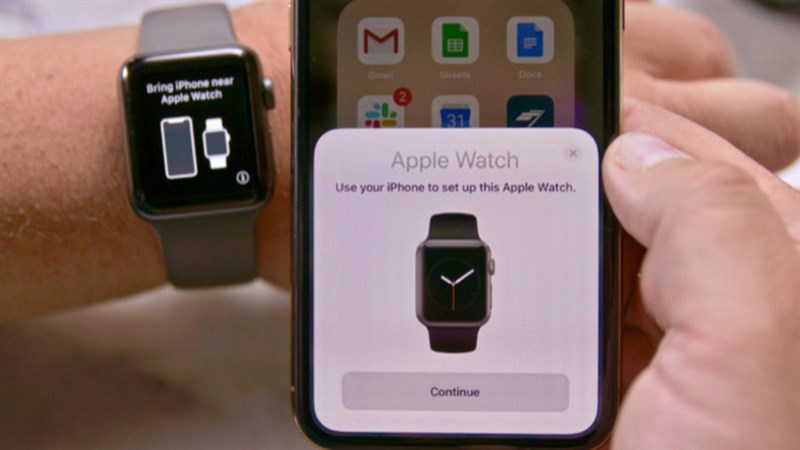
Bước 1: Bạn cần làm kết nối Apple Watch và iPhone của mình lại với nhau.
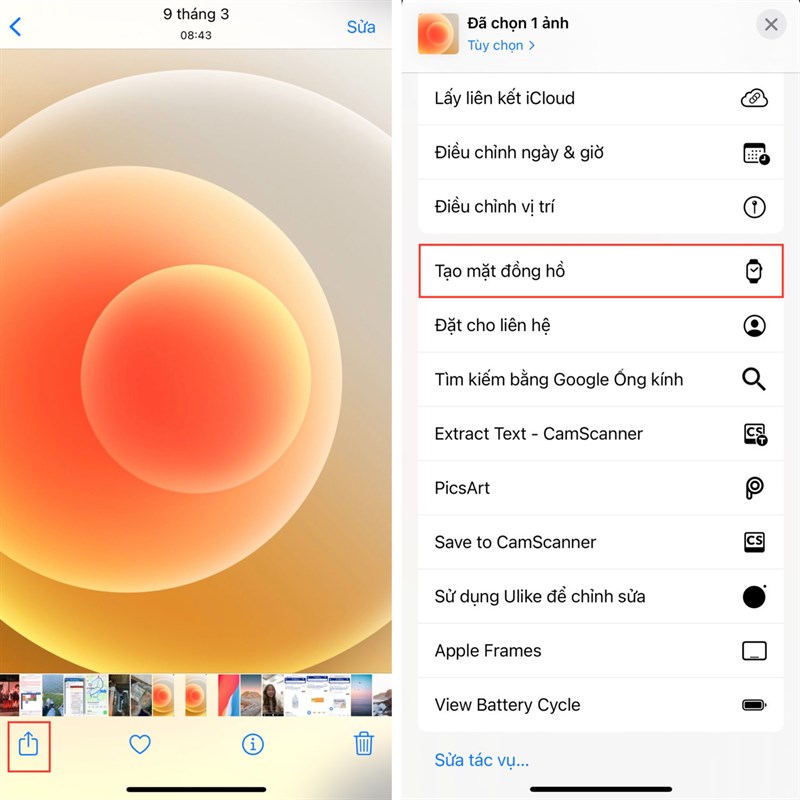
Bước 2: Bạn truy cập vào Thư viện Ảnh trên iPhone và chọn bức ảnh bạn muốn sáng tạo làm mặt đồng hồ. Sau đó, bạn nhấn vào nút Chia sẻ và chọn mục Tạo mặt đồng hồ.
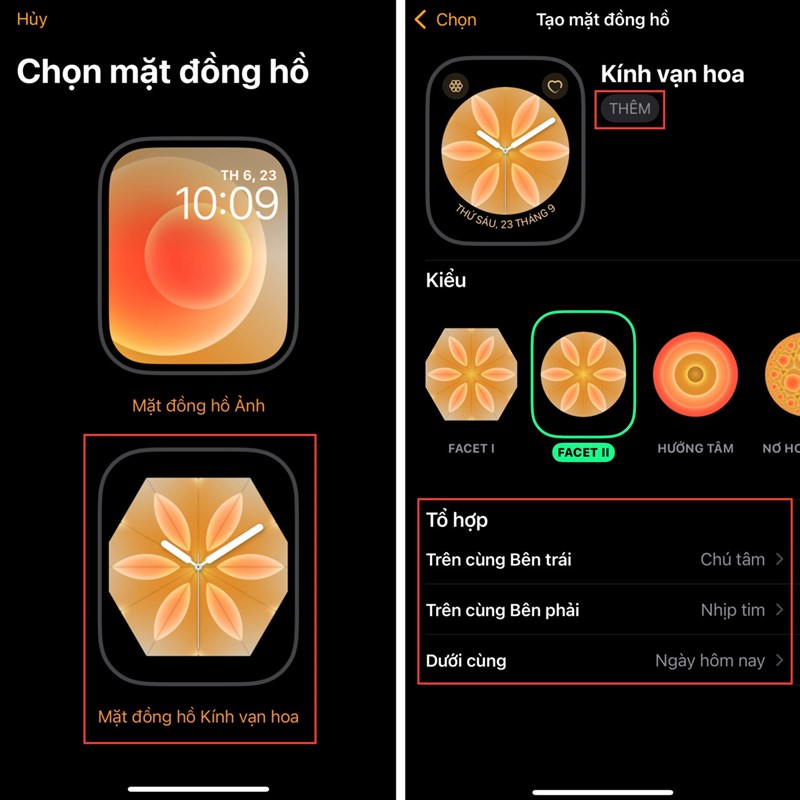
Bước 3: Bạn chọn loại mặt đồng hồ Ảnh hay Kính vạn hoa theo sở thích. Sau đó, bạn xây dựng các thông số và nhấn chọn Thêm để xây dựng mặt đồng hồ lên Apple Watch của bạn.
Trên đây là phần hướng dẫn giúp bạn dễ dàng tạo mặt đồng hồ cho Apple Watch ngay trên iPhone với sự sáng tạo theo cá tính riêng của bạn. Hy vọng thông tin sẽ hữu ích cho mọi người và đừng quên để lại 1 like để ủng hộ chúng mình nhé! Chúc các bạn làm thành công.
Đồng hồ thông minh giúp ích cho chúng ta trong việc theo dõi các chỉ số sức khoẻ vô cùng hữu ích, ngoài ra đây cũng là món phụ kiện thời trang cho bạn. Và thiết bị Apple Watch là lựa chọn hoàn hảo cho thiết bị đồng hồ thông minh hiện nay, vì thế bạn ngần ngại gì mà không click vào nút cam sau để mua sắm cho mình tại hệ thống của Bảo Tiến Giang nhé!