Cách tạo mã QR cá nhân bằng Zalo giúp bạn dễ dàng chia sẻ thông tin cá nhân của mình đến bạn bạn và tạo liên kết để kết bạn mới nhanh chóng và đơn giản hơn. Hãy cùng 9Mobi.vn tìm hiểu cách tạo mã QR cá nhân bằng Zalo trên điện thoại nhé.
Bằng việc chia sẻ mã QR cá nhân của bạn lên các trang website, ứng dụng mạng xã hội, những user khác sẽ nhanh chóng tìm kiếm và kết bạn được với tài khoản Zalo của bạn mà không cần phải mất thời gian, tốn công sức để nhập số điện thoại hay tìm kiếm từng tên tài khoản một.
Hướng dẫn lấy mã QR cá nhân trên Zalo để người khác kết bạn nhanh chóng
Cách tạo mã QR cá nhân bằng Zalo
Tải, cập nhật (Update) Zalo phiên bản mới nhất để có thể làm được giống với các bước hướng dẫn bên dưới đây của Bảo Tiến Giang:
=> Link Zalo cho Android
=> Link Zalo cho iPhone
1. Hướng dẫn nhanh
Mở Zalo–>Đăng nhập ứng dụng –> Chọn biểu tượng dấu + góc trên cùng bên phải màn hình –>Chọn quét mã QR –> Chọn Mã QR của tôi –> Chọn lưu vào thư viện.
2. Cách tạo mã QR cá nhân
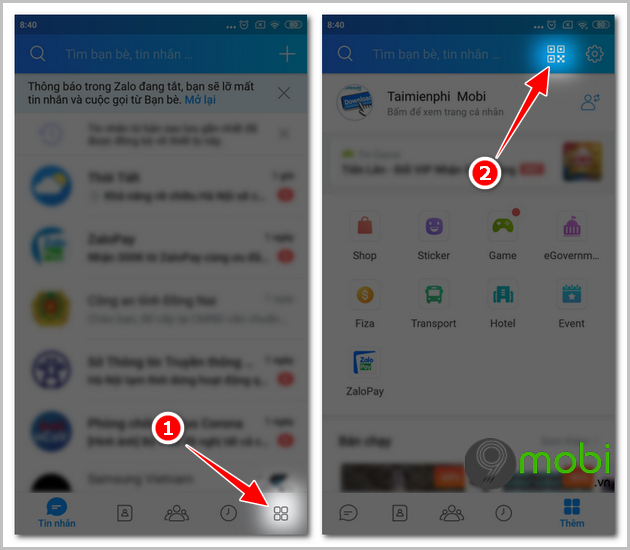
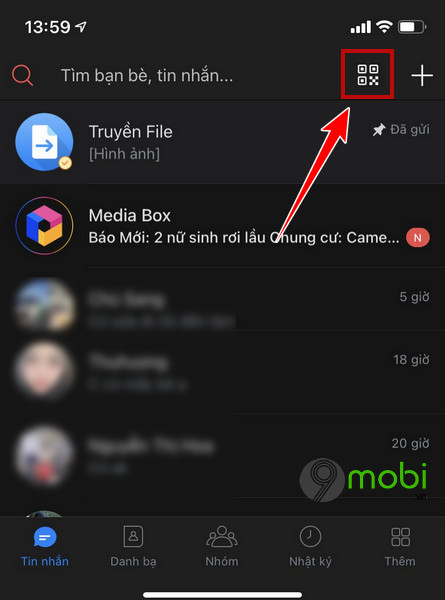
Bước 1: Tại giao diện chính của app, chọn biểu tượng 4 ô vuông –> Nhấn vào biểu tượng mã QR (Nằm ở trên cùng góc phải ứng dụng)
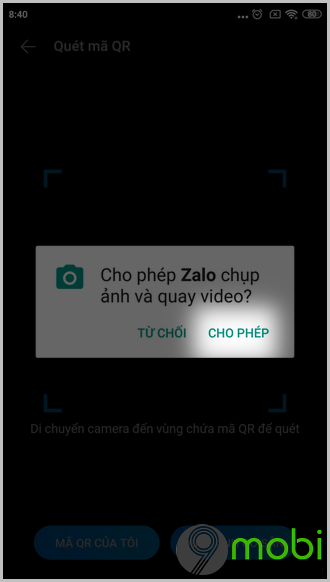
Tiến hành cấp quyền nếu như được ứng dụng yêu cầu bằng cách nhấn vào Cho phép.
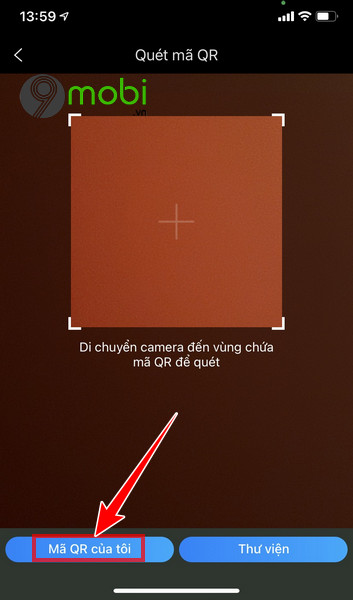
Bước 2: Cửa sổ kế tiếp, bạn chọn vào Mã QR của tôi. Ngay sau đó là mã QR cá nhân tài khoản Zalo của bạn được hiển thị.
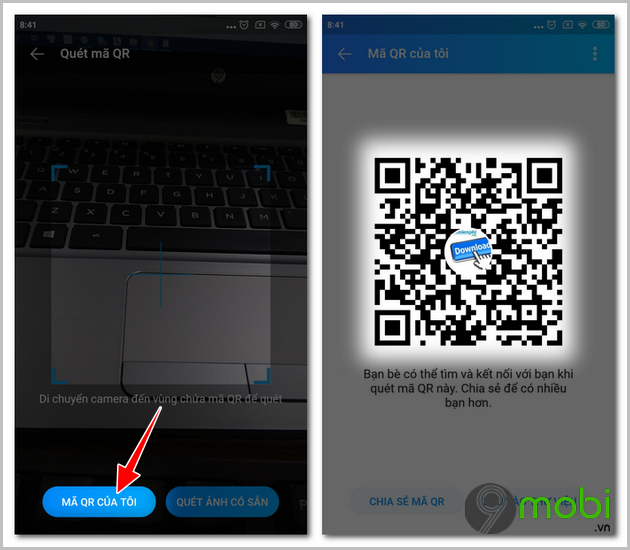
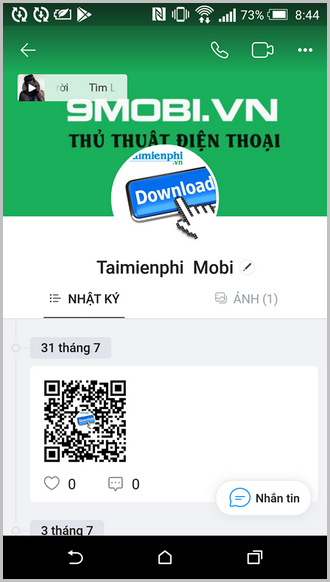
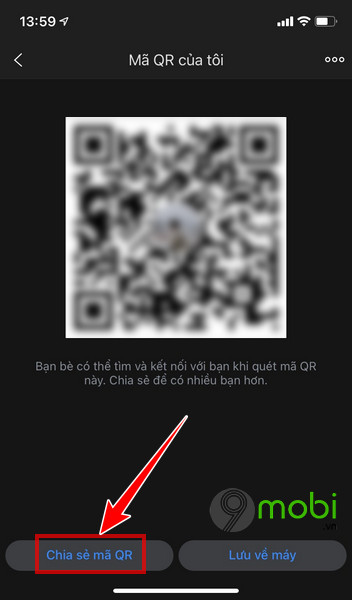
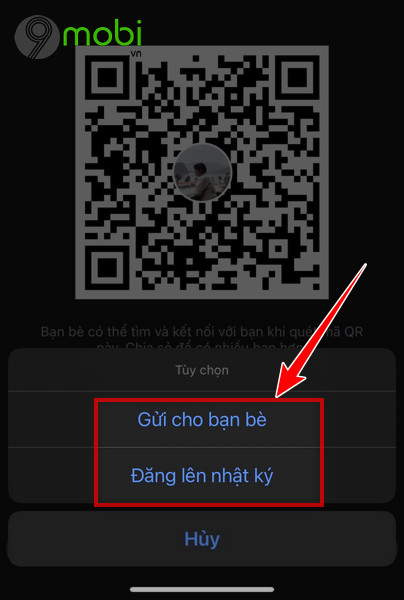
Với mã QR cá nhân Zalo vừa tạo, để giúp cho user, bạn bè dễ dàng tìm kiếm tài khoản, bạn dùng chức năng: Chia sẻ mã QR –> Chọn tác vụ muốn làm như: Gửi cho bạn bè, Đăng lên nhật ký…
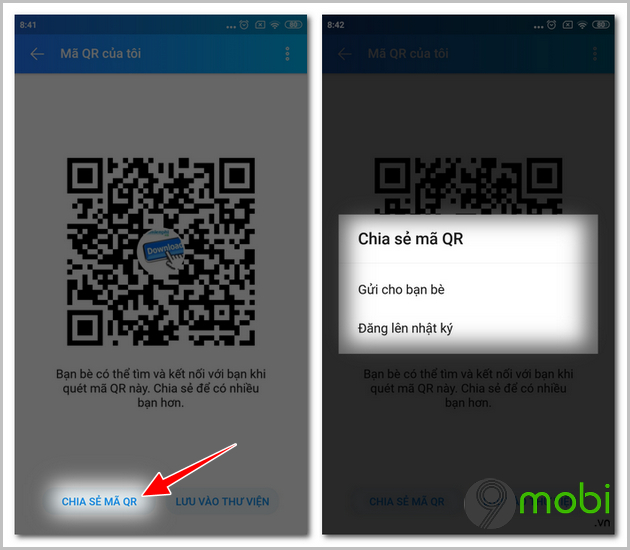
Khi bạn bè, user khác cùng dùng ứng dụng Zalo quét mã QR mà bạn vừa chia sẻ sẽ lập tức tìm kiếm được ngay trang cá nhân của bạn.
3. Cách đổi mã QR cá nhân
Trong quá trình dùng, nếu không muốn người khác tìm được tài khoản của bạn thông qua mã QR cá nhân trước đây nữa, bạn hoàn toàn có thể sửa đổi mã QR code mới cho tài khoản của mình.
Bước 1: Đầu tiên bạn cũng truy cập theo đường dẫn: Biểu tượng 4 ô vuông –> Chọn biểu tượng mã QR –>Mã QR của tôi
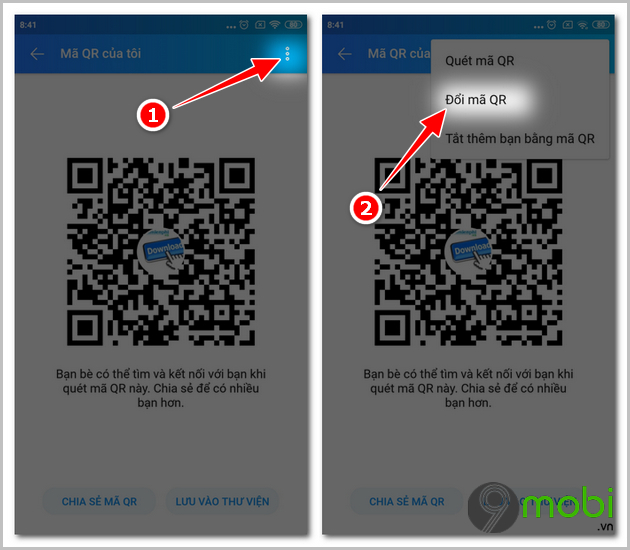
Bước 2: Tại cửa số kế tiếp, chọn biểu tượng 3 dấu chấm –> Chọn chức năng Đổi mã QR
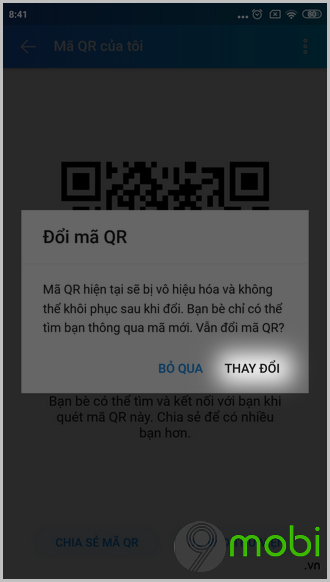
1 thông báo sau đó hiển thị lên, nhấn sửa đổi để xác nhận đổi mã QR hiện tại sang mã mới.
4. Cách chia sẻ kết bạn trên Zalo bằng Mã QR
Bước 1: Mở Zalo và đăng nhập. Trên màn hình chính của Zalo lựa chọn hình ảnh mã QR góc bên phải trên cùng màn hình (như hình)
Bước 2: Tại đây bạn lựa chọn Mã QR của tôi.
Bước 3: Sau khi Zalo đã tạo mã QR của bạn. Tiếp theo chọn Chia sẻ mã QR để bạn bè biết đến bạn
Bước 4: Chọn Gửi cho bạn bè hoặc Đăng lên nhật ký để mọi người biết và kết bạn với bạn.
Trên đây là những hướng dẫn đầy đủ và chi tiết về cách tạo mã QR cá nhân bằng Zalo qua đó giúp user, bạn bè dễ dàng tìm kiếm tài khoản của bạn hơn. Chúc các bạn làm các bước làm trên thành công.
Cách tạo mã QR cá nhân bằng Zalo giúp bạn dễ dàng chia sẻ thông tin cá nhân của mình đến bạn bạn và tạo liên kết để kết bạn mới nhanh chóng và đơn giản hơn. Hãy cùng 9Mobi.vn tìm hiểu cách tạo mã QR cá nhân bằng Zalo trên điện thoại nhé.