Để tạo liên kết Hyperlink trong Gmail trên giao diện trình duyệt máy tính đã quá đơn giản với tool hỗ trợ nhưng lại khó khăn hơn nhiều lần khi làm trên ứng dụng điện thoại, trong bài viết Bảo Tiến Giang sẽ chia sẻ cho user cách tạo liên kết Hyperlink trong Gmail trên Android và iPhone.
Nếu bạn là user thường xuyên soạn email trên điện thoại thì chắc hẳn đều biết Gmail không hỗ trợ user chèn liên kết, thêm link vào nội dung trên ứng dụng. Điều này gây phiền toái, bực bội cho user. Trong bài viết Bảo Tiến Giang sẽ chia sẻ đến bạn mẹo, cách tạo liên kết Hyperlink trong Gmail đơn giản, hiệu quả.
Hướng dẫn thêm đường dẫn trong Gmail
Tải và lắp đặt phiên bản ứng dụng Gmail mới nhất:
=> Link tải Gmail cho Android
=> Link tải Gmail cho iOS
Cách tạo liên kết Hyperlink trong Gmail trên điện thoại
Bước 1: Mở trình duyệt trên điện thoại và sao lưu URL muốn chèn vào email.
Bước 2: Mở và đăng nhập Gmail và nhấn vào nút Compose (Soạn thư) để tạo một Email mới.
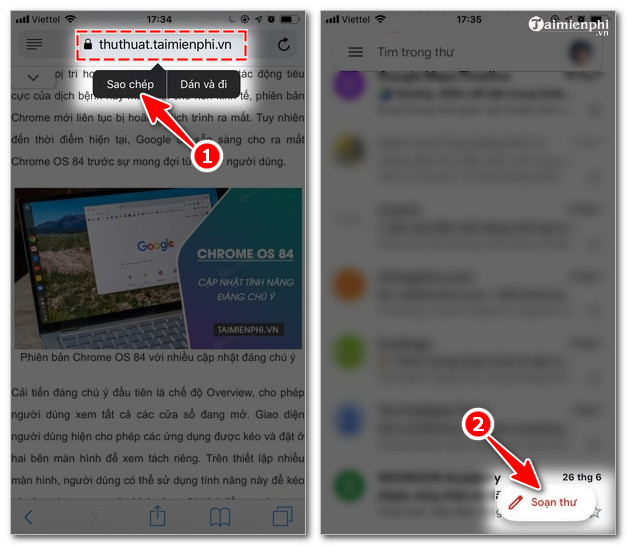
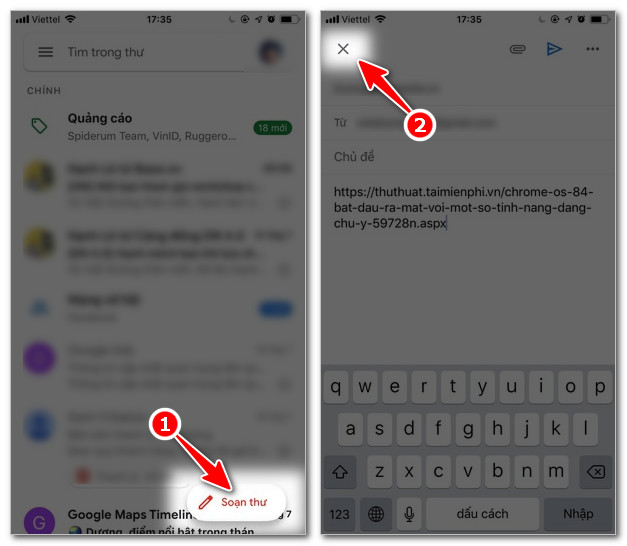
Bước 3: Dán đường liên kết vào phần nội dung của Email.
Bước 4: Nhấn vào nút Tắt có biểu tượng X ở góc trái màn hình. Ứng dụng tự động lưu Email đang soạn và mục Nháp.
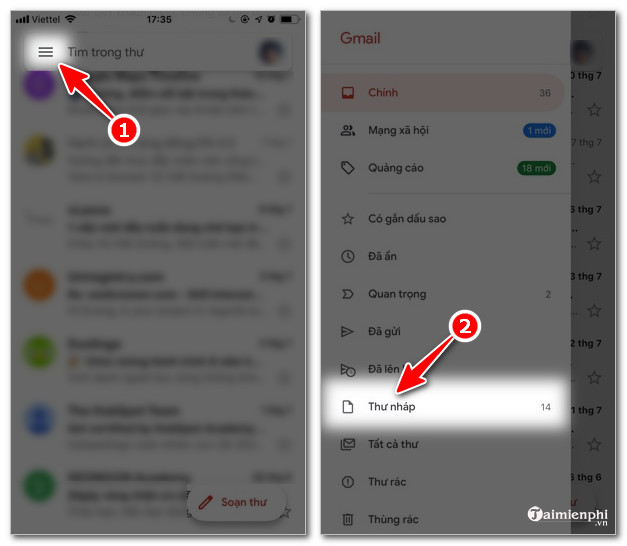
Bước 5: Nhấn vào Menu có biểu tượng 3 dấu gạch ngang ở góc trái màn hình.
Bước 6: Trong danh sách menu đổ xuống, bạn nhấn vào mục Thư nháp.
Bước 7: Mở Email đang soạn dở.Đặt con trỏ vào vị trí bất kì trên liên kết. Nhập văn bản mà bạn muốn chèn liên kết, sau đó xóa đi phần thừa.
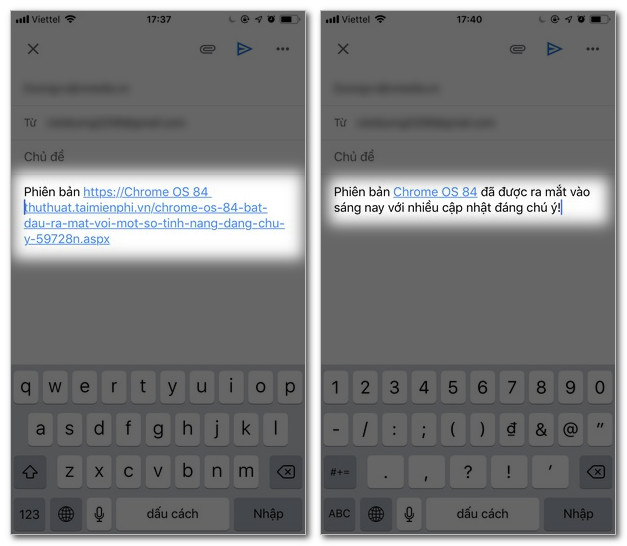
Lúc này bạn đã tạo liên kết Hyperlink trong Gmail thành công, văn bản được chèn link giờ đã chuyển thành màu xanh và có thể nhấn vào được.
Có thể thấy, thao tác tạo liên kết Hyperlink trong Gmail rất đơn giản khi làm trên máy tính nhưng lại khá phức tạp khi làm trên ứng dụng điện thoại. Mong rằng trong phiên bản mới của ứng dụng Gmail, Google sẽ lắng nghe ý kiến user và cập nhật (Update) chức năng này. Trong trường hợp bạn thường xuyên làm việc với bảng tính, bài viết tạo Hyperlink để liên kết bảng tính trong Excel có thể sẽ là điều bạn đang quan tâm.
Nếu bạn là user thường xuyên soạn email trên điện thoại thì chắc hẳn đều biết Gmail không hỗ trợ user chèn liên kết, thêm link vào nội dung trên ứng dụng. Điều này gây phiền toái, bực bội cho user. Trong bài viết Bảo Tiến Giang sẽ chia sẻ đến bạn mẹo, cách tạo liên kết Hyperlink trong Gmail đơn giản, hiệu quả.