Trên Windows 10 vẫn còn dùng một chức năng từ Windows 7 đến nay có tên là System Repair Dics, cho phép tạo một đĩa sửa chữa hệ thống Windows 10. Việc sao lưu lạidữ liệu giúp bạn có thể phục hồi bất cứ lúc nào trong trường hợp vì một lý do nào đó khiến bạn không thể vào được màn hình Windows 10
Do các tool Ghost cũng như việc cài Windows 10 khá đơn giản và nhanh chóng nên tool đĩa sửa lỗi hệ thống Windows 10 System Repair Dics không còn được ưa chuộng như trước nữa. Nhưng dù là vậy, trong một vài trường hợp bạn không có được các thiết bị cần thiết để tiến hành cách ghost Windows 10 hay lắp đặt lại thì lúc này việc đĩa sửa lỗi hệ thống Windows 10 từ trước là một lợi thế không thể chối bỏ.
Trong những bài thủ thuật trước, Bảo Tiến Giang đã từng giới thiệu đến các bạn 1 phương pháp giúp phục hồi hệ thống Windows 10 bằng cách sao lưu dữ liệu File History. Nếu chưa đọc qua thì có thể tham khảo tại đây cách sao lưu dữ liệu bằng File History Windows 10. Nhưng việc sao lưu File History khá chi tiết và tốn dung lượng. Điều này không hề tốt cho các thiết bị dùng ổ cứng SSD khi phải sao lưu liên tục. Chính vì thế mà cách đĩa sửa lỗi hệ thống Windows 10 rất thích hợp trong trường hợp này, ngoài ra nó giúp bạn cập nhật (Update) thêm về kiến thức Windows 10, một cách nữa để sửa chữa Windows 10 giành cho bạn.
Hướng dẫn đĩa sửa lỗi hệ thống Windows 10,phục hồi hệ thống Windows 10
Bước 1: Để đĩa sửa lỗi hệ thống Windows 10, phục hồi hệ thống Windows 10 việc đầu tiên bạn cần truy cập Control Panel bằng cách mở Menu Start từ màn hình desktop sau đó gõ “control panel ” và truy cập vào kết quả tìm kiếm được.

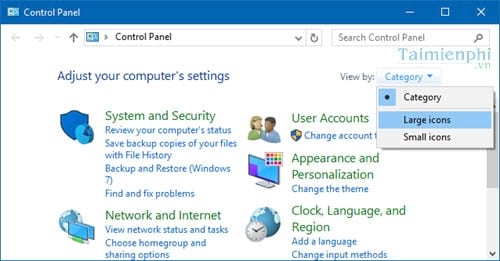
Bước 2: Trong giao diện Control Panel nếu vẫn đang ở dạng Category thì bạn nên chuyển nó sang chế độ Small icons để nhìn bao quát hơn.
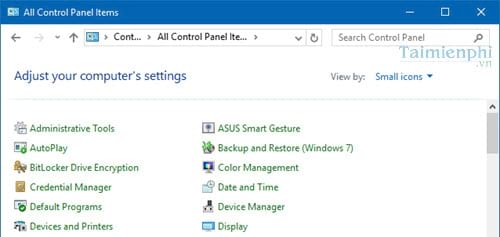
Bước 3: Trong chế độ Small icons bạn sẽ nhìn thấy có một phần tên là Backup and Restore (windows 7) , click vào đó để mở.
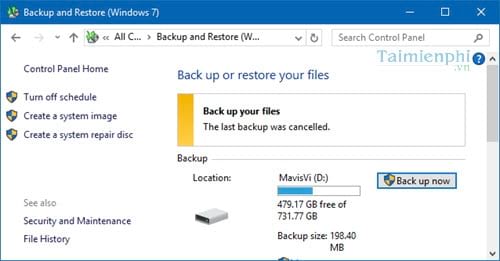
Bước 4: Trong Backup and Restore (windows 7), nhìn sang bên trải và lựa chọn Create a system repair disc trong trường hợp máy tính, laptop của bạn hỗ trợ ổ đĩa nhé. Còn không bạn có thể lựa chọn dòng trên là Create a system image với cách làm giống nhau.
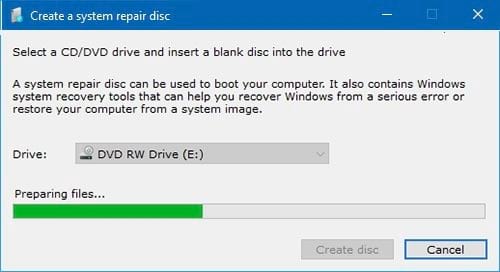
Bước 5: Ở bước này chúng ta lựa chọn ổ đĩa rồi Create disc để hệ thống tiến hành đĩa sửa lỗi hệ thống Windows 10.
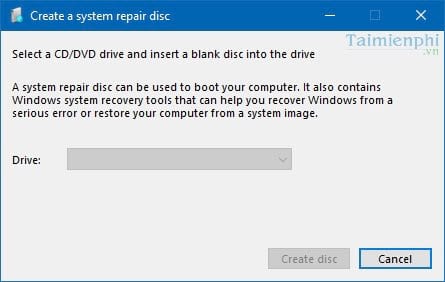
Bước 6: Sẽ phải mất một lúc để có thể hoàn tất việc sao lưu dữ liệu trên đĩa CD, DVD đề phòng sửa lỗi hệ thống Windows 10 sau này cần.
Vậy sau khi quá trình trên hoàn tất là chúng ta kết thúc thủ thuật đĩa sửa lỗi hệ thống Windows 10 này rồi, như vậy bạn đã sao lưu dữ liệu Windows 10 thành công trên một chiếc đĩa DVD, CD. Ngoài ra bạn cũng nên thường xuyên sao lưu dữ liệu máy tính để đề phòng một trường hợp cho máy tính của mình khi gặp lỗi nặng nhé.
Mới đây Bảo Tiến Giang có giới thiệu đến bạn một phần mềm sao lưu và khôi phục hệ thống rất hay mang tên Macrium Refect với nhiều tùy chọn (Option) nâng cao, khả năng lưu ưu việt hơn các phần mềm mặc định rất nhiều. Nếu quan tâm hãy tham khảo bài viết cách tạo bản sao lưu hệ thống Windows 10 với Macrium Reflect của Bảo Tiến Giang nhé.
Do các tool Ghost cũng như việc cài Windows 10 khá đơn giản và nhanh chóng nên tool đĩa sửa lỗi hệ thống Windows 10 System Repair Dics không còn được ưa chuộng như trước nữa. Nhưng dù là vậy, trong một vài trường hợp bạn không có được các thiết bị cần thiết để tiến hành cách ghost Windows 10 hay lắp đặt lại thì lúc này việc đĩa sửa lỗi hệ thống Windows 10 từ trước là một lợi thế không thể chối bỏ.