Windows Media Player đã từng là trình phát đa phương tiện mặc định cho Windows, nhưng điều đó không còn xảy ra với Windows 10. Nếu bạn không thể tìm thấy nó trên máy tính của mình, bạn sẽ cần phải lắp đặt và active nó. Cách bạn làm việc này tùy thuộc vào phiên bản Windows 10 bạn đang chạy.
Điều gì đã xảy ra với Windows Media Player?
Windows Media Player biến mất vì Ủy ban Châu Âu phán quyết rằng hoạt động lắp đặt sẵn một số phần mềm của Microsoft trên hệ điều hành của họ là không có tính cạnh tranh. Phán quyết này buộc Cty phải cung cấp các phiên bản Windows 10 khác nhau không bao gồm Windows Media Player, Groove Music, Movies & TV, Voice Recorder và Skype.
làm sửa đổi này không đơn giản như chỉ lấy các ứng dụng đó khỏi hệ điều hành. Nhiều ứng dụng chạy trên Windows, như Microsoft Office và một số trò chơi trên PC, dựa vào các chức năng phát video tích hợp sẵn của Windows. Nếu không có các chức năng này, các ứng dụng có thể không chạy chính xác hoặc thậm chí bị lỗi.
Nếu bạn gặp sự cố xuất phát từ việc thiếu ứng dụng Microsoft Media Player, thì đây chính là lúc bạn cần phải lắp đặt lại nó.
Cách tải Windows Media Player cho Windows 10 N và KN
Không phải tất cả các phiên bản Windows 10 đều bị “lấy” đi Windows Media Player, mà chỉ là hai phiên bản Windows 10 N và KN.
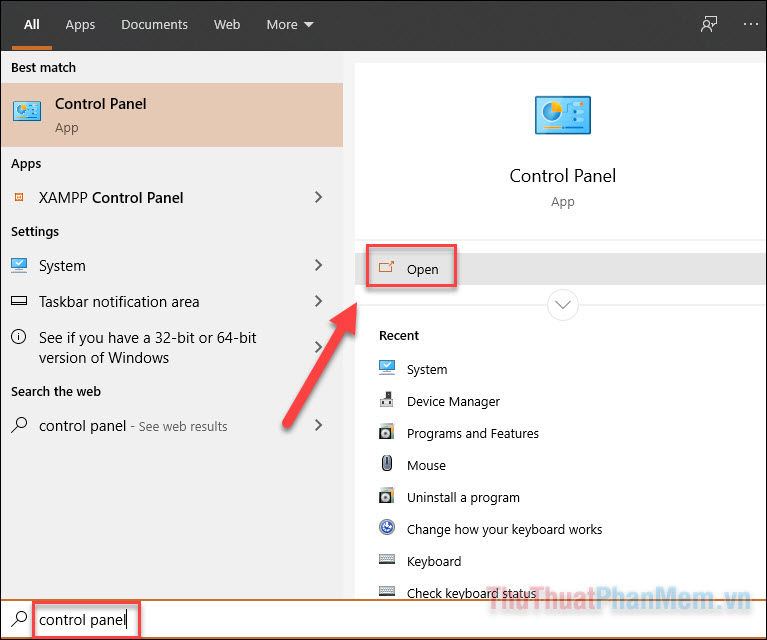
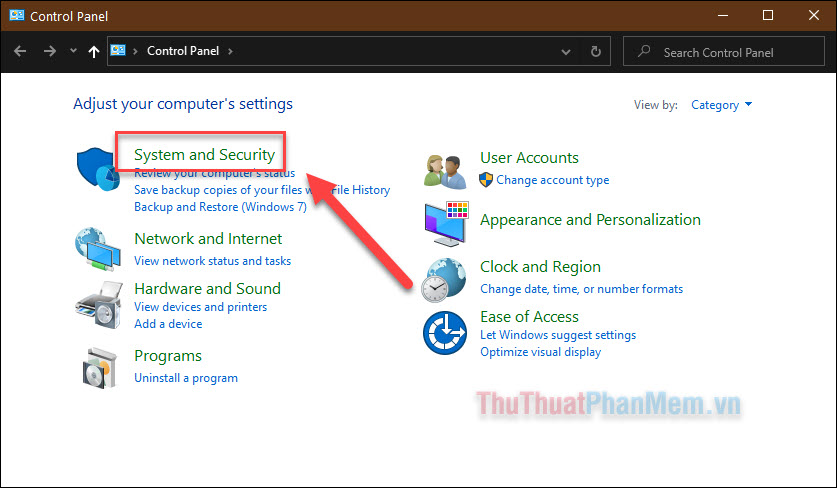
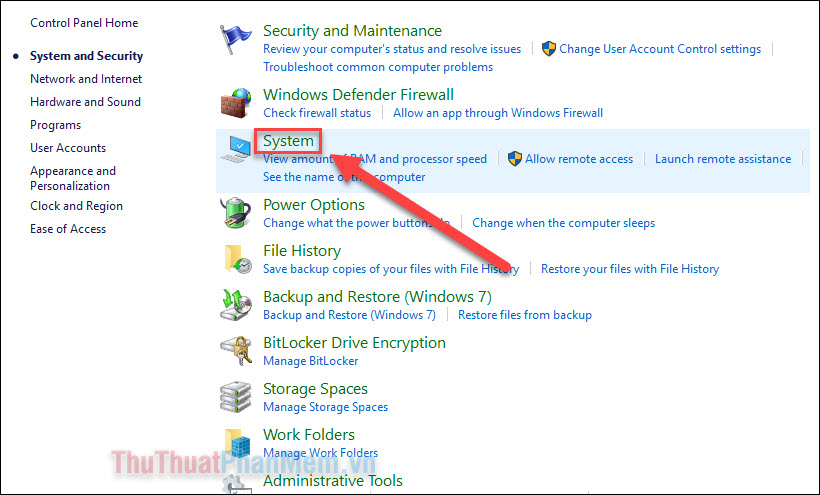
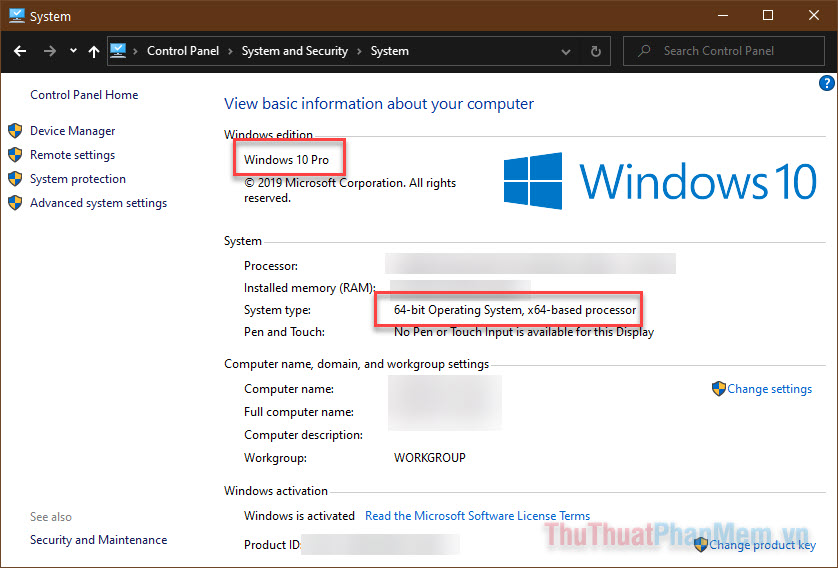
Nếu bạn thấy rằng mình đang dùng Windows 10 N hoặc KN, hãy làm theo hướng dẫn để tải về Windows Media Player.
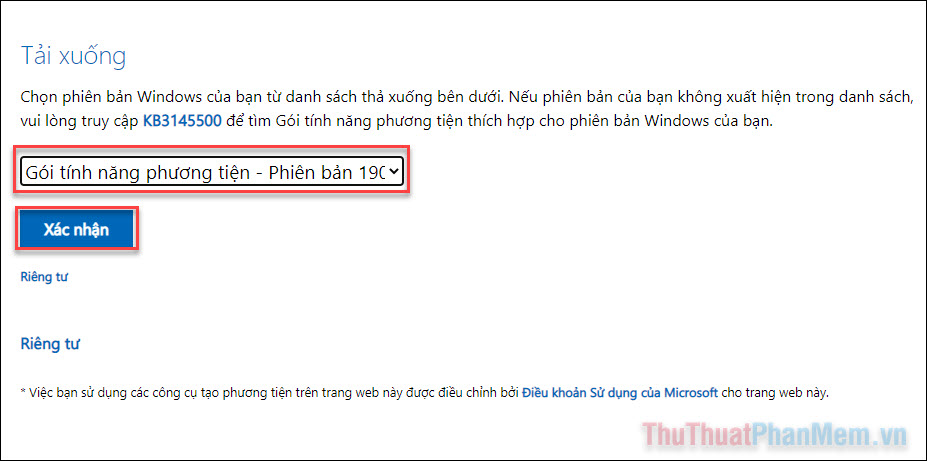
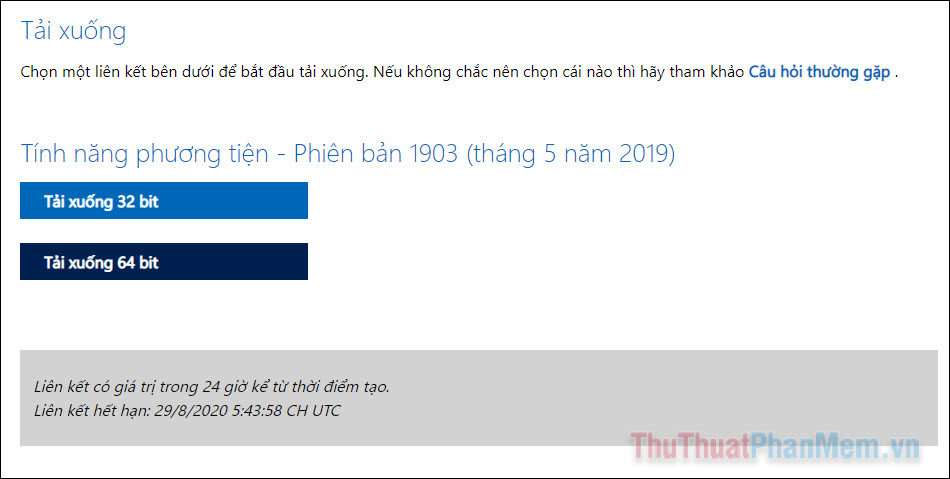
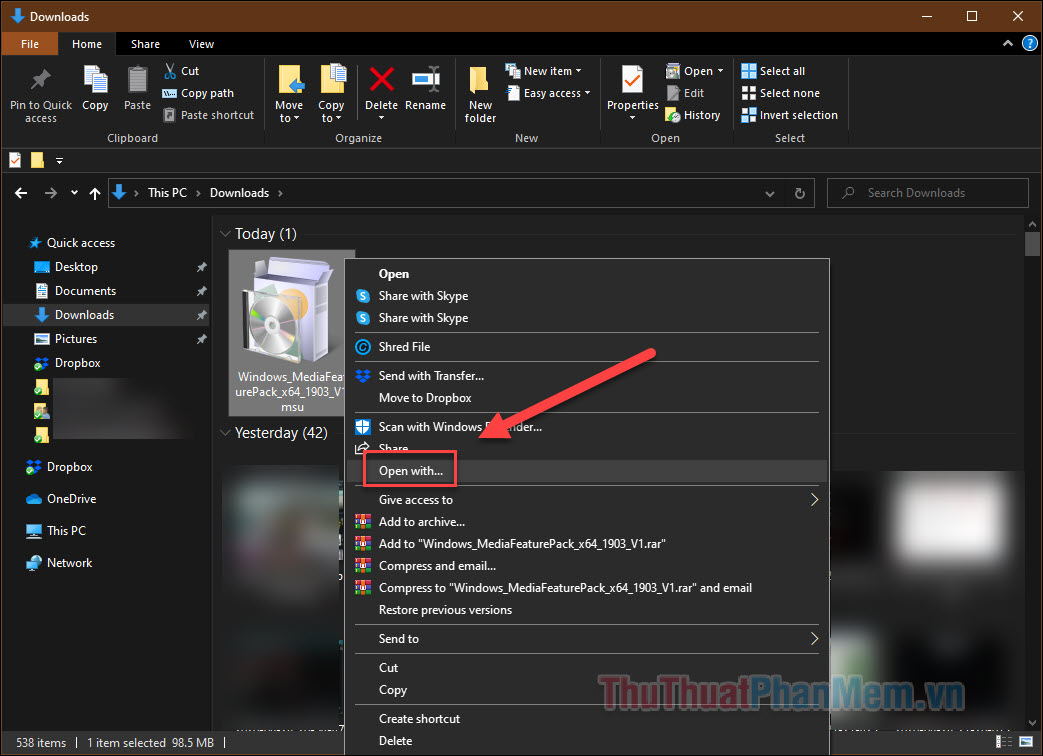
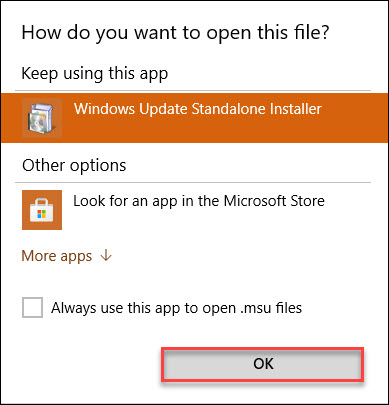
Trước tiên, bạn cần Tải về Microsoft Media Feature Pack. Nó chứa các ứng dụng có thể không được lắp đặt sẵn trong Windows 10 của bạn.
Đối với các phiên bản Windows khác
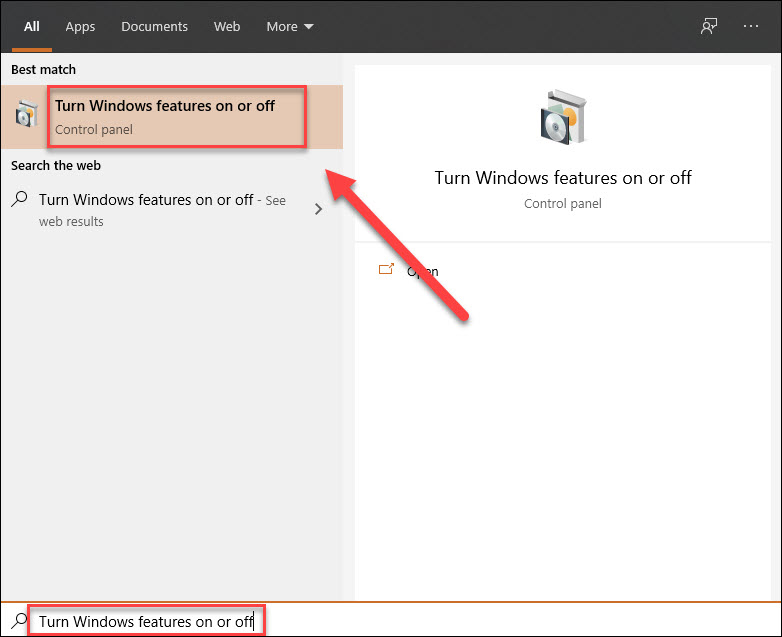
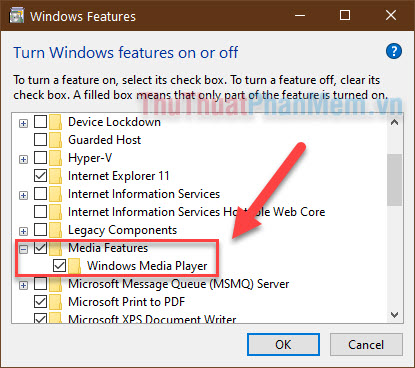
Mặc dù bạn không dùng Windows 10 N hoặc KN, đôi khi bạn vẫn gặp sự cố khi không thể tìm thấy Windows Media Player. Lúc này bạn cần active phần mềm thay vì dùng nó như mặc định.
Có một số trình phát đa phương tiện khác có sẵn với nhiều chức năng hơn Windows Media Player mà bạn có thể quan tâm. Nhưng nếu bạn thích dùng ứng dụng này, hãy lắp đặt lại nó trên Windows bằng các mẹo bên trên.
Windows Media Player đã từng là trình phát đa phương tiện mặc định cho Windows, nhưng điều đó không còn xảy ra với Windows 10. Nếu bạn không thể tìm thấy nó trên máy tính của mình, bạn sẽ cần phải lắp đặt và active nó. Cách bạn làm việc này tùy thuộc vào phiên bản Windows 10 bạn đang chạy.