Phần mềm Paint.NET là tool chỉnh sửa ảnh khá phổ biến cung cấp cho người dùng khả năng xử lý hình ảnh nhanh chóng cũng như dễ dàng tạo ra một tác phẩm ảnh đẹp mắt. Ưu điểm của phần mềm là dung lượng nhỏ gọn cùng cách lắp đặt cũng vô cùng đơn giản.
Quá trình lắp đặt Paint.NET được tự động khóa khi bạn tải từ Windows Store. Bài viết dưới đây sẽ hướng dẫn bạn cách lắp đặt Paint.NET phiên bản Classic sau khi đã download về máy tính của mình.
Hướng dẫn cài Paint.NET trên PC, laptop
Cách tải và lắp đặt Paint.NET
Bước 1: Bạn tải Paint.NET tại đây:
=> Link tải Paint.net cho Windows
Bước 2: Mở đường dẫn chứa file tải về, click đúp vào file hoặc (click phải chuột chọn Open) để tiến hành lắp đặt.
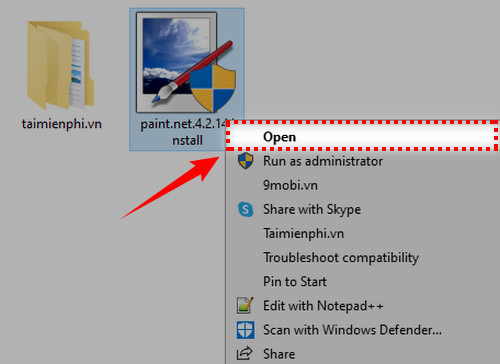
Bước 3: Cửa sổ lắp đặt xuất hiện. Tại đây bạn có 2 lựa chọn lắp đặt, bao gồm:
– Express: lắp đặt mặc định các chức năng mà chương trình đưa ra.
– Custom: Lựa chọn lắp đặt các chức năng theo ý mình.
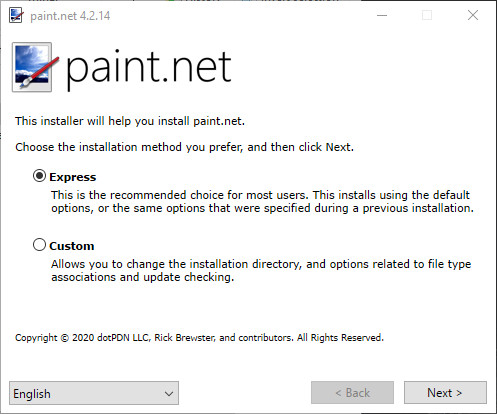
Trong đó cách lắp đặt Express được khuyến nghị và hầu hết người dùng đều lựa chọn cách này. Bạn click vào Next để tiếp tục.
Bước 4: Click chọn I Agree để đồng ý với điều khoản dùng phần mềm. Sau đó click Next.
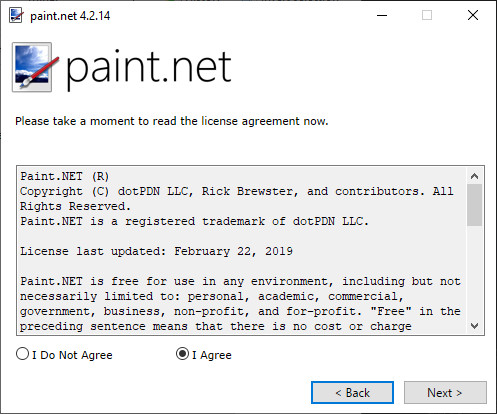
Bước 5: Quá trình lắp đặt diễn ra trong giây lát
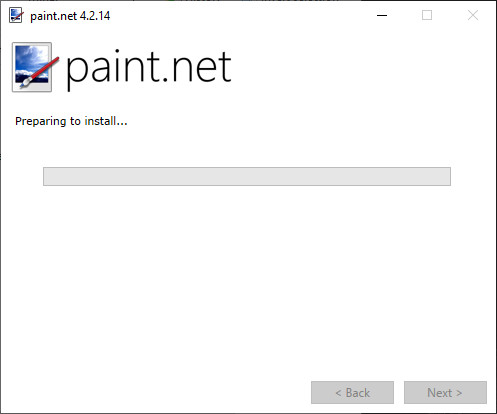
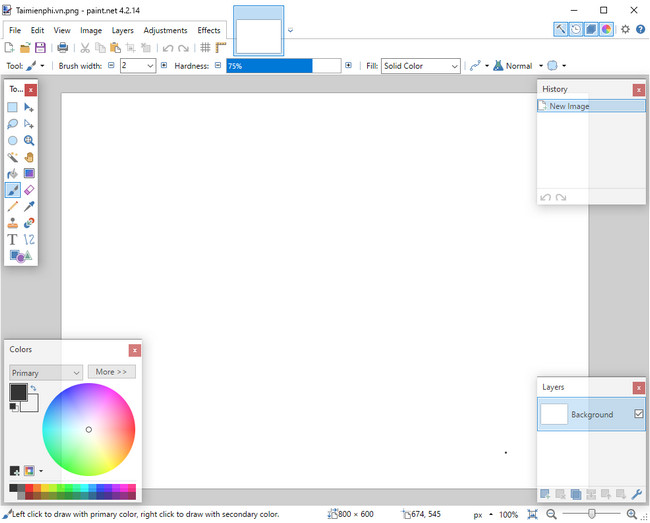
Đây là giao diện của phần mềm sau khi lắp đặt thành công:
Trên đây là hướng dẫn cách tải và lắp đặt Paint.NET. Đây là một phần mềm đơn giản nhưng khá mạnh mẽ cung cấp cho người dùng nhiều chức năng nâng cao như cắt ghép hay đổi màu ảnh… những chức năng này chúng ta thường thấy trên những phần mềm chỉnh sửa ảnh cao cấp như Photoshop.
Quá trình lắp đặt Paint.NET được tự động khóa khi bạn tải từ Windows Store. Bài viết dưới đây sẽ hướng dẫn bạn cách lắp đặt Paint.NET phiên bản Classic sau khi đã download về máy tính của mình.