Bộ Office 365 của Microsoft từ trước đến nay user phải mất phí để dùng, những vẫn có một cách giúp bạn tải Office 365 free và ngoài ra còn có thể tối đa nhận 21 TB OneDrive free từ chính Microsoft nữa.
Trong bài viết này hôm nay Bảo Tiến Giang sẽ hướng dẫn cho các bạn một thủ thuật cực kỳ hay đó là cách tải Office 365 free, nhận 21 TB OneDrive free với 1 năm dùng. Giúp bạn vừa có thể dùng Office 365 cũng như nâng mức giới hạn lưu trữ lên tối đa là 21 TB.
Nhưng trước đây hãy bỏ ra 1 chút thời gian để tìm hiểu về Office 365 là gì, nó có khác gì so với Office 2016 phiên bản mới nhất mà chúng ta đang dùng của Microsoft hay không.
Office 365 là gì ?
Office 365 cũng giống như Office 2016 khi có đầy đủ các tool, chức năng tuy nhiên nó không giống như Office 2016 được mua 1 lần dùng trong vòng 1 năm thì Office 365 lại thu phí theo tháng, ngoài ra Office 365 hỗ trợ update các phiên bản liên tục và hỗ trợ 24/7. Điều này trái ngược hoàn toàn Office 2016 khi chỉ hỗ trợ ban đầu và không hỗ trợ update phiên bản.
Không những thế Office 365 còn đi kèm theo 1 TB OneDrive để lưu trữ cho mỗi tài khoản và tối đa bạn được đăng ký dùng trên 5 máy tính chứ không 1 máy duy nhất như Office 2016.
Cách tải Office 365 free, nhận 21 TB OneDrive free
Bước 1: Để tải Office 365 free cũng như nhận 21 TB OneDrive free chúng ta cần phải truy cập vào liên kết TẠI ĐÂY, đợi cho giao diện hiện lên bạn hãy nhấn vào ngay JOIN NOW.

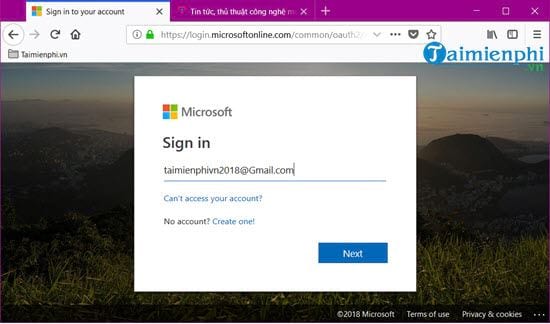
Bước 2: Sau đó tiến hành đăng nhập tài khoản Microsoft vào như bình thường, bạn có thể dùng tài khoản Outlook hoặc Skype, OneDrive bởi tất cả đều cùng chung một hãng. Còn nếu chưa có bất cứ tài khoản nào liên quan đến các dịch vụ trên các bạn có thể tiến hành tạo tài khoản Microsofttại đây trước.
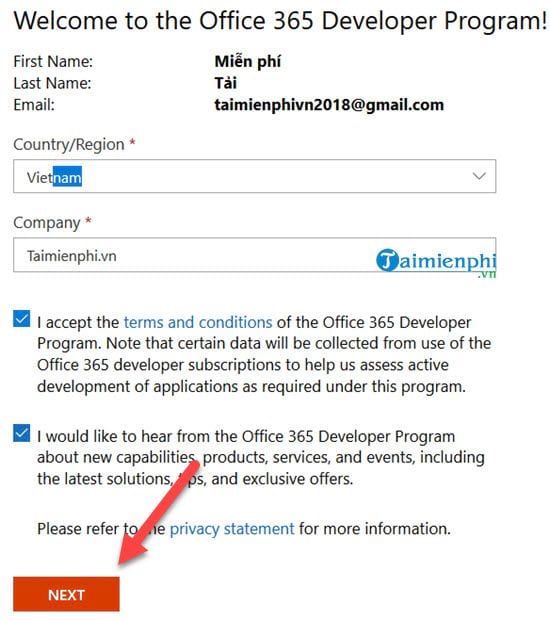
Bước 3: Bước này bạn hãy điền quốc gia, Cty của bạn (tùy ý) sau đó đồng ý với các điều khoản rồi nhấn Next.
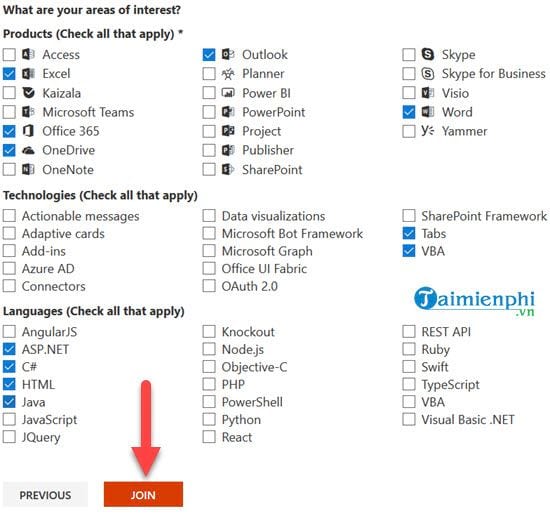
Bước 4: Bước tiếp theo Microsoft sẽ yêu cầu bạn tích vào một vài thông tin, cái này không quá quan trọng đâu nên hãy tùy chọn (Option) nhé.

Ở dòng dưới cũng vậy, bạn có thể tích theo hình của chúng tôi rồi nhấn vào JOIN để đăng ký tham gia tải Office 365 free.
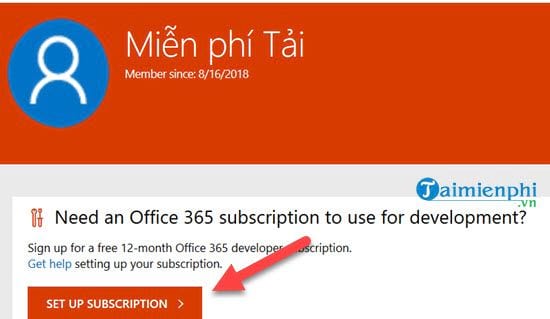
Bước 5: Tiếp theo để tải Office 365 free chúng ta sẽ phải click tiếp vào phần Set up Subcription.
Bước 6: Đăng ký một Domain name, hãy nhớ lưu trữ toàn bộ thông tin lại vì nó chính là thứ giúp bạn tải Office 365 free cũng như nhận 21 TB OneDrive free.
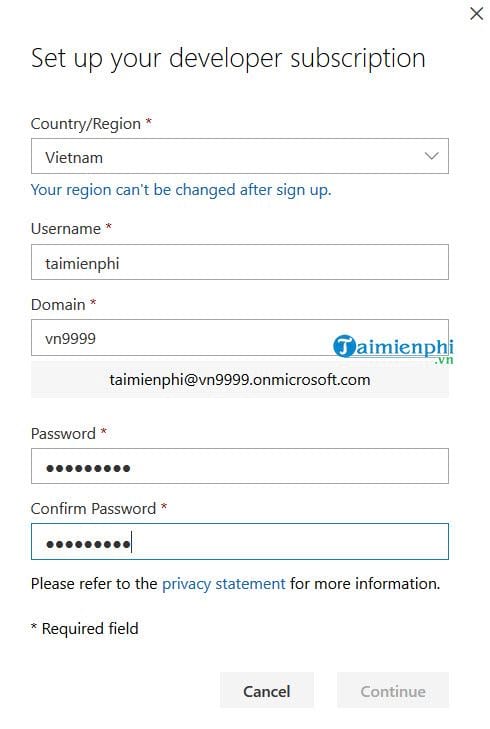
Bước 7: Tiếp theo nhập số điện thoại để xác nhận, nhấn vào Send code để có mã active trên điện thoại rồi cuối cùng click vào Setup.
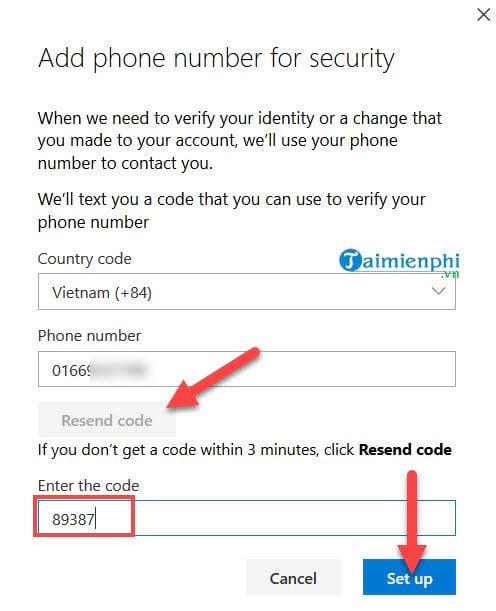
Bước 8: Ngay khi có được thông báo như thế này việc tải Office 365 free đã gần hoàn tất rồi, giờ hãy vào địa chỉ Email đã đăng ký của bạn để active tài khoản Domain name kia.
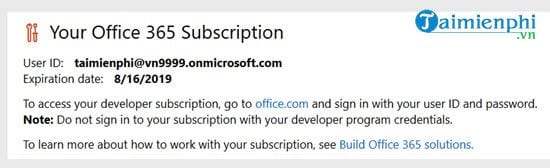
Bước 9: Kiểm tra mail của bạn sẽ thấy có một bức thư có nội dung như sau, công việc của bạn bây giờ là click vào Access your Office 365.
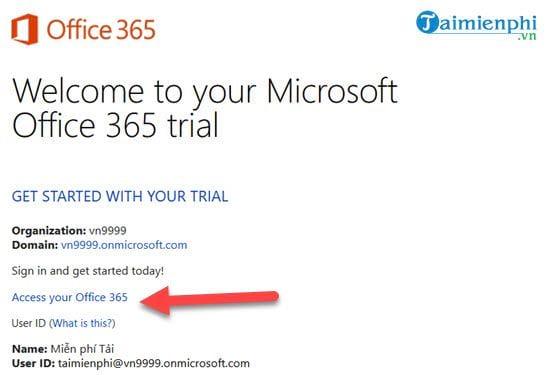
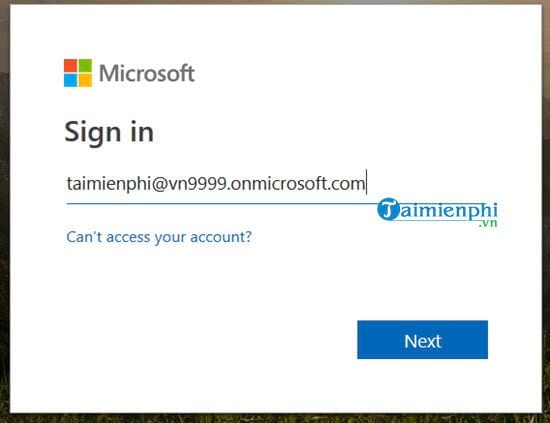
Bước 10: Tiến hành đăng nhập bằng tài khoản Domain name đã đăng ký trước đây.
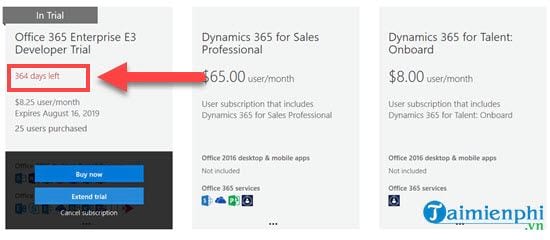
Bước 11: kéo xuống dưới phần Office 365 Enterprise E3 Developer Trail sẽ hiện lên thời gian bạn được dùng.
– Như vậy bạn đã có thể tải Office 365 free rồi đó. Với tài khoản mặc định là 1TB, được phép tạo thêm 5 User với mỗi User có 5 TB nữa thì tổng chúng ta sẽ nhận 21 TB OneDrive free rồi đó.
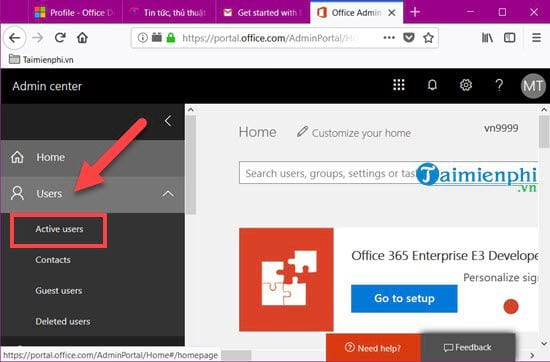
Bước 12: Tuy vậy để tải Office 365 free vẫn chưa hoàn tất mà chúng ta cần phải active tài khoản Domain name để dùng cũng như tạo các User khác tương tự. Để làm như vậy hãy nhìn phần menu bên góc trái, tại đây bạn click vào Users > chọn Active users.
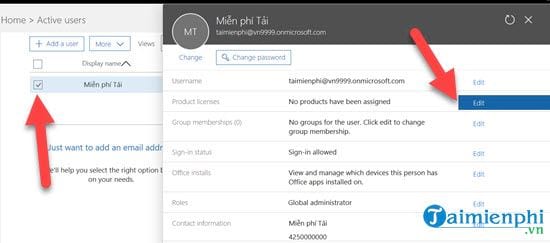
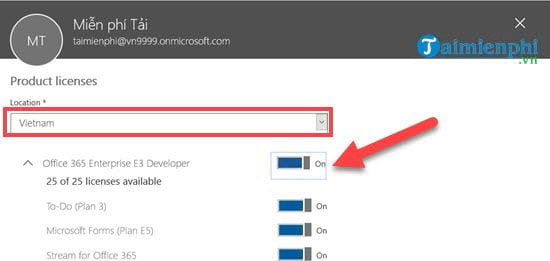
Bước 13: Để thêm Users chỉ cần click vào Add a user, còn muốn active Domain name hiện tại hãy tích vào dấu như trong hình, tại phần Product licences chọn edit.
Bước 14: Trong này bạn chỉ cần chọn địa điểm là Việt Nam rồi nhấn active ON để Office 365 là xong, mọi dòng dưới sẽ tự active theo.
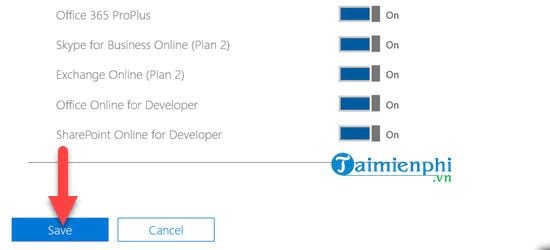
Sau khi active xong kéo xuống dưới cùng và lựa chọn Save để hoàn tất việc active.
Bước 15: Và như vậy chúng ta đã hoàn tất tải Office 365 free, nhận 21 TB OneDrive free rồi đấy, giờ bạn đã có thể tải và dùng Office 365 cũng như dùng OneDrive cho mỗi users đã active được rồi.
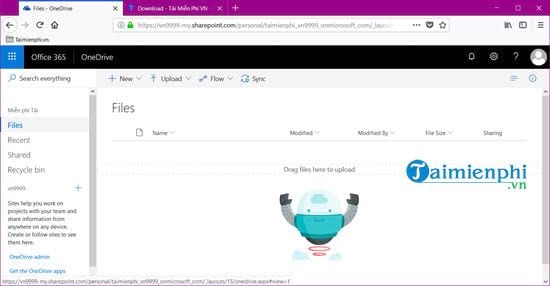
Trong phần Home sẽ có tất cả các mục mà bạn cần bao gồm tải Office 365 free.
Chỉ mất không quá 5 phút thôi bạn đã có thể tải Office 365 free, nhận 21 TB OneDrive free được rồi đấy. Hãy nhớ hạn dùng của bạn là 1 năm mà thôi vì thế nếu bạn có dùng OneDrive để lưu trữ thì sau 1 năm sẽ xóa toàn bộ đấy. Nếu muốn dùng tiếp bạn có thể gia hạn mất tiền hoặc đăng ký Office 365 lại một lần nữa theo hướng dẫn ở trên, tất nhiên hãy chắc chắn backup toàn bộ file lưu trữ khi dùng trước khi đăng ký Office 365 lại nhé.
Và nếu bạn là người lưu trữ nhiều thì tại sao không dùng một dịch vụ khác để thay thế, chẳng hạn như cách tạo tài khoản Google Drive không giới hạn dung lượng bạn có biết không. Đây cũng là mẹo vặt hay mà Bảo Tiến Giang muốn giới thiệu đến bạn, tham khảo cách tạo tài khoản Google Drive không giới hạn tại đây và làm theo hướng dẫn của Bảo Tiến Giang nhé.
Trong bài viết này hôm nay Bảo Tiến Giang sẽ hướng dẫn cho các bạn một thủ thuật cực kỳ hay đó là cách tải Office 365 free, nhận 21 TB OneDrive free với 1 năm dùng. Giúp bạn vừa có thể dùng Office 365 cũng như nâng mức giới hạn lưu trữ lên tối đa là 21 TB.