Việc tách sheet thành nhiều file Excel giúp bạn dễ dàng chia nhỏ file Excel, giảm dung lượng file gốc và sẽ lấy được dữ liệu ở sheet mà mình mong muốn. Hãy tham khảo bài viết dưới đây của Bảo Tiến Giang để biết cách tách sheet trên Excel.
Chắc hẳn bạn cũng biết là việc tạo nhiều sheet trong Excel giúp nội dung dữ liệu giữa các sheet được liền mạch, người xem sẽ dễ dàng chuyển đổi nội dung cũng như theo dõi các nội dung có liên quan với nhau ở từng sheet sẽ dễ dàng hơn. Tuy nhiên, việc nhiều sheet thì dung lượng file Excel cũng sẽ ngày một tăng lên, nhất là khi bạn bổ sung thêm tiện ích add ins hay thêm code macro VBA trong Excel.
Tách sheet trên Excel thành nhiều file riêng biệt
Do đó, giải pháp tách sheet thành nhiều file Excel là cách xử lý hợp lý trong trường hợp người dùng chỉ muốn lấy dữ liệu trong một sheet nào đó, và việc tách sheet trong Excel cũng rất đơn giản, khi tách thì các nội dung trong sheet vẫn được đảm bảo, không bị sửa đổi kể cả sheet đó có dùng công thức tính toán.
Hướng dẫn tách sheet thành nhiều file Excel
Bước 1: Đầu tiên bạn cần phải kiểm tra xem Excel mình đang dùng đã có tab Developer chưa. Nếu chưa có, bạn làm việc cho hiện Developer theo hướng dẫn tại đây.
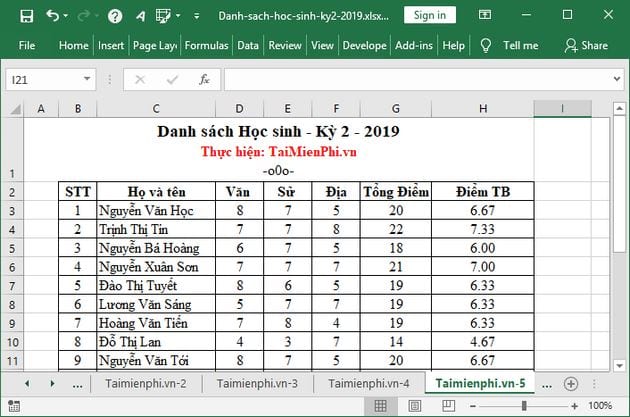
Tiếp đến, bạn mở file Excel có nhiều sheet lên, giả sử hình dưới là bạn dang có file Excel với 5 sheet khác nhau.
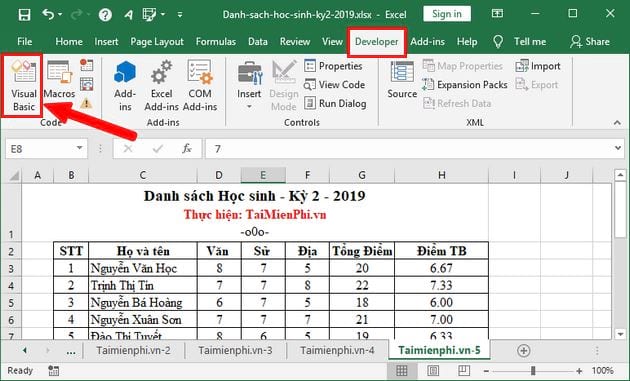
Bước 2: Bạn nhấn tổ hợp phím ALT + F11 để mở trình VBA trong Excel, hoặc bạn nhấn vào tab Developer -> rồi nhấn chọn Visual Basic.
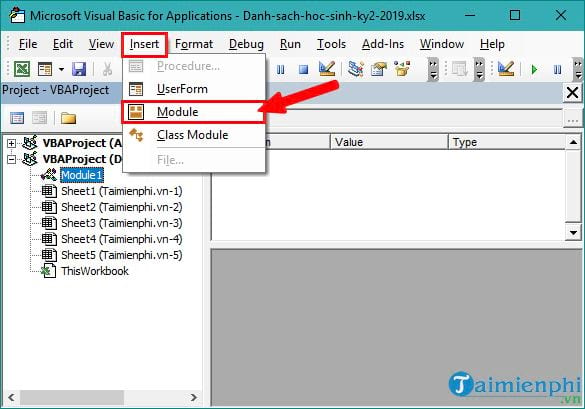
Bước 3: Sau đó, giao diện VBA xuất hiện -> bạn nhấn vào tab Insert -> rồi chọn vào phần Module để mở giao diện nhập code VBA.
Tiếp theo, bạn hãy copy đoạn mã code dưới đây vào giao diện phần Module ở trên.
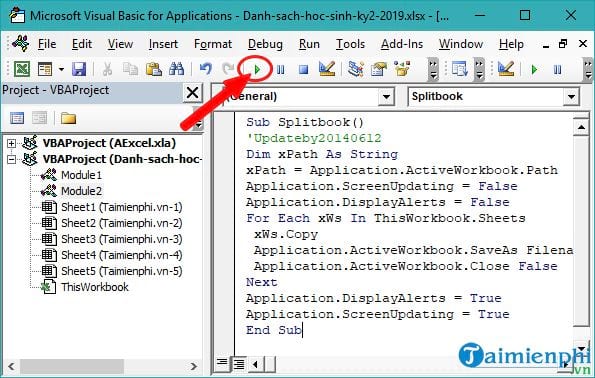
Sub Splitbook()‘Updateby20140612Dim xPath As StringxPath = Application.ActiveWorkbook.PathApplication.ScreenUpdating = FalseApplication.DisplayAlerts = FalseFor Each xWs In ThisWorkbook.SheetsxWs.CopyApplication.ActiveWorkbook.SaveAs Filename:=xPath & “\” & xWs.Name & “.xls”Application.ActiveWorkbook.Close FalseNextApplication.DisplayAlerts = TrueApplication.ScreenUpdating = TrueEnd Sub
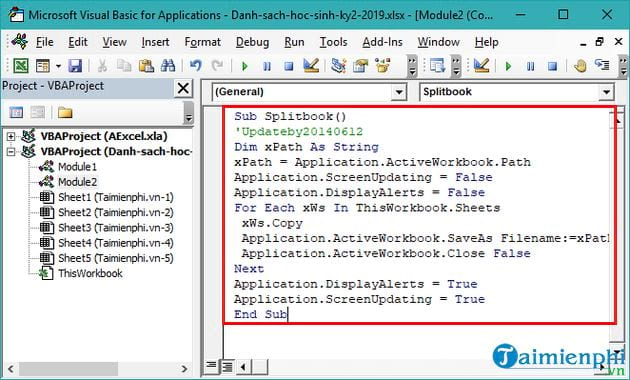
Bước 4: Bạn nhấn vào Run trên thanh tool để làm chạy hoặc nhấn phím F5 trên bàn phím để chạy mã code bạn vừa thêm ở trên.
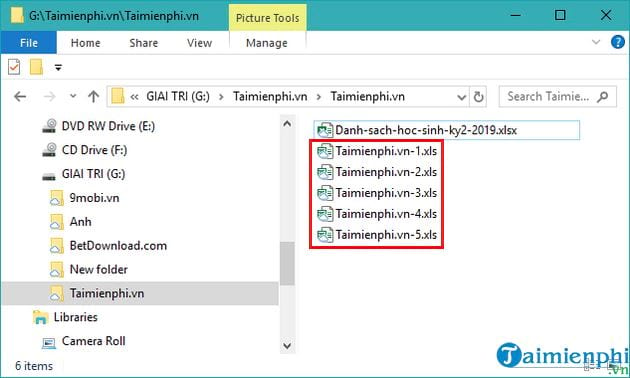
Quá trình chạy code hoàn tất, bạn mở thư mục chứa file Excel gốc -> tại đây, bạn sẽ thấy từng file mới được tách từ các sheet sẽ nằm tại đây. Nếu file Excel của bạn có dùng công thức tính toán, thì toàn bộ các công thức tính toán cùng dữ liệu ở từng sheet sẽ vẫn được đảm bảo và giữ nguyên.
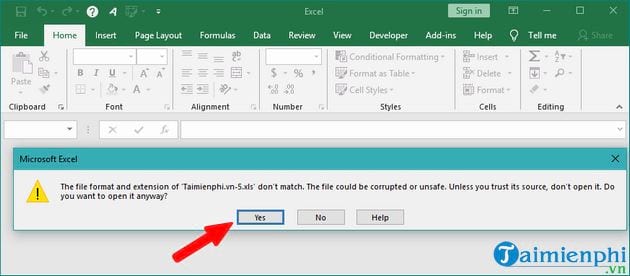
Bạn có thể mở file vừa được tách lên để kiểm tra. Nếu có thông báo như hình dưới -> bạn nhấn chọn Yes để đồng ý và sẽ mở được file lên bình thường.
Như vậy là bài hướng dẫn tách sheet thành nhiều file Excel của Bảo Tiến Giang đến đây là hết rồi. Các bước để bạn làm thật đơn giản phải không nào! Cái khó nhất là để có mã code dùng thì bạn có thể copy đoạn code mà Bảo Tiến Giang đã tạo sẵn, và bạn chỉ đơn giản là copy chúng vào Module rồi chạy chúng là xong.
Ngoài ra, bạn có thể tăng thêm Sheet trong Excel hoặc thậm chí bạn có thể gộp nhiều file Excel thành 1 File trong Excel là khá dễ dàng! Tất cả đã có hướng dẫn trên Bảo Tiến Giang, bạn hãy tham khảo cách làm rồi làm theo nhé. Chúc bạn thành công!
Chắc hẳn bạn cũng biết là việc tạo nhiều sheet trong Excel giúp nội dung dữ liệu giữa các sheet được liền mạch, người xem sẽ dễ dàng chuyển đổi nội dung cũng như theo dõi các nội dung có liên quan với nhau ở từng sheet sẽ dễ dàng hơn. Tuy nhiên, việc nhiều sheet thì dung lượng file Excel cũng sẽ ngày một tăng lên, nhất là khi bạn bổ sung thêm tiện ích add ins hay thêm code macro VBA trong Excel.