Ultrasurf là một ứng dụng chống kiểm duyệt Internet free được rất nhiều người dùng. Tuy nhiên, khi dùng Ultrasurf rất nhiều người gặp phải lỗi không đáng có và chưa biết cách để xử lý chúng. Do đó, bài viết dưới đây thuthuat.Bảo Tiến Giang sẽ hướng dẫn bạn cách sửa lỗi Ultrasurf khi dùng.
Với những ai chưa biết, phần mềm Ultrasuft được thiết kế để hỗ trợ đổi proxy, fake IP để truy cập các trang website, vào Facebook bị chặn, vượt tường lửa, … . Nếu đang dùng Ultrasurf, bạn đọc tham khảo tiếp bài viết dưới đây của Bảo Tiến Giang để tìm hiểu cách sửa lỗi Ultrasurf phổ biến thường gặp khi dùng phần mềm.
Cách sửa lỗi Ultrasurf khi dùng
Tip: Để tải về và lắp đặt Ultrasurt, bạn truy cập tại đây.
=> Link tải Ultrasurf cho PC
1. Lỗi Ultrasurf Failed To Connect To Server.
2. Lỗi Ultrasurf không kết nối với máy tính.
3. Lỗi không thể kết nối với Internet sau khi vô hiệu hóa Ultrasurf.
Cách sửa lỗi Ultrasurf khi dùng
Dưới đây là một số lỗi phổ biến, user thường gặp khi dùng Ultrasurf:
1. Lỗi Ultrasurf Failed To Connect To Server
Lỗi Ultrasurf không thể kết nối với máy chủ (Ultrasurf Failed To Connect To Server) là lỗi phổ biến mà user thường gặp phải khi dùng ứng dụng để fake IP, truy cập trang website bị chặn.
Nguyên nhân gây ra lỗi, sự cố kết nối Ultrasurf với máy chủ có thể là file hệ thống Windows bị lỗi, hỏng. Các file hệ thống bị lỗi, sự cố có thể gây ra một loạt các vấn đề cho máy tính của user.
Nguyên nhân khiến các file hệ thống bị lỗi có thể là do trong quá trình gỡ bỏ lắp đặt các phần mềm, ứng dụng lắp đặt trên hệ thống không đúng cách, hoặc cũng có thể là do virus và các phần mềm độc hại tấn công máy tính user, xóa các mục trong hệ thống tập tin Windows.

Để sửa lỗi Ultrasurf không thể kết nối với máy chủ, bạn làm theo các bước dưới đây:
Bước 1: Khởi động lại máy tính và đăng nhập dưới tài khoản Admin.
Bước 2: Click chọn Start =>All Programs =>Accessories =>System Tools =>System Restore (trên Windows 7).
Trên Windows 10, bạn đọc có thể tham khảo thêm bài viết cách dùng System Restore trên Windows 10 trên Bảo Tiến Giang để tìm hiểu chi tiết cách truy cập và dùng System Restore nhé.
Bước 3: Trên cửa sổ hiển thị trên màn hình, chọn Restore my computer to an earlier time sau đó click chọn Next.
Bước 4: Trên danh sách On this list, click a restore point, tìm và click chọn điểm khôi phục hệ thống mới nhất, sau đó click chọn Next.
Bước 5: Trên cửa sổ xác nhận, click chọn Next.
Bước 6: Sau khi qua trình khôi phục kết thúc, khởi động lại máy tính của bạn, lắp đặt lại Ultrasurf và kiểm tra xem lỗi còn hay không.
2. Lỗi Ultrasurf không kết nối với máy tính
Trên một số diễn đàn, user chia sẻ lỗi, vấn đề kết nối trên Ultrasurf thường xảy ra nhiều lần. Giải pháp tốt nhất để khắc phục lỗi, sự cố này là dùng các tiện ích mở rộng, phần mềm thay thế Ultrasurf.
Một số tiện ích, phần mềm được thiết kế hoạt động tương tự như Ultrasurf mà bạn có thể tham khảo như Browsec, Hotspot Shield, hay DNS Jumper, … .
=> Link tải Browsec cho PC
=> Link tải Hotspot Shield cho PC
=> Link tải DNS Jumper cho PC
3. Lỗi không thể kết nối với Internet sau khi vô hiệu hóa Ultrasurf
Nguyên nhân gây ra lỗi không vào được Internet sau khi tắt Ultrasurf là do bạn chưa tắt ứng dụng sau khi dùng xong và tắt máy tính luôn, điều này gây ra lỗi xung đột máy tính.
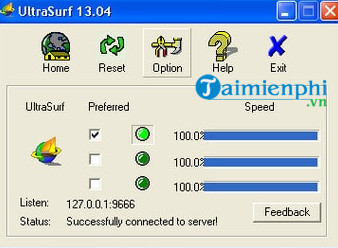
Bạn đọc xem thêm bài viết về cách sửa lỗi không vào được internet sau khi tắt ultrasurfđây cơ bản chỉ là một lỗi đơn giản nhưng nếu bạn chưa cách cách xử lý thì bài viết của chúng tỗi sẽ hỗ trợ bạn trong vấn đề này.
Bài viết trên đây Bảo Tiến Giang vừa hướng dẫn bạn một số cách sửa lỗi Ultrasurf khi dùng. Ngoài ra bạn đọc có thể tham khảo thêm một số bài viết đã có trên Bảo Tiến Giang để tìm hiểu thêm cách sửa lỗi UltraViewer hay gặp khi kết nối máy tính từ xa nhé.
Với những ai chưa biết, phần mềm Ultrasuft được thiết kế để hỗ trợ đổi proxy, fake IP để truy cập các trang website, vào Facebook bị chặn, vượt tường lửa, … . Nếu đang dùng Ultrasurf, bạn đọc tham khảo tiếp bài viết dưới đây của Bảo Tiến Giang để tìm hiểu cách sửa lỗi Ultrasurf phổ biến thường gặp khi dùng phần mềm.