Lỗi Tải về game trên Steam thất bại, bị dừng dột ngột không còn quá xa lạ đối với nhiều game thủ. Do đó bài viết dưới đây Bảo Tiến Giang sẽ hướng dẫn bạn đọc cách khắc phục lỗi Tải về game trên Steam nhanh chóng và hiệu quả nhất.
Còn gì khó chịu hơn khi bạn đang Tải về game trên Steam nhưng bị lỗi, sự cố dừng Tải về đột ngột. Vậy làm thế nào để khắc phục lỗi này?
7 cách sửa lỗi Tải về game trên Steam
Cách sửa lỗi Tải về game trên Steam
Cách 1: sửa đổi khu vực
Cách 2: sửa đổi giới hạn Tải về trên Steam
Cách 3: Xóa bộ nhớ cache Steam
Cách 4: cập nhật (Update) Steam Client
Cách 5: Kiểm tra ứng dụng ngốn nhiều băng thông nhất
Cách 6: Khởi động lại router
Cách 7: lắp đặt lại Steam
Cách 1: sửa đổi khu vực
Theo một số game thủ chia sẻ, bằng cách sửa đổi khu vực và làm tải lại game cũng giúp khắc phục sự cố, lỗi Tải về game trên Steam. Để làm được điều này, bạn làm theo các bước dưới đây:
Bước 1: Đầu tiên mở Steam lắp đặt trên máy tính của bạn.
Bước 2: Trên thanh tool, tìm và click chọn tab Steam.
Bước 3: Trên cửa sổ tiếp theo, click chọn tab Settings (lắp đặt).
Bước 4: Trên cửa sổ Settings, click chọn tab Downloads (Tải về).
Bước 5: Tại đây bạn sẽ thấy có mục Download Region (khu vực Tải về). Click chọn nút menu nằm kế bên tùy chọn (Option) và chọn một khu vực gần với khu vực mà bạn đang sinh sống.
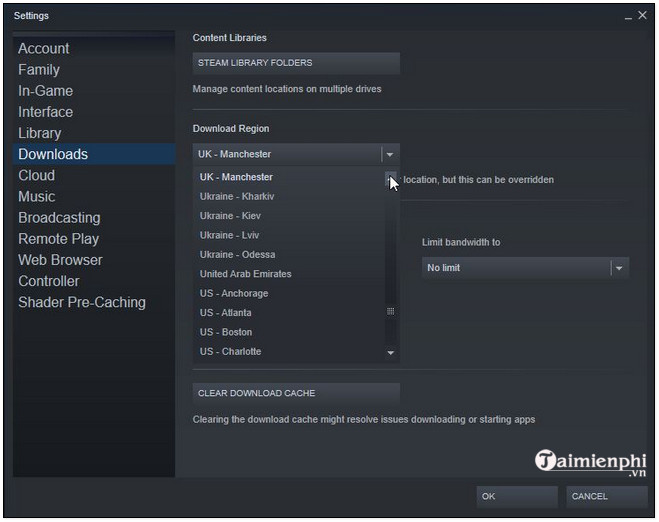
Bước 6: Cuối cùng click chọn OK để áp dụng sửa đổi và thử tải lại game xem lỗi còn hay không.
Cách 2: sửa đổi giới hạn Tải về trên Steam
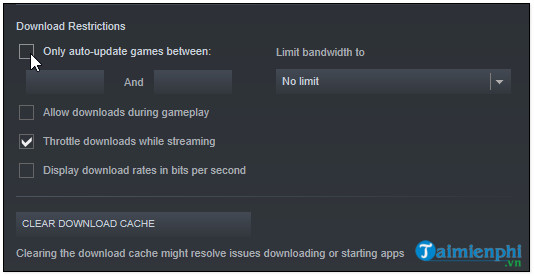
Trong một số trường hợp người dùng không thể Tải về game trên Steam có thể là do tài khoản của họ bị hạn chế Tải về. làm theo các bước dưới đây để kiểm tra các hạn chế và đảm bảo bạn cấu hình cho phép Steam Tải về:
Bước 1: Mở Steam được lắp đặt trên máy của bạn.
Bước 2: Tiếp theo click chọn tab Steam nằm góc trên cùng thanh tool.
Bước 3: Tiếp theo click chọn tab Settings (lắp đặt).
Bước 4: Trên cửa sổ Settings, tìm và click chọn Downloads (Tải về).
Bước 5: Trên cửa sổ hiển thị trên màn hình, tìm tab Download restrictions và bỏ tích tùy chọn (Option) Only auto-update games between (chỉ tự động cập nhật (Update) các game).
Ngoài ra xây dựng tùy chọn (Option) Limit Bandwidth (giới hạn băng thông) là No Limit (không giới hạn).
Cách 3: Xóa bộ nhớ cache Steam
Một cách khác để sửa lỗi Tải về là xóa bộ nhớ cache Steam.
Bước 1:Mở Steam được lắp đặt trên máy của bạn.
Bước 2:Tiếp theo click chọn tab Steam trên nằm góc trên cùng thanh tool.
Bước 3:Tiếp theo click chọn tab Settings (lắp đặt).
Bước 4:Trên cửa sổ Settings, click chọn tab Downloads (Tải về) ở khung bên trái.
Bước 5:Tại đây cuộn xuống tìm và click chọn nút Clear Download Cache (xóa bộ nhớ cache).
Bước 6:Click chọn tùy chọn (Option) lần nữa để xác nhận hành động.
Thao tác trên sẽ tự động xóa tất cả bộ nhớ cache Steam cũ. Sau khi quá trình hoàn tất, Steam sẽ khởi động lại. Lúc này bạn đã có thể đăng nhập tài khoản bình thường và Tải về game bình thường mà không có lỗi xảy ra.
Cách 4: cập nhật (Update) Steam Client
Valve thường xuyên phát hành các bản cập nhật (Update) Steam mới để vá lỗi và cải thiện hiệu suất phần mềm.
làm theo các bước dưới đây để cập nhật (Update) phiên bản Steam Client mới nhất và giúp khắc phục các lỗi, sự cố Tải về trên nền tảng:
Bước 1:Mở Steam được lắp đặt trên máy của bạn.
Bước 2:Tiếp theo click chọn tab Steam nằm góc trên cùng thanh tool.
Bước 3:Tiếp theo tìm và click chọn tùy chọn (Option) Check for Steam client updates (kiểm tra các bản cập nhật (Update) Steam) từ menu.
Bước 4:Cuối cùng Tải về và lắp đặt phiên bản Steam mới nhất, sau đó khởi động lại Steam và tải lại game xem lỗi còn hay không.
Cách 5: Kiểm tra ứng dụng ngốn nhiều băng thông nhất
Đôi khi thủ phạm gây ra lỗi Tải về không phải là Steam mà chính là do kết nối Internet chậm, hoạt động không ổn định. Các ứng dụng ngốn nhiều băng thông có thể tác động và làm giảm tốc độ kết nối.
Thử tìm và tắt các ứng dụng ngốn nhiều băng thông đang chạy trên nền background, sau đó thử tải lại game trên Steam xem đã được chưa.
Cách 6: Khởi động lại router
Tương tự, nếu cách trên không khả dụng, thử khởi động lại router xem có giúp khắc phục lỗi. Tùy thuộc vào các dòng modem, router, các bước làm sẽ hơi khác một chút.
Cách 7: lắp đặt lại Steam
Cuối cùng, nếu những cách trên đều không khả quan, giải pháp cuối cùng cho bạn là lắp đặt lại Steam.
Bước 1: Nhập Control Panel vào khung Search trên Start Menu, trên danh sách kết quả tìm kiếm, click để mở.
Bước 2: Trên cửa sổ Control Panel, tìm và click chọn Programs =>Uninstall a program.
Bước 3: Tìm và kích chuột phải vào Steam, chọn Uninstall.
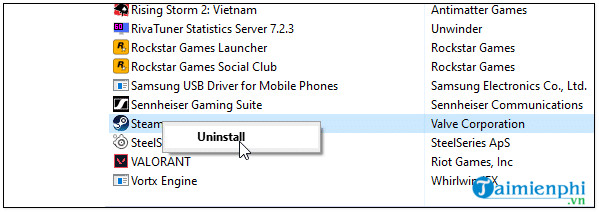
Bước 4: Khởi động lại máy tính của bạn để áp dụng sửa đổi, sau đó tải và lắp đặt lại Steam mới nhất tại đây: Download Steam
Lúc này bạn có thể Tải về game mà không còn lỗi xảy ra nữa.
Trên đây Bảo Tiến Giang vừa hướng dẫn bạn một số cách sửa lỗi Tải về game trên Steam. Ngoài ra bạn đọc có thể tham khảo thêm một số bài viết đã có trên trang để tìm hiểu thêm Cách sửa lỗi không mở được Steam trên Windows 10 nhé.
Còn gì khó chịu hơn khi bạn đang Tải về game trên Steam nhưng bị lỗi, sự cố dừng Tải về đột ngột. Vậy làm thế nào để khắc phục lỗi này?