Zoom Cloud Meeting hay còn gọi là Zoom được biết là một ứng dụng hỗ trợ dạy học, hội họp,… trực tuyến được rất nhiều người dùng. Tuy nhiên vì một lý do nào đó, nhiều user đã gặp phải lỗi không vào được Zoom trên điện thoại. Để khắc phục lỗi không vào được Zoom trên điện thoại bạn có thể tham khảo các cách trong bài hướng dẫn dưới đây của 9Mobi.vn
Cùng với Microsoft Teams, ZOOM Cloud Meetings hiện đang là một trong những nền tảng hội nghị truyền hình được dùng nhiều nhất hiện nay do nhu cầu họp trực tuyến hay học online tăng lên bởi COVID-19. Rất nhiều user thích dùng Zoom trên Android hoặc iOS để giữ liên lạc với gia đình, bạn bè và cộng tác với đồng nghiệp mọi lúc mọi nơi. Tuy nhiên, trong quá trình dùng, họ gặp phải một số sự cố không mong muốn và lỗi không vào được Zoom trên điện thoại là một trong số đó. Nếu đó là trường hợp của bạn, hãy thử áp dụng các cách khắc phục dưới đây để có thể dùng Zoom như bình thường.

Sửa lỗi Zoom trên điện thoại khi không vào được
Cách sửa lỗi không vào được Zoom trên điện thoại
Cách 1. Kiểm tra trạng thái máy chủ Zoom
Các máy chủ của Zoom thỉnh thoảng gặp sự cố, đặc biệt là khi vô số user đang tiến hành các cuộc họp ảo cùng một lúc. Nếu máy chủ Zoom không hoạt động, ứng dụng Zoom trên điện thoại sẽ gặp vấn đề và bạn có thể không vào được Zoom. Để kiểm tra xem máy chủ Zoom đang hoạt động bình thường hay bị sập, bạn truy cập trang trạng thái dịch vụ Zoom TẠI ĐÂY (https://status.zoom.us/).
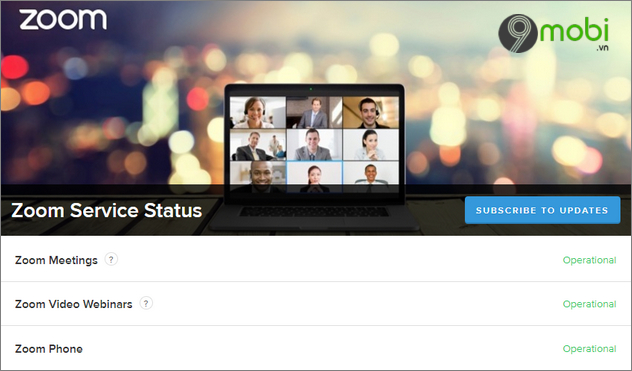
Nếu có thông báo lỗi trong mục Zoom Phone, bạn chỉ có thể chờ cho đến khi nhà phát triển khắc phục sự cố. Trong trường hợp máy chủ Zoom hoạt động bình thường, bạn tiếp tục làm các phương pháp được trình bày dưới đây.
Cách 2. Đóng và mở lại Zoom
Một cách đơn giản và hiệu quả mà bạn có thể áp dụng để khắc phục sự cố hoặc trục trặc nhỏ là đóng và mở lại ứng dụng
Để đóng Zoom trên iOS hoàn toàn, bạn làm như sau:
– Trên iPhone 8 và các mẫu iPhone trước đây, bạn ấn 2 lần vào phím Home vật lý. Trên iPhone X và các mẫu iPhone mới hơn, bạn vuốt từ dưới màn hình lên và giữ một vài giây hoặc ấn đúp vào nút Home ảo.
– Sau đó, bạn vuốt lên trên thẻ ứng dụng để đóng Zoom hoàn toàn.
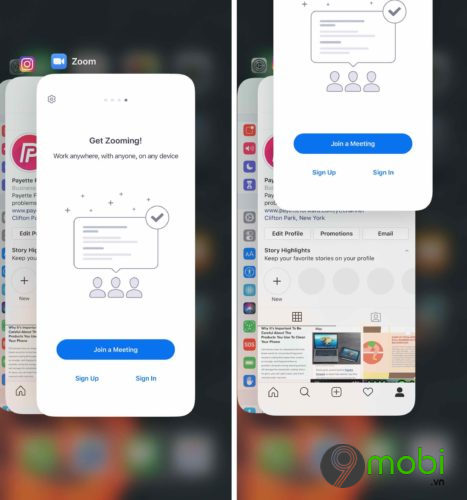
– Cuối cùng, bạn mở Zoom và xem lỗi đã biến mất hay chưa.
Để đóng Zoom trên Android hoàn toàn, bạn làm như sau:
– Truy cập vào giao diện đa tác vụ bằng cách ấn vào biểu tượng 3 dấu kẻ ngang (trên điện thoại Samsung Galaxy) hoặc biểu tượng ô vuông nhỏ (trên hầu hết điện thoại Android) ở dưới màn hình chủ. Nếu smartphone của bạn có thanh điều hướng và dùng hệ thống cử chỉ vuốt để điều hướng, hãy vuốt từ dưới cùng lên giữa màn hình, giữ một lúc rồi thả tay.
– Sau đó, vuốt lên trên thẻ ứng dụng để đóng Zoom hoàn toàn hoặc ấn Clear All để đóng mọi ứng dụng.
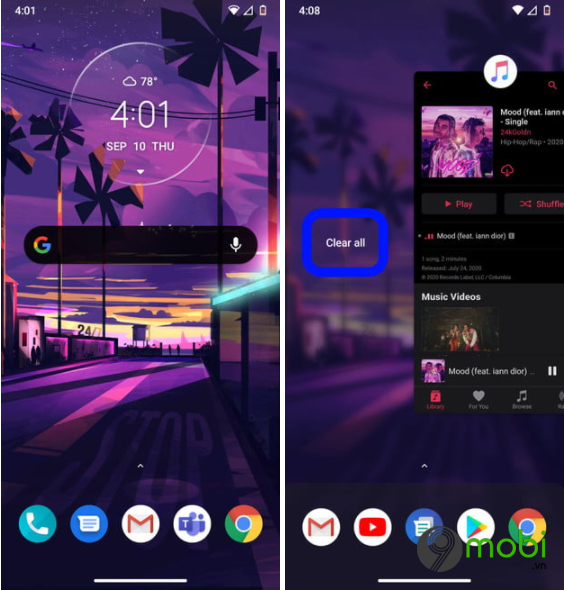
– Cuối cùng, bạn mở Zoom và xem lỗi đã biến mất hay chưa.
Cách 3. Khởi động lại thiết bị di động
Lỗi không vào được Zoom trên điện thoại có thể là do sự cố phần mềm điện thoại mà không liên quan trực tiếp đến ứng dụng. Khởi động lại smartphone là một cách nhanh chóng để sửa một loạt lỗi phần mềm. Tất cả các chương trình chạy trên điện thoại sẽ tắt một cách tự nhiên và chúng sẽ có một khởi đầu mới khi bạn khởi động lại điện thoại.
Để khởi động lại thiết bị iOS, bạn làm như sau:
– Trên iPhone 8 và các mẫu iPhone trước đây, bạn ấn giữ nút nguồn cho đến khi thanh trượt Power Off xuất hiện trên màn hình. Bạn kéo thanh trượt sang bên phải để tắt iPhone.
– Trên iPhone X trở lên, bạn ấn giữ đồng thời nút nguồn và phím âm lượng. Sau đó, kéo thanh trượt Power Off để tắt thiết bị.
– Chờ vài giây và ấn giữ nút nguồn để bật điện thoại.
– Mở Zoom và xem bạn đã vào được ứng dụng hay chưa.
Để khởi động lại điện thoại Android, bạn làm như sau:
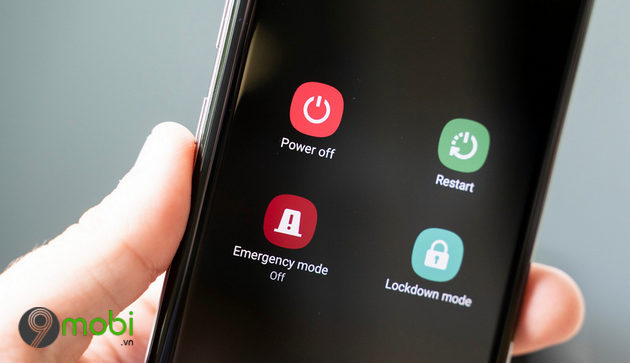
– Ấn giữ nút nguồn cho đến khi màn hình thông báo xuất hiện.
– Chọn Restart để khởi động lại điện thoại.
– Mở Zoom và xem bạn đã vào được ứng dụng hay chưa.
Cách 4. Kiểm tra kết nối Internet
Zoom cần kết nối mạng ổn định để hoạt động. Do đó, lỗi không vào được Zoom có thể xuất phát từ việc kết nối Internet có vấn đề. Bạn có thể chuyển sang dùng một mạng Wi-Fi khác hoặc chuyển từ Wi-Fi sang dữ liệu và ngược lại. Khởi động lại bộ định tuyến cũng là một bước cần làm trong trường hợp này.
Cách 5. Xóa dữ liệu và bộ nhớ cache Zoom
Xóa dữ liệu và bộ nhớ cache Zoom có thể giúp giải phóng không gian lưu trữ và sửa lỗi nếu Zoom hoạt động không bình thường.
Tùy vào từng thiết bị Android, các bước làm sẽ hơi khác một chút. Đầu tiên, bạn mở ứng dụng Settings (lắp đặt) > Apps (Ứng dụng) > chọn Zoom từ danh sách ứng dụng được lắp đặt trên điện thoại. Sau đó, bạn chọn Storage (Lưu trữ) > Clear Data (Xóa dữ liệu) và Clear Cache (Xóa bộ nhớ cache).
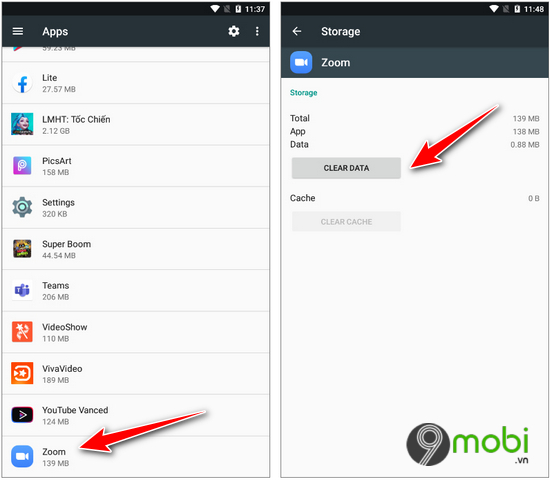
Trên iOS, bạn vào Settings (lắp đặt) > General (lắp đặt chung) > iPhone Storage (Dung lượng iPhone). Sau đó, ấn chọn Zoom > Delete App (Xóa ứng dụng).
Cách 6. cập nhật (Update) Zoom
Các nhà phát triển Zoom thường xuyên phát hành các bản cập nhật (Update) ứng dụng để tích hợp các chức năng mới hoặc vá các lỗi hiện có. Bạn nên lắp đặt các bản cập nhật (Update) Zoom bất cứ khi nào chúng có sẵn. Bạn có thể làm điều đó thông qua App Store hoặc Play Store.
Cách 7. Xóa và lắp đặt lại Zoom
Có thể tệp Zoom bị hỏng khiến ứng dụng bị lỗi. Xóa và lắp đặt lại Zoom sẽ cung cấp cho bạn một bản lắp đặt mới và có khả năng khắc phục sự cố.
Tài khoản Zoom của bạn sẽ không bị xóa khi bạn gỡ lắp đặt ứng dụng. Tuy nhiên, bạn sẽ phải đăng nhập lại khi lắp đặt lại Zoom. Đảm bảo rằng bạn nhớ mật khẩu tài khoản của mình trước khi xóa Zoom khỏi điện thoại.
Để gỡ lắp đặt Zoom trên Android, bạn làm như sau:
Bước 1: Trên điện thoại Android, bạn đi tới Settings (lắp đặt) > Apps (Ứng dụng) hoặc Application manager (Trình quản lý ứng dụng) hay Manage apps (Quản lý ứng dụng), tùy vào thiết bị bạn đang dùng.
Bước 2: Chọn Zoom từ danh sách ứng dụng đã được lắp đặt trên Android và ấn nút Uninstall (Gỡ lắp đặt) để xóa Zoom ra khỏi thiết bị.
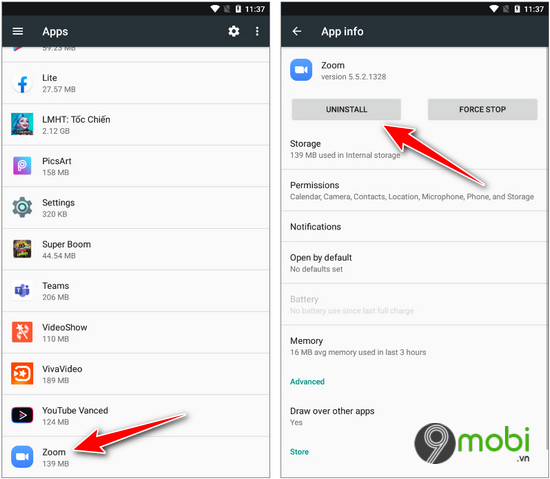
Bước 3: Tiến hành lắp đặt lại Zoom cho Android.
Link tải Zoom cho Android:
=> Link tải Zoom cho Android
Để gỡ lắp đặt Zoom trên iPhone, bạn làm như sau:
– Trên iPhone chạy iOS 13 trở xuống: Bạn ấn giữ vào biểu tượng ứng dụng Zoom trên màn hình chính cho đến khi ứng dụng “lắc lư”, chạm vào dấu X nằm ở phía trên biểu tượng ứng dụng và chọn Delete.
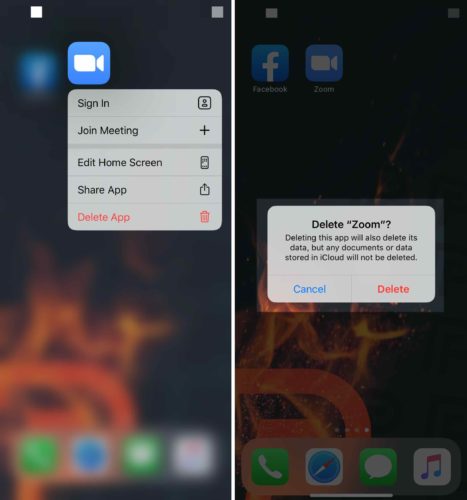
– Trên iPhone chạy iOS 14 trở lên: Bạn cũng có thể ấn giữ vào biểu tượng ứng dụng Zoom trên màn hình chính và chọn Remove App từ menu tác vụ nhanh. Hoặc từ màn hình chính, bạn vuốt sang trái cho đến khi nhìn thấy thư viện ứng dụng, tìm Zoom và ấn giữ vào biểu tượng ứng dụng. Cuối cùng chọn Remove App.
– Sau đó, bạn tiến hành lắp đặt lại Zoom.
Link tải Zoom cho iOS:
=> Link tải Zoom cho iPhone
Cách 8. Liên lạc với Zoom để nhận hỗ trợ
Khi đã áp dụng các biện pháp sửa lỗi trên nhưng sự cố vẫn không được khắc phục, đã đến lúc để bạn liên hệ với nhóm hỗ trợ khách hàng của Zoom. Zoom cung cấp dịch vụ hỗ trợ khách hàng 24/7, bao gồm các tùy chọn (Option) gọi điện thoại và nhắn tin. Bạn truy cập trang website hỗ trợ của Zoom TẠI ĐÂY để nhận hỗ trợ (https://support.zoom.us/hc/en-us/articles/201362003).
Hy vọng với những cách sửa lỗi không vào được Zoom trên điện thoại như được chia sẻ ở trên, ứng dụng Zoom sẽ hoạt động bình thường trở lại để bạn có thể làm các cuộc gọi video, phục vụ cho nhu cầu công việc hay liên lạc của mình.
Zoom Cloud Meeting hay còn gọi là Zoom được biết là một ứng dụng hỗ trợ dạy học, hội họp,… trực tuyến được rất nhiều người dùng. Tuy nhiên vì một lý do nào đó, nhiều user đã gặp phải lỗi không vào được Zoom trên điện thoại. Để khắc phục lỗi không vào được Zoom trên điện thoại bạn có thể tham khảo các cách trong bài hướng dẫn dưới đây của 9Mobi.vn