Bạn đã gặp lỗi không gõ được tiếng Việt trên Chrome chưa? Có thể với những bạn am hiểu về máy tính thì việc sửa lỗi này là rất đơn giản, nhưng với khách hàng mới thì sẽ không biết cách xử lý thế nào, đừng lo, nội dung bài viết này, taimienphi.vn sẽ hướng dẫn cách khắc phục lỗi không gõ được tiếng việt có dấu trên Google Chrome nhé.
Google Chrome là trình duyệt website khá nổi tiếng chiếm số lượng khách hàng đông đảo trên toàn thế giới bên cạnh những trình duyệt khác như: Cốc Cốc , Firefox, Internet Explorer 11 hay Opera, … Tuy nhiên trong quá trình dùng Firefox cũng như Google Chrome hay Opera thì không tránh khỏi các lỗi phát sinh, qua bài viết này bạn sẽ biết cách khắc phục lỗi không viết được tiếng Việt trên Chrome.
Khắc phục lỗi không gõ được tiếng Việt trên Chrome
Hướng dẫn khắc phục lỗi không gõ được tiếng Việt trên Google Chrome
1. cập nhật (Update) Google Chrome
Trường hợp khách hàng dùng trình duyệt Chrome phiên bản cũ không gõ được tiếng Việt là điều khó tránh khỏi. Do đó việc đầu tiên để khắc phục lỗi không gõ được tiếng Việt trên Google Chrome đó là cập nhật (Update) phiên bản mới nhất. Để cập nhật (Update) Chrome các bạn làm theo các bước sau đây:
Cách 1: Tải và cập nhật (Update) phiên bản Chrome mới nhất tại đây: Download Chrome
Cách 2: cập nhật (Update) Chrome từ trình duyệt
Bước 1: Từ giao diện dùng Chrome, các bạn nhấn vào biểu tượng ba dấu chấm góc trên bên phải trình duyệt chọn Help (Trợ giúp) > About Google Chrome (Giới thiệu về Google Chrome)
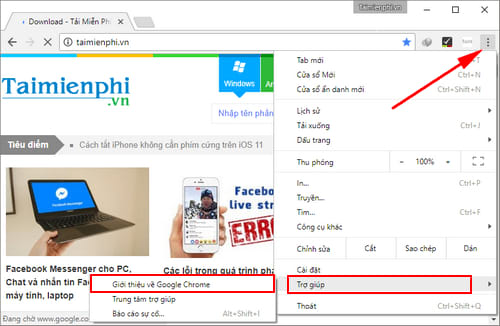
Bước 2: Các bạn đợi 1 lúc để quá trình tìm kiếm và cập nhật (Update) Chrome tự động bắt đầu. Quá trình cập nhật (Update) nhanh hay chậm tùy thuộc vào tốc độ đường truyền internet nhà bạn. Sau khi cập nhật (Update) xong với thông báo Google Chrome is up to date (Google Chrome đã được cập nhật (Update)) như hình dưới đây có nghĩa bạn đã hoàn tất tiến trình cập nhật (Update).
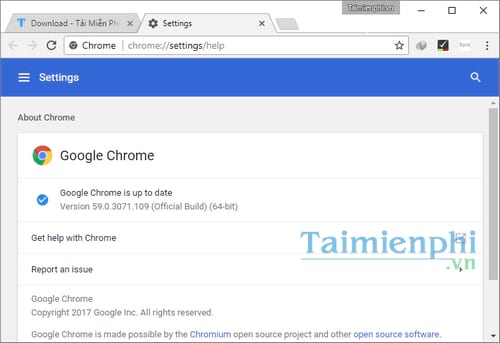
Trường hợp cập nhật (Update) không thành công, bạn có thể gỡ bỏ chương trình và tải về trực tiếp bộ cài offline Chrome về máy tính rồi lắp đặt.
2. Kiểm tra các xây dựng bộ gõ
Một số khách hàng vô tình hay cho người lạ nghịch máy tính mà các xây dựng đã bị sửa đổi, do đó các bạn cần phải kiểm tra tool chỉnh sửa tùy ý font chữ trên trình duyệt Chrome để đảm bảo các font chữ không có gì sửa đổi. Để làm, các bạn làm theo các bước sau
Đối với Google Chrome từ phiên bản 58 trở lên
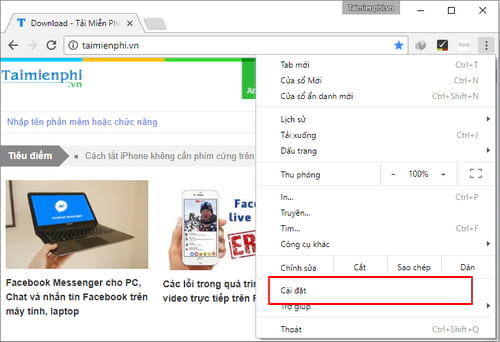
Bước 1: Từ giao diện dùng, các bạn truy cập vào Settings (lắp đặt) thông qua biểu tượng dấu 3 chấm góc trên bên phải.
Bước 2: Giao diện Settings (lắp đặt) hiện ra, các bạn trượt xuống dưới và tìm đến mục Customize fonts (chỉnh sửa tùy ý font chữ) và chọn nó.
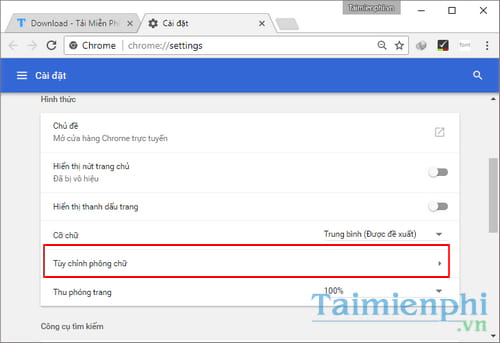
Bước 3: Tại đây các bạn lựa chọn các kiểu font chữ sao cho giống như hình dưới đây.
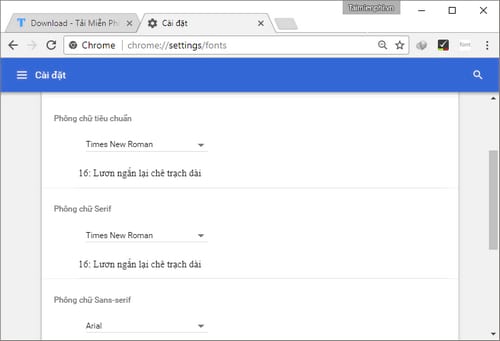
Standard font (Phông chữ tiêu chuẩn): Time New Roman
Serif font (Phông chữ Serif): Time New Roman
San-serif (Phông chữ San-serif): Arial
Nếu bạn không tìm thấy những bộ font chữ này, các bạn có thể tải về bộ font đẩy đủ nhất cho máy tính để cập nhật (Update) nhé. Hãy nhớ sau khi cập nhật (Update) font chữ các bạn nên khởi động lại máy tính thì các font chữ mới nhận dạng đầy đủ.
Đối với Google Chrome từ giao diện 58 trở về trước
Bước 1: Mở trình duyệt Google Chrome lên, Click vào biểu tượng phía trên bên phải như hình dưới và chọn Settings
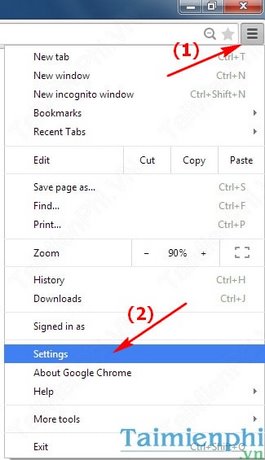
Bước 2: Trong cửa sổ Settings nhấn vào Show Advanced Settings…
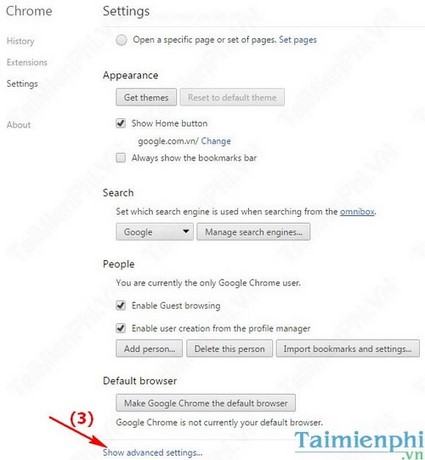
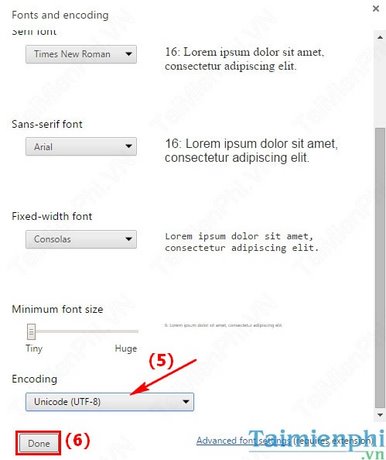
Bước 3: Tìm đến mục website content và click vào Customize fonts…

Bước 4: Trong mục Encoding click chuột vào mũi tên trỏ xuống và chọn Unicode (UTF-8). Sau đó nhấn Done để lưu lại xây dựng
3. Khôi phục lắp đặt mặc định trình duyệt.
Nếu các cách trên không có gì sửa đổi cho việc không gõ được tiếng Việt trên Google Chrome. Cách đơn giản lúc này đó chính là khôi phục mặc định trình duyệt về trạng thái ban đầu. Để làm việc đó các bạn làm theo các bước sau:
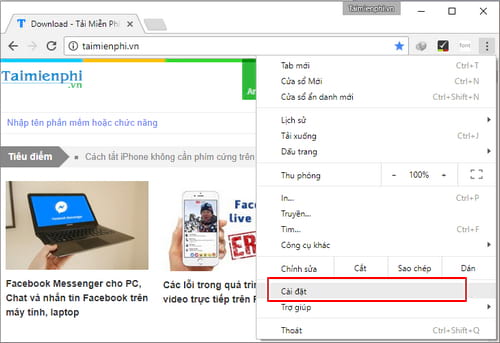
Bước 1: Từ giao diện dùng, các bạn nhấn vào biểu tượng dấu 3 chấm góc trên bên phải trình duyệt và chọn Settings (lắp đặt).
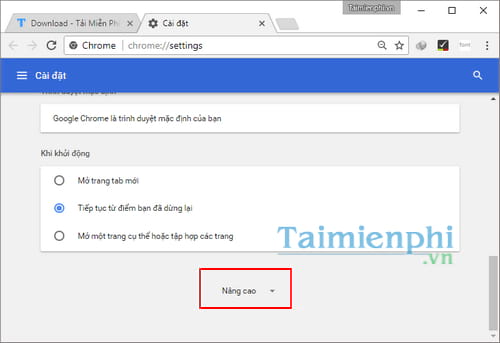
Bước 2: Tiếp theo, các bạn trượt thanh cuộn xuống dưới và chọn Advanced (Nâng cao)
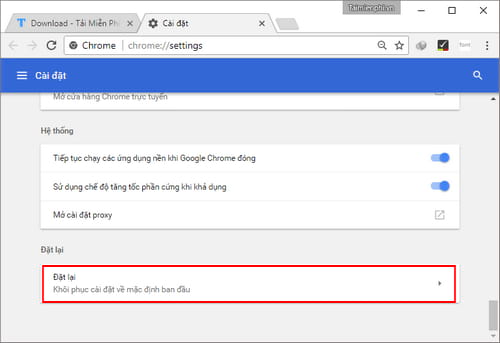
Bước 3: Tiếp tục trượt thanh cuộn xuống dưới, các bạn nhấn vào mục Reset (Đặt lại)
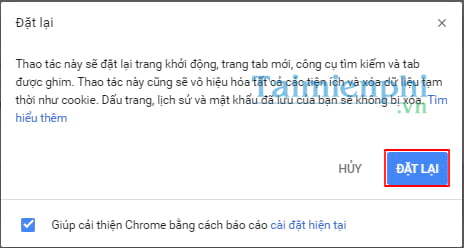
Bước 4: Một hộp thoại nhỏ hiện ra, các bạn nhấn vào Reset để xác nhận việc khôi phục lắp đặt gốc Google Chrome.
4. dùng phiên bản gõ tiếng Việt tương thích với hệ điều hành
Nhiều khách hàng chỉ biết tải về và dùng mà không biết rằng trên mỗi hệ điều hành, các phiên bản bộ gõ tiếng Việt sẽ tương thích khác nhau. Vì vậy việc lựa chọn dùng phiên bản gõ tiếng Việt trên máy tính hết sức quan trọng, nhất là Unikey – bộ gõ tiếng Việt được dùng rộng rãi và phổ thông nhất hiện nay.
Với Windows XP các bạn tải phiên bản Unikey 3.6
Với Windows 7 các bạn tải phiên bản Unikey 4.0
Còn Windows 8/8.1 hay Windows 10 dùng Unikey 4.2 RC1 32 bit hoặc Unikey 4.2 RC1 64bit tùy vào cấu hình lắp đặt của máy tính là 32 bit hay 64 bit.
5. Kiểm tra bộ gõ
Google Chrome là trình duyệt mạnh mẽ, tuy nhiên nó chưa được tích hợp sẵn bộ gõ tiếng Việt dành cho chúng ta, vì vậy có thể bạn chưa lắp đặt bộ gõ thích hợp để dùng gõ tiếng Việt trên trình duyệt Chrome. Bạn có thể tải về bất kỳ bộ gõ Tiếng Việt nào mà bạn ưa thích tại Bảo Tiến Giang. Chúng tôi đưa ra 3 bộ gõ tốt nhất dành cho bạn tại đây :
Tải về gõ tiếng Việt Unikey : Download Unikey
Tải về gõ tiếng Việt Vietkey : Download Vietkey
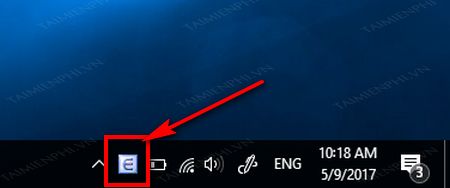
Khi bạn tải về và dùng bộ gõ, bạn cần kiểm tra xem đã active chế độ gõ tiếng Việt thông qua biểu tượng tool ở dưới màn hình chưa nhé.
6. Lựa chọn bảng mã thích hợp
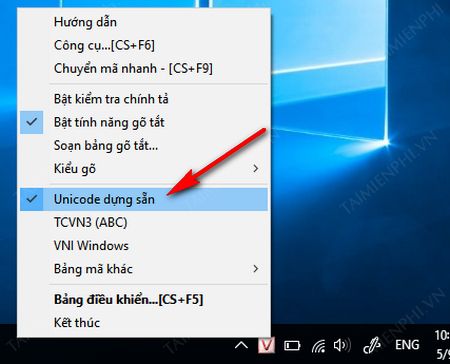
Hãy kiểm tra kĩ bảng mã bạn đang dùng xem có nhầm lẫn gì không, có thể do xây dựng sai bảng mã mà gặp lỗi trên Chrome. Vì vậy để khắc phục lỗi không gõ được Tiếng Việt trên Google Chrome bạn hay chuyển bảng mã của bộ gõ về Unicode hoặc Unicode dựng sẵn nhé.
7. xây dựng kiểu gõ
Các kiểu gõ phổ biến hiện nay là Telex, VNI. Những kiểu gõ này đều có cách gõ riêng biệt vì thế mà bạn cần áp dụng cách gõ chính xác cho từng kiểu gõ mà bạn xây dựng trên bộ gõ tiếng Việt. Nếu bạn chưa nắm được cách dùng, kiểu gõ thì hãy tham khảo bài viết bảng mã các kiểu gõ tiếng Việt của Bảo Tiến Giang để nắm vững kiến thức, cách gõ tiếng Việt nhé.

Trên đây là những cách khắc phục lỗi không gõ được tiếng Việt trên Google Chrome tới bạn. Trên đây đều là những giải pháp an toàn và hiệu quả nhất. Trong trường hợp bạn đọc đã thử qua cả ba cách trên mà không giải quyết được vấn đề thì hãy thử reset trình duyệt về trạng thái ban đầu bạn nhé.
Không chỉ có các trình duyệt gặp lỗi khi gõ tiếng Việt, ngay cả với các thư mục, folder trong Windows cũng gặp lỗi tương tự, khi gặp lỗi không gõ được tiếng Việt trong Folder, thư mục, các bạn tham khảo cách sửa lỗi không gõ được tiếng Việt trong Folder tại đây.
Google Chrome là trình duyệt website khá nổi tiếng chiếm số lượng khách hàng đông đảo trên toàn thế giới bên cạnh những trình duyệt khác như: Cốc Cốc , Firefox, Internet Explorer 11 hay Opera, … Tuy nhiên trong quá trình dùng Firefox cũng như Google Chrome hay Opera thì không tránh khỏi các lỗi phát sinh, qua bài viết này bạn sẽ biết cách khắc phục lỗi không viết được tiếng Việt trên Chrome.