Vào một ngày đẹp trời bỗng dưng có cuộc gọi đến của bạn bè, người thân nhưng không iPhone không hiển thị tên user đó dù bạn đã lưu số trên danh bạ. Trong bài viết dưới đây Bảo Tiến Giang sẽ hướng dẫn bạn một số cách sửa lỗi iPhone không hiển thị tên trong danh bạ.
Có nhiều nguyên nhân gây ra lỗi iPhone không hiển thị tên trong danh bạ, có thể là do danh bạ bị trùng lặp, hoặc có thể do iPhone đang bị lỗi. Cùng tham khảo tiếp bài viết dưới đây của Bảo Tiến Giang để tìm hiểu cách sửa lỗi iPhone không hiển thị tên trong danh bạ.
Sửa lỗi iPhone không hiển thị tên trong danh bạ.
Cách 1. Khởi động lại iPhone.
Cách 2. làm hard reset.
Cách 3. active tùy chọn (Option) Dial Assist.
Cách 4. Xóa danh bạ trùng lặp.
Cách 1: Khởi động lại iPhone theo cách thông thường
Trong mọi trường hợp, cách đơn giản nhất để sửa và khắc phục lỗi là khởi động lại thiết bị. Nếu iPhone đang bị lỗi không hiển thị tên trong danh bạ, thử khởi động lại thiết bị và kiểm tra xem lỗi còn hay không.
Trên các dòng iPhone cũ, chỉ cần nhấn và giữ nút Nguồn cho đến khi hiển thị thanh trượt Slide to power off, trượt sang phải để tắt nguồn thiết bị.
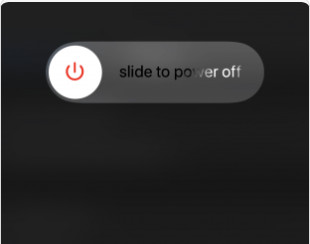
Trên các dòng iPhone mới hơn như iPhone 11 Pro Max, iPhone 11 Pro, iPhone 11, iPhone XR, iPhone XS và iPhone X, nhấn và giữ nút Nguồn + nút Tăng âm lượng.
Cách 2: làm hard reset
Nếu cách trên không ăn thua, thử cách khác là làm hard reset và kiểm tra xem lỗi còn hay không.
Lưu ý: làm Hard Reset không làm mất các dữ liệu trên iPhone.
Trên các dòng iPhone không có nút Home, bạn làm theo các bước dưới đây:
Bước 1: Nhấn và giữ nút Tăng âm lượng sau đó thả tay ra.
Bước 2: Nhấn và giữ nút Giảm âm lượng sau đó thả tay ra.
Bước 3: Nhấn và giữ nút Nguồn cho đến khi logo Apple hiển thị trên màn hình.
Trên các dòng iPhone có nút Home, bạn làm theo các bước dưới đây:
Nhấn và giữ đồng thời nút Nguồn + nút Home cho đến khi nhìn logo Apple hiển thị trên màn hình.
Cách 3: active tùy chọn (Option) Dial Assist
Trên iPhone, Apple bổ sung thêm chức năng có tên gọi Dial Assist (hỗ trợ quay số) tự động xác định tiền tố quốc tế hoặc địa phương khi quay số. Truy cập Settings (lắp đặt) =>Phone (điện thoại) và kiểm tra xem tùy chọn (Option) Dial Assist (hỗ trợ quay số) đã được active hay chưa.
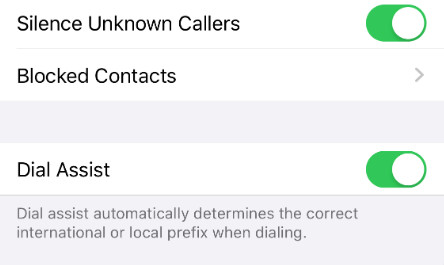
Nếu chưa tiến hành active tùy chọn (Option) và kiểm tra xem danh bạ trên điện thoại iPhone đã hiển thị tên user hay chưa.
Cách 4: Xóa danh bạ trùng lặp
Danh bạ bị trùng cũng có thể là nguyên nhân khiến iPhone không hiển thị tên trong danh bạ. Bằng cách dùng các ứng dụng của bên thứ 3 để tìm kiếm và xóa các danh bạ bị trùng cũng có thể giúp sửa lỗi.
Dưới đây là danh sách top ứng dụng xóa liên lạc trùng trên iPhone tốt nhất mà bạn có thể tham khảo thêm.
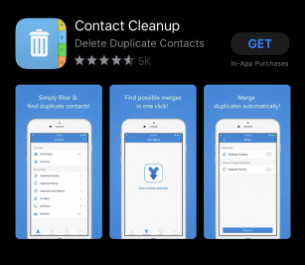
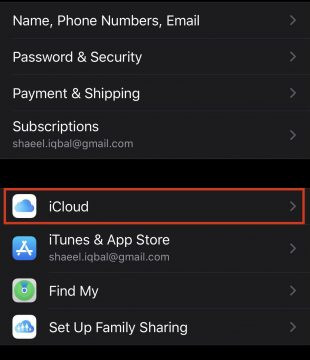
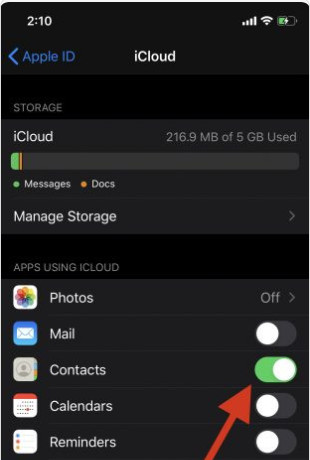
Một lưu ý nhỏ là đừng quên đồng bộ danh bạ trên iCloud. Trên điện thoại iPhone của bạn, truy cập mục Settings (lắp đặt) =>iCloud =>danh bạ và active tùy chọn (Option).
Bài viết trên đây Bảo Tiến Giang vừa hướng dẫn bạn một số cách sửa lỗi iPhone không hiển thị tên trong danh bạ. Ngoài ra nếu có bất kỳ thắc mắc hoặc câu hỏi nào cần giải đáp như cách đồng bộ danh bạ iPhone lên Gmail , bạn đọc có thể để lại ý kiến của mình trong phần bình luận bên dưới bài viết nhé.
Có nhiều nguyên nhân gây ra lỗi iPhone không hiển thị tên trong danh bạ, có thể là do danh bạ bị trùng lặp, hoặc có thể do iPhone đang bị lỗi. Cùng tham khảo tiếp bài viết dưới đây của Bảo Tiến Giang để tìm hiểu cách sửa lỗi iPhone không hiển thị tên trong danh bạ.