Các cảnh báo lỗi Circular Reference có thể xuất hiện lẻ tẻ trong các ô hoặc khi bảng tính Excel được mở. Để tìm hiểu nguyên nhân cũng như cách sửa lỗi Circular Reference trong Excel như thế nào, bạn đọc cùng tham khảo tiếp bài viết dưới đây của Bảo Tiến Giang.
Trong bài viết dưới đây Bảo Tiến Giang sẽ hướng dẫn bạn cách sửa lỗi Circular Reference trong Excel. Ngoài ra bạn đọc có thể tham khảo thêm một số bài viết khác đã có trên Bảo Tiến Giang để tìm hiểu cách sửa các lỗi #NAME? và lỗi #REF! trong Excel nhé.
1. Lỗi Circular Reference trong Excel
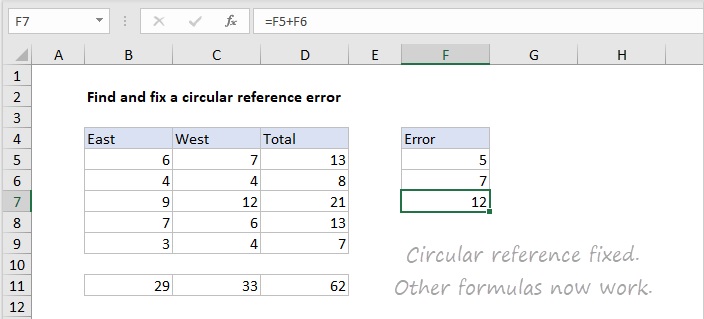
Lỗi Circular Reference trong Excel xảy ra khi một công thức trong ô tham chiếu lại đúng ô đó. Cho ví dụ, trong ảnh màn hình dưới đây, công thức trong ô F7 là:
=F5+F6+F7
Điều này sẽ tạo ra lỗi Circular Reference vì công thức được nhập trong ô F7 tham chiếu đến ô F7. Lỗi này sẽ loại bỏ lần lượt các kết quả của các công thức khác trong các ô D7, C11 và D11:
=F7 // công thức trong ô C7
=SUM(B7:C7) // công thức trong ô D7
=SUM(C5:C9) // công thức trong ô C11
=SUM(D5:D9) // công thức trong ô D11
Circular Reference có thể gây ra nhiều vấn đề và nhàm lẫn vì lỗi có thể khiến các công thức khác trả về giá trị 0 hoặc kết quả không chính xác.
2. Thông báo lỗi Circular Reference
Nếu Circular Reference xuất hiện trong bảng tính, bạn sẽ thấy có có cảnh báo lỗi như dưới đây:
“There are one or more circular references where a formula refers to its own cell either directly or indirectly. This might cause them to calculate incorrectly. Try removing or changing these references, or moving the formulas to different cells”.

Cảnh báo này sẽ xuất hiện lẻ tẻ trong khi chỉnh sửa hoặc bảng tính được mở.
3. Tìm và sửa lỗi circular reference trong Excel
Để sủa lỗi circular reference trong Excel, trước hết chúng ta sẽ phải tìm các ô có tham chiếu ô không chính xác và điều chỉnh lại nếu cần. Tuy nhiên không giống như các lỗi khác như lỗi #N/A hay lỗi #VALUE!, … trong Excel, lỗi circular reference không xuất hiện trực tiếp trong ô.
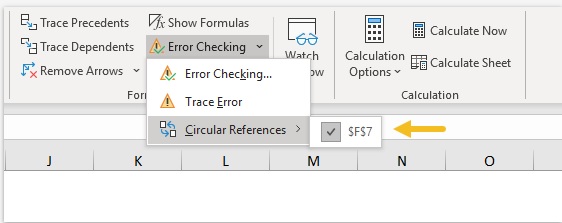
Để tìm ngọn nguồn lỗi circular reference, chúng ta sẽ phải dùng menu Error Checking trong tab Formulas trên thanh Ribbon.

Chọn mục Circular References để xem ngọn nguồn lỗi circular reference:
Sau khi lỗi circular reference được sửa, các công thức sẽ trả về các kết quả chính xác:
Trên đây Bảo Tiến Giang vừa hướng dẫn bạn cách sửa lỗi Circular Reference trong Excel. Hy vọng bài viết trên đây đã cung cấp cho bạn các thông tin hữu ích về lỗi cũng như cách sửa lỗi phổ biến trong Excel. Ngoài ra nếu có bất kỳ thắc mắc hoặc câu hỏi nào cần giải đáp, bạn đọc có thể để lại ý kiến của mình trong phần bình luận bên dưới bài viết nhé như làm sao để sửa lỗi #### trong Excel chẳng hạn …
Trong bài viết dưới đây Bảo Tiến Giang sẽ hướng dẫn bạn cách sửa lỗi Circular Reference trong Excel. Ngoài ra bạn đọc có thể tham khảo thêm một số bài viết khác đã có trên Bảo Tiến Giang để tìm hiểu cách sửa các lỗi #NAME? và lỗi #REF! trong Excel nhé.