Ngoài Camtasia, Bandicam cũng là một trong những phần mềm quay màn hình phổ biến nhất hiện nay. Bài viết dưới đây Bảo Tiến Giang sẽ tổng hợp và hướng dẫn bạn cách sửa lỗi Bandicam hay gặp.
Lỗi Bandicam bị treo, đơ và không khởi chạy là một trong những lỗi phổ biến nhất người dùng hay gặp phải. Tham khảo tiếp bài viết dưới đây của Bảo Tiến Giang để tìm hiểu cách sửa lỗi Bandicam hay gặp.
Nguyên nhân và cách sửa lỗi Bandicam hay gặp
Link tải Bandicam mới nhất:
=> Link tải Bandicam cho PC
1. Lỗi Tải về và lắp đặt Bandicam thất bại.
2. Lỗi không mở được Bandicam.
3. Lỗi Bandicam bị treo khi bắt đầu quay màn hình.
4. Lỗi Bandicam bị treo trong quá trình quay màn hình hoặc dừng quay.
5. Lỗi Bandicam “Failed to create file”.
6. Lỗi Bandicam “Failed to start audio capture”.
Cách sửa lỗi Bandicam hay gặp
1. Lỗi Tải về và lắp đặt Bandicam thất bại
Nếu không Tải về hoặc quá trình Tải về file lắp đặt Bandicam thất bại, làm theo các bước dưới đây:
Bước 1: Thử truy cập các trình duyệt khác như Firefox, Chrome, Safari, Edge, … để tại lại file.
Bước 2: Vô hiệu hóa các chương trình diệt virus hoặc thanh tool.
Bước 3: Tải về và lắp đặt Bandicam xem lỗi còn hay không.
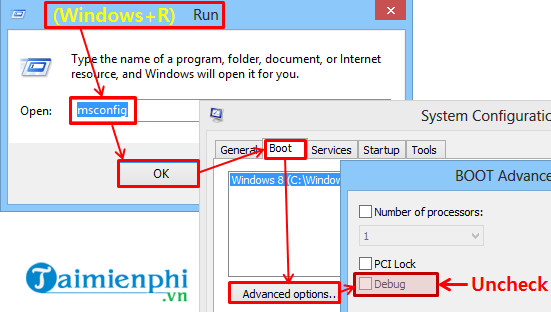
Trong qua trình lắp đặt Bandicam xảy ra lỗi bị đơ, treo, bạn chỉ cần bỏ tích tùy chọn (Option) Debug, sau đó thử lắp đặt lại phần mềm.
Để làm được điều này, bạn làm theo các bước dưới đây:
Nhấn Windows + R để mở cửa sổ Run, sau đó nhập “msconfig” vào đó để mở cửa sổ System Configuration =>tab Boot =>Advanced options… => bỏ tích tùy chọn (Option) Debug.
2. Lỗi không mở được Bandicam
Trong trường hợp nếu phần mềm không chạy, bạn có thể thử áp dụng một số cách sửa lỗi dưới đây:
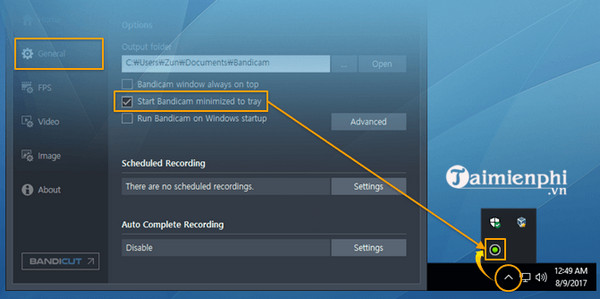
– Cách 1: Kiểm tra biểu tượng Bandicam trên khay hệ thống
Nếu đã chọn tùy chọn (Option) “Start Bandicam minimized to tray”, thử kiểm tra xem biểu tượng Bandicam có hiển thị trên khay hệ thống hay không.
– Cách 2: Gỡ bỏ lắp đặt Bandicam và thử chạy file “bdcam_safemode” hoặc “bdcam_nonadmin.exe”
Gỡ bỏ lắp đặt Bandicam => khởi động lại máy tính của bạn và tải phiên bản ứng dụng mới nhất về máy và lắp đặt.
Để tải phiên bản Bandicam mới nhất về máy và lắp đặt, bạn truy cập tại đây.
link: https://taimienphi.vn/download-bandicam-2466
Bước tiếp theo truy cập thư mục lắp đặt ứng dụng (C:\Program Files (x86)\Bandicam), sau đó tìm và click chọn “bdcam_safemode” hoặc “bdcam_nonadmin.exe“.
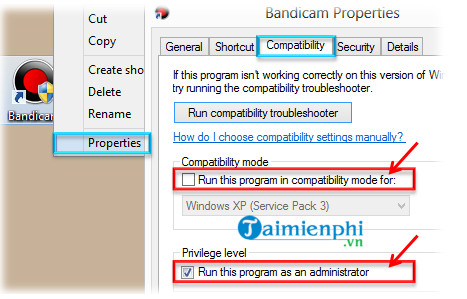
Kích chuột phải vào biểu tượng Bandicam =>Properties => Bỏ tích tùy chọn (Option) “Run this program in compatibility mode for:”.
– Cách 3: Gỡ bỏ lắp đặt / lắp đặt lại driver card đồ họa
Nếu ứng dụng vẫn không khởi chạy, không hoạt động, thử gỡ bỏ lắp đặt driver card đồ họa, sau đó lắp đặt phiên bản mới nhất và mở lại Bandicam xem ứng dụng đã hoạt động hay chưa.
– Cách 4: Tắt các chương trình đáng ngờ, chương trình chống sao lưu
Nếu Bandicam khởi chạy và đóng lại luôn, nguyên nhân gây ra lỗi này là do ứng dụng xung đột với các chương trình khác mà bạn lắp đặt trên hệ thống, chẳng hạn như các chương trình diệt virus hay chương trình chống sao lưu (copy-protection program).
Giải pháp là gỡ bỏ lắp đặt các chương trình chống sao lưu hoặc thoát các chương trình đáng ngờ trên Task Manager.
– Cách 5: Bỏ tích tùy chọn (Option) Debug
Giả sử nếu Bandicam bị treo, đóng băng trên cửa sổ User Account Control, giải pháp là bỏ tích tùy chọn (Option) Debug đi.
Nhấn Windows + R để mở cửa sổ Run, sau đó nhập “msconfig” vào đó để mở cửa sổ System Configuration =>tab Boot =>Advanced options… => bỏ tích tùy chọn (Option) Debug.
3. Lỗi Bandicam bị treo khi bắt đầu quay màn hình
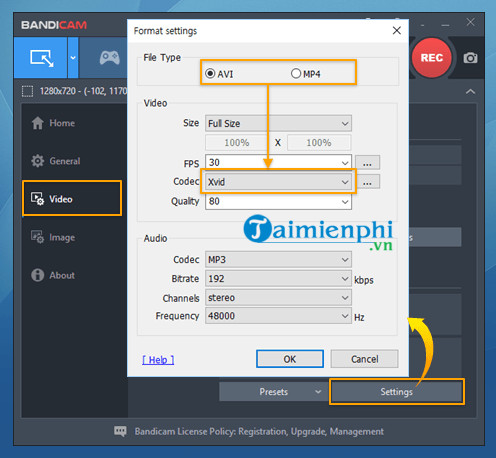
Trong quá trình dùng Bandicam để quay màn hình, nếu trên màn hình hiển thị thông báo lỗi “bdcam.exe has stopped working” hoặc “Failed to initialize codec”, bạn làm theo các bước dưới đây:
Bước 1: Trong mục video codec, bạn chọn là Xvid như trong hình dưới đây.
Bước 2: Nếu lỗi ứng dụng bị treo, đơ vẫn còn, thử gỡ bỏ lắp đặt ứng dụng và driver card đồ họa, sau đó tải phiên bản Bandicam và driver mới nhất về máy và lắp đặt.
Bước 3: Trường hợp nếu Bandicam vẫn bị treo, bị đơ, bạn có thể tham khảo một số cách khác dưới đây:
– Tải và lắp đặt phiên bản Bandicam 2.3.1.
– sửa đổi thư mục đầu ra thành thư mục khác, chẳng hạn như “C:\Bandicam“.
– Trên cửa sổ lắp đặt Bandicam, bạn truy cập mục Recording settings và bỏ tích tùy chọn (Option) “Record sound, Add webcam overlay to video, Use enhanced capture method“.
– Gỡ bỏ lắp đặt các chương trình đáng ngờ hoặc thoát các chương trình này trên cửa sổ Task Manager.
4. Lỗi Bandicam bị treo trong quá trình quay màn hình hoặc dừng quay
Bước 1: Nguyên nhân gây ra lỗi này có thể là do lắp đặt video codec
– Chọn mục video codec là Xvid.
– Nếu dùng codec “H.264 (NVIDIA NVENC)” và Bandicam bị treo, đơ, thử chọn tùy chọn (Option) CBR xem lỗi còn hay không.
– Nếu bạn dùng codec “H.264 (Intel Quick Sync Video)”, quá trình quay video có thể dừng tự động.
Bước 2: Ngoài ra nguyên nhân gây lỗi có thể là do driver card đồ họa. Giải pháp là gỡ bỏ lắp đặt và lắp đặt lại phiên bản driver mới nhất.
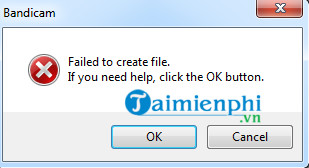
5. Lỗi Bandicam “Failed to create file”
Theo một số người dùng cho biết, khi họ lưu file video Bandicam, trên màn hình hiển thị thông báo lỗi “Failed to create file”. Nếu bạn cũng gặp phải lỗi này, làm theo các bước dưới đây để sửa lỗi:
Bước 1: Thử chế độ Screen Recording trên Bandicam.
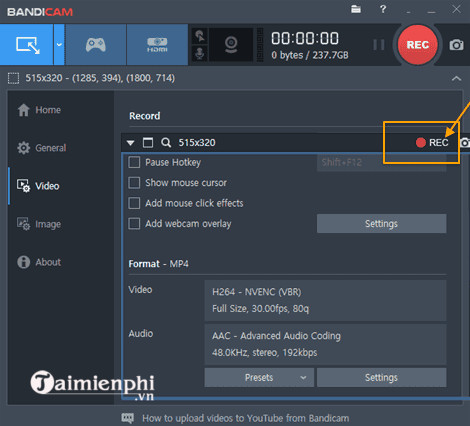
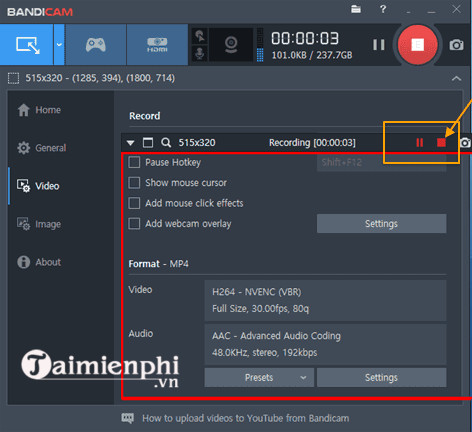
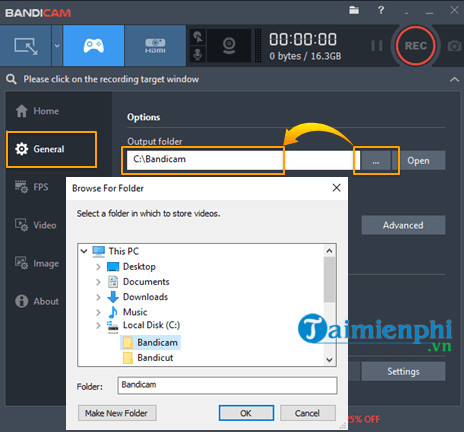
Bước 2: sửa đổi thư mục đầu ra thành thư mục Desktop hoặc Downloads.
Nếu xây dựng thư mục đầu ra là thiết bị lưu trữ USB hoặc ổ đĩa mạng, một số thư mục cụ thể không có quyền ghi và gây ra lỗi này. Trên tab General, click chọn nút […] và sửa đổi thư mục đầu ra thành thư mục Desktop hoặc Downloads.
Bước 3: Quay video dưới quyền Admin
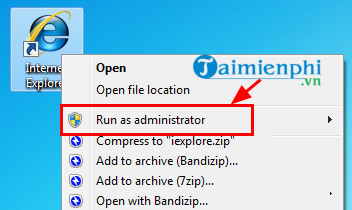
Nếu chọn tùy chọn (Option) Game Recording, thử quay video dưới quyền Admin sau đó lưu file xem lỗi Bandicam “Failed to create file” còn hay không.
Kích chuột phải vào file đích, sau đó click chọn Run as administrator.
Bước 4: Bắt đầu quay video dưới quyền Admin và bỏ chọn Compatibility mode
Bỏ tích tùy chọn (Option) “Run this program in compatibility mode for:” và chọn tùy chọn (Option) “Run this program as an administrator” như trong hình dưới đây và thử quay màn hình xem lỗi Bandicam còn hay không.
Bước 5: Nếu lỗi Bandicam “Failed to create file” vẫn còn, giải pháp là gỡ bỏ lắp đặt và lắp đặt lại phiên bản Bandicam mới nhất.
6. Lỗi Bandicam “Failed to start audio capture”
Trường hợp nếu driver card âm thanh lắp đặt không đúng cách hoặc không khả dụng có thể gây ra lỗi Bandicam “Failed to start audio capture”.
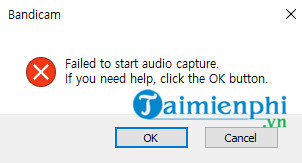
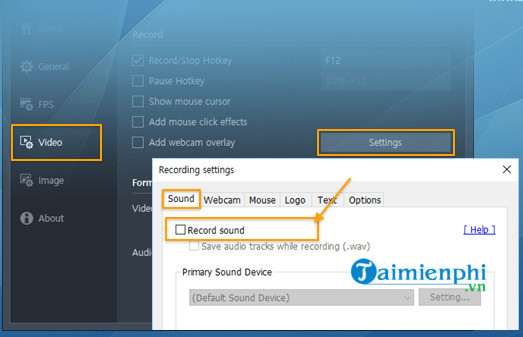
Để tránh lỗi này, giải pháp là bỏ tích tùy chọn (Option) Record sound.
Nếu lỗi vẫn còn, tham khảo tiếp một số cách sửa lỗi dưới đây:
– Cách 1: Thử cắm jack tai nghe
Một số máy tính có thể nhận ra driver card âm thanh khi người dùng cắm jack tai nghe trên thiết bị.
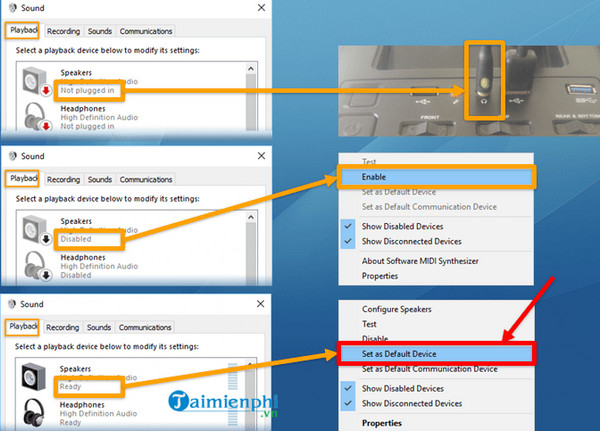
– Nếu không thấy mục Not plugged in trên cửa sổ lắp đặt Windows Sound, thử cắm jack tai nghe trên máy tính.
– Nếu tùy chọn (Option) xây dựng là Disabled, xây dựng lại tùy chọn (Option) là Enable.
– Nếu trên màn hình hiển thị Ready, xây dựng loa hoặc tai nghe của bạn làm thiết bị âm thanh mặc định.
– Cách 2: Kiểm tra lắp đặt Bandicam và Windows
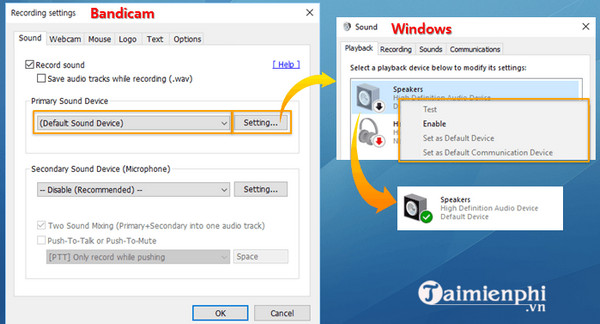
– Trên cửa sổ lắp đặt Bandicam Record: chọn “(Default Sound Device)” làm thiết bị âm thanh chính.
– Trên cửa sổ lắp đặt Windows Sound: truy cập Sound settings và xây dựng loa hoặc tai nghe làm thiết bị âm thanh mặc định. Biểu tượng loa (speakers) hoặc tai nghe sẽ có dấu tích màu xanh.
– Cách 3: Tắt các chương trình voice chat, chương trình chuyển đổi giọng nói hoặc các chương trình ghi âm khác.
Nếu có chương trình khác đang dùng thiết bị âm thanh của bạn (micro, webcam, …), tắt các chương trình này đi và thử mở lại Bandicam xem lỗi Bandicam “Failed to start audio capture” còn hay không.
– Tắt các phần mềm voice chat như Mumble, TeamSpeak, Ventrilo, … và các phần mềm chuyển đổi giọng nói mà bạn lắp đặt trên máy tính của mình.
– Cách 4: lắp đặt driver card âm thanh
Trong trường hợp nếu lắp đặt driver card âm thanh không đúng cách cũng có thể gây ra lỗi Bandicam “Failed to start audio capture”.
Giải pháp sửa lỗi là lắp đặt driver card âm thanh đúng cách từ nhà sản xuất thiết bị của bạn.
– Cách 5: Gỡ bỏ lắp đặt / lắp đặt lại driver card đồ họa
Gỡ bỏ lắp đặt driver card đồ họa, sau đó Tải về và lắp đặt phiên bản driver mới nhất.
– Cách 6: sửa đổi thiết bị âm thanh Bandicam
Click chọn nút Settings trong tab Video trên cửa sổ Bandicam và sửa đổi thiết bị âm thanh của phần mềm.
Nếu đang dùng Windows 10/8/7, bạn chọn “(Default Sound Device)” làm thiết bị âm thanh chính và tắt tất cả các thiết bị âm thanh phụ đi.
– Cách 7: Bỏ chọn chế độ Compatibility Mode trên Windows Vista/7/8/10
Nếu tùy chọn (Option) “(Default Sound Device)” không hiển thị trên Windows Vista/7/8/10, nguyên nhân có thể là do các sự cố tương thích. Kích chuột phải vào biểu tượng Bandicam =>Properties => Compatibility => bỏ tích tùy chọn (Option) “Run this program in compatibility mode for:”.
Như vậy bài viết trên đây Bảo Tiến Giang vừa hướng dẫn bạn cách sửa lỗi Bandicam hay gặp. Ngoài ra bạn đọc có thể tham khảo thêm một số bài viết khác đã có trên Bảo Tiến Giang để tìm hiểu thêm cách sửa lỗi CyberLink YouCam thường gặp nhé.
Lỗi Bandicam bị treo, đơ và không khởi chạy là một trong những lỗi phổ biến nhất người dùng hay gặp phải. Tham khảo tiếp bài viết dưới đây của Bảo Tiến Giang để tìm hiểu cách sửa lỗi Bandicam hay gặp.