Như chúng ta đã biết Adobe Illustrator là phần mềm đồ họa vector được phát triển và tiếp thị bởi Adobe Inc, để làm quen với Illustrator, trong bài viết dưới đây Bảo Tiến Giang sẽ hướng dẫn bạn cách sửa đổi màu nền mặc định trên Illustrator.
Nếu mới làm quen với Adobe Illustrator và chưa biết cách thay đổi màu nền mặc định trên Illustrator như thế nào, bạn đọc cùng tham khảo bài viết dưới đây của Bảo Tiến Giang để tìm hiểu các bước làm nhé.
Cách sửa đổi màu nền mặc định trên Illustrator
làm theo các bước dưới đây để sửa đổi màu nền mặc định trên Illustrator:
Bước 1: Mở file Adobe Illustrator. Đầu tiên kích đúp chuột để mở ứng dụng Illustrator, sau đó click chọn File nằm góc trên cùng trên thanh menu, chọn Open … . Chọn file mà bạn muốn sửa đổi màu nền, sau đó click chọn Open.
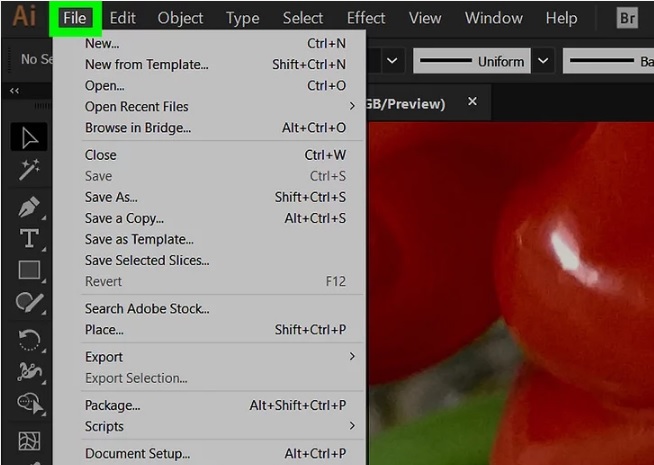
Bước 2: Click chọn File trên thanh menu.
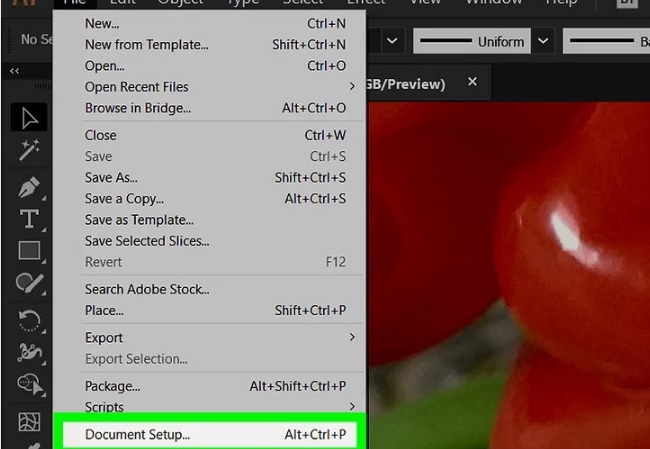
Bước 3: Click chọn Document Setup … . tùy chọn (Option) này nằm gần góc dưới cùng trên menu như hình dưới đây.
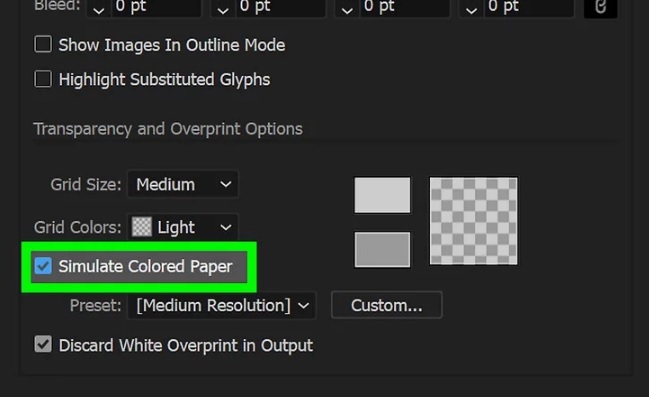
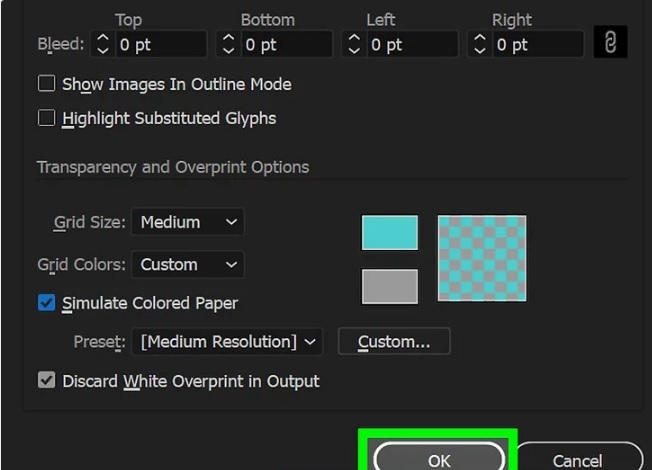
Bước 4: Trong mục Transparency, tìm và đánh tích chọn Simulate Colored Paper.
Bước 5: Click chọn biểu tượng bộ sưu tập màu, nằm ở phía bên phải trong mục Transparency như hình dưới đây.
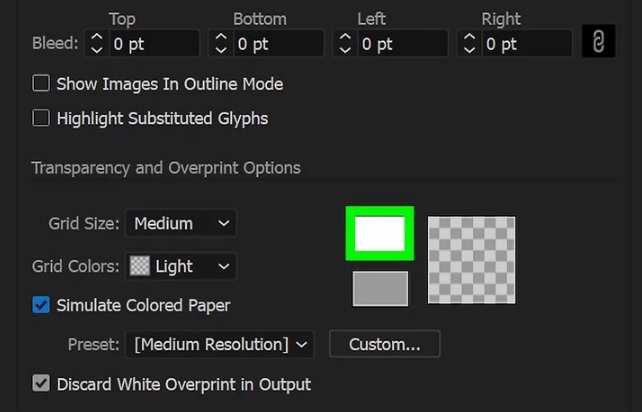
Bước 6: Chọn một màu mà bạn muốn làm màu nền background, bằng cách click chọn biểu tượng màu, sau đó điều chỉnh độ bóng bằng cách dùng thanh trượt.
Sau khi hoàn tất, màu mới sẽ hiển thị ở góc dưới cùng trong bảng màu ở góc dưới bên trái hộp thoại.
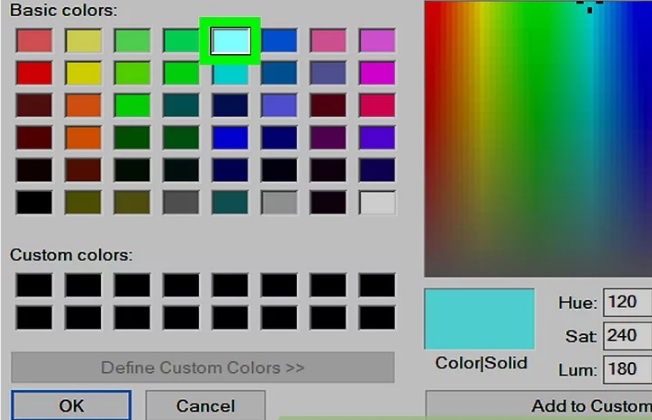
Bước 7: Click vào mẫu màu và kéo vào ô vuông trống ở bên phải.
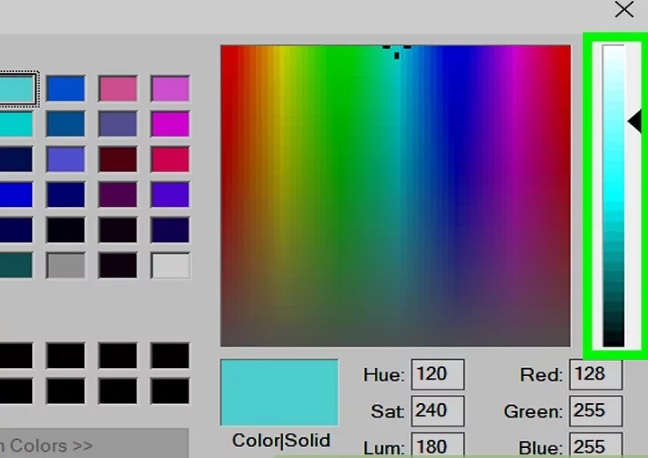
Bước 8: Đóng cửa sổ hộp thoại lại bằng cách click chọn biểu tượng dấu X màu đỏ.
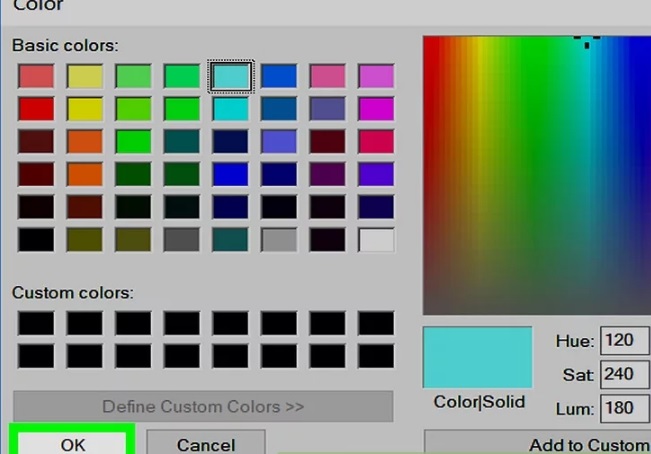
Bước 9: Click chọn mẫu màu bên dưới, bên phải mục Transparency như hình dưới đây.
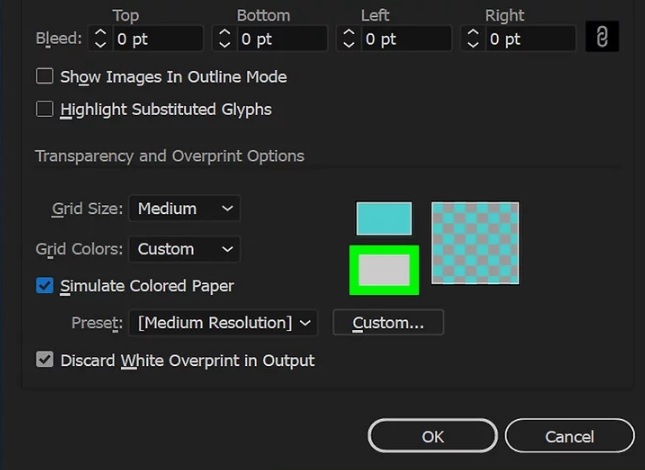
Bước 10: Click chọn mẫu màu mà bạn vừa lưu. Mẫu màu này nằm trong ô vuông nhỏ ở phía bên dưới góc bên phải hộp thoại mà bạn kéo màu vào.
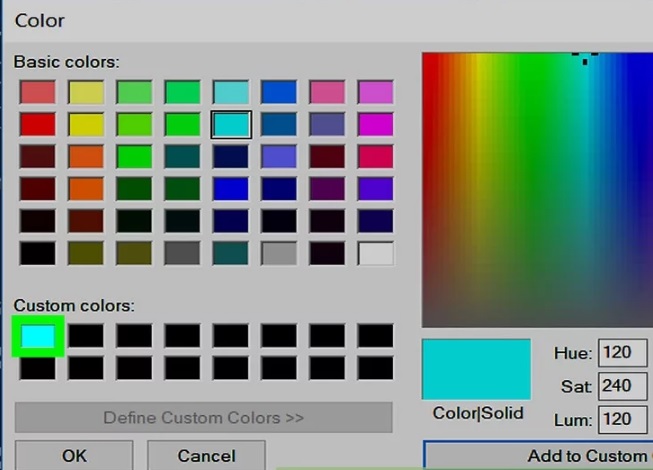
Bước 11: Đóng cửa sổ hộp thoại lại bằng cách click chọn biểu tượng dấu X màu đỏ. Tất cả các mẫu màu và bố cục lưới phải là màu bạn xây dựng.
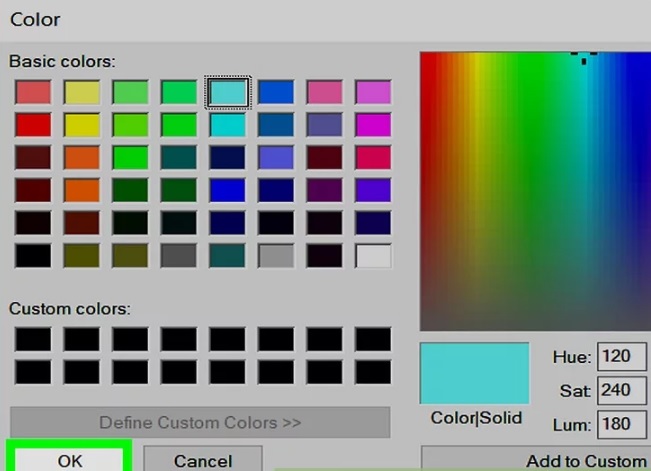
Bước 12: Click chọn OK để đóng hộp thoại Document Setup.
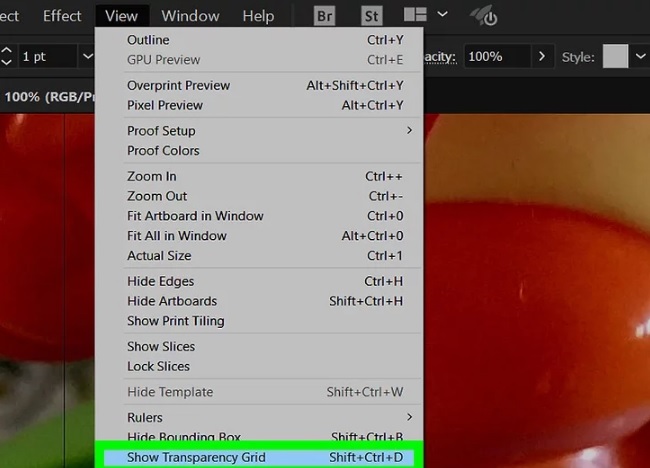
Bước 13: Click chọn View trên thanh menu.
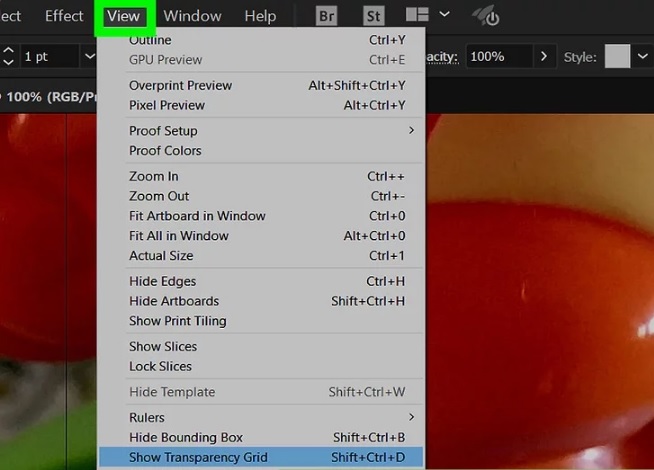
Bước 14: Click chọn Show Transparency Grid nằm góc dưới cùng trên menu. Lúc này màu nền mặc định trên Illustrator sẽ sửa đổi, là màu nền mà bạn đã chỉ định.
Như vậy bài viết trên đây Bảo Tiến Giang. vn vừa hướng dẫn bạn cách sửa đổi màu nền mặc định trên Illustrator. Ngoài ra nếu có bất kỳ thắc mắc hoặc câu hỏi nào cần giải đáp như cách tô màu cho các Vector Icon trong Illustrator chẳng hạn, bạn đọc có thể để lại ý kiến của mình trong phần bình luận bên dưới bài viết nhé.
Hoặc bạn cũng có thể tham khảo thêm cách đổi màu trong photoshop cho các đối tượng khác nhau, đây là một trong hàng trăm chức năng của phần mềm đồ họa nổi tiếng này, xem hướng dẫn cụ thể về cách đổi màu trong photoshop trên các bài viết của Bảo Tiến Giang.
Nếu mới làm quen với Adobe Illustrator và chưa biết cách thay đổi màu nền mặc định trên Illustrator như thế nào, bạn đọc cùng tham khảo bài viết dưới đây của Bảo Tiến Giang để tìm hiểu các bước làm nhé.