Một trong số những chức năng hay trên tool Zoom đó chính là sửa đổi hình nền ảo, background giúp cho hình ảnh thêm sinh động hơn. Trong bài viết này, Bảo Tiến Giang sẽ hướng dẫn các bạn cách sửa đổi hình nền ảo trong Zoom.

1. sửa đổi hình nền ảo trong Zoom
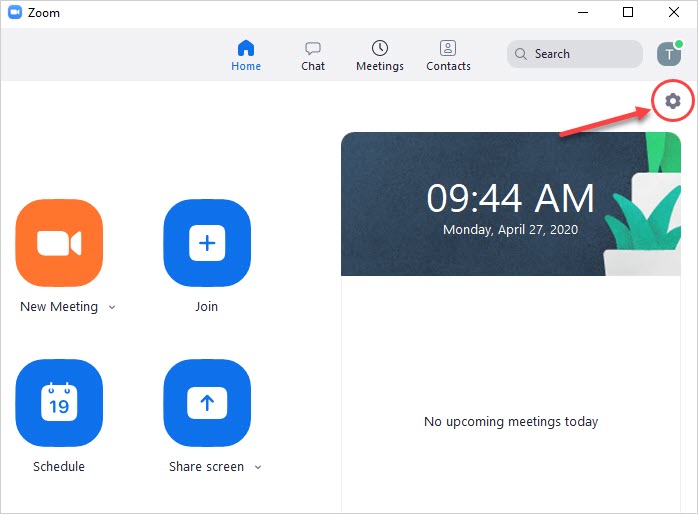
Bước 1: Các bạn tiến hành mở phần mềm Zoom và chọn biểu tượng Settings bên góc phải màn hình.
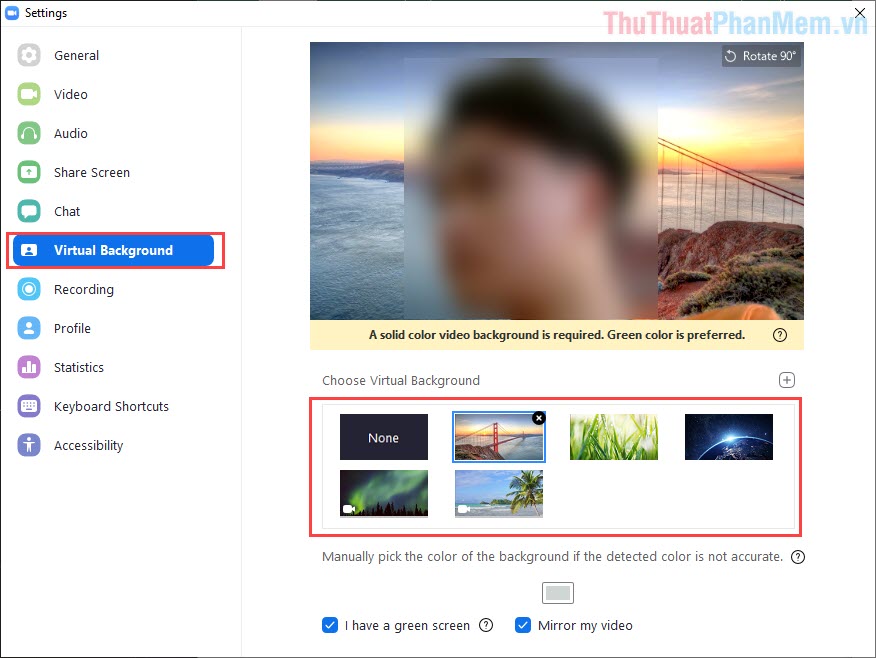
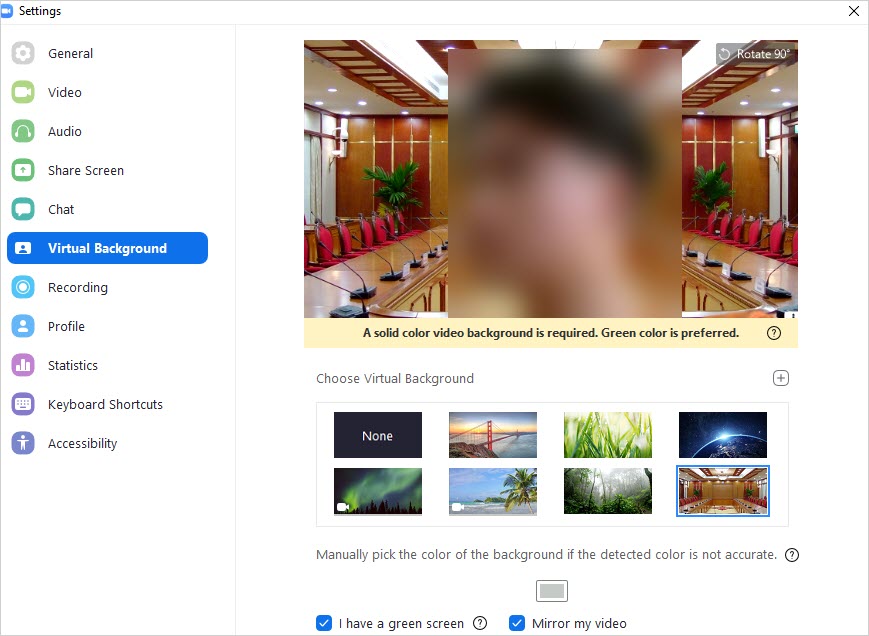
Bước 2: Sau đó, các bạn chọn thẻ Virtual Background để sửa đổi hình nền ảo của Zoom. tool Zoom trang bị sẵn cho chúng ta một vài mẫu hình nền ảo khác nhau, các bạn có thể click vào để dùng ngay.
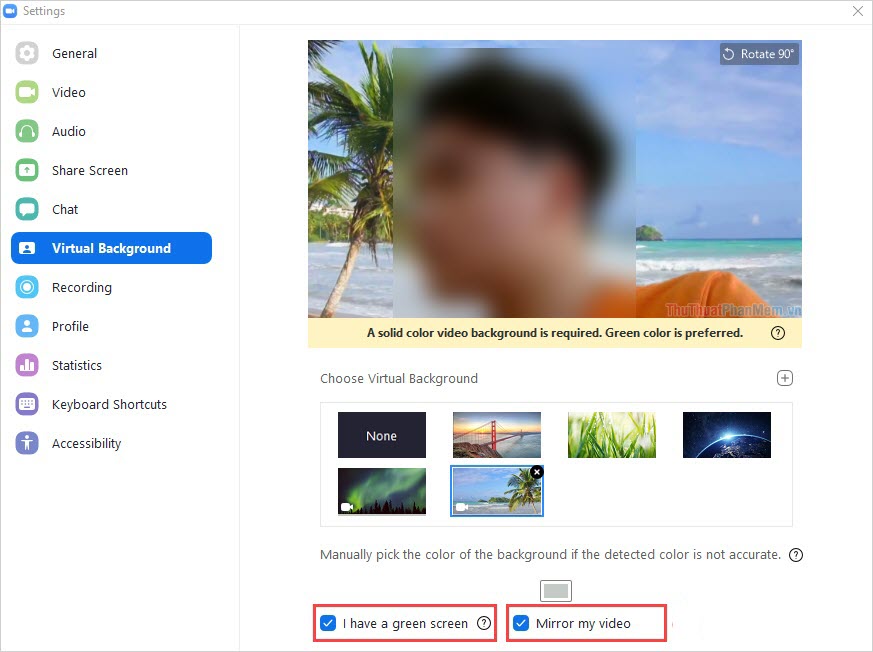
Bước 3: Bên cạnh đó, chúng ta có một số tuỳ chỉnh như sau:
- I have a green screen: Nếu các bạn dùng phông xanh, trắng,… (đồng màu) hãy chọn mục này
- Mirror my video: Lật ngược Video để xuôi chiều theo hướng mình nhìn.
Bước 4: Ngoài những hình ảnh mà Zoom trang bị sẵn, các bạn có thể chọn Add -> Add Image/ Add Video để thêm hình ảnh nền từ máy tính vào.
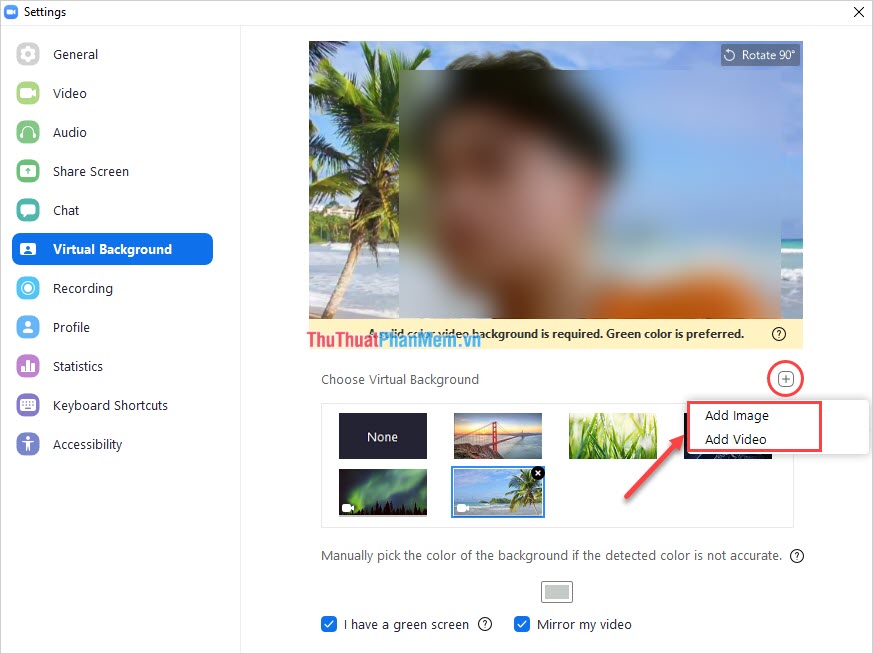
Những hình ảnh thêm vào nền cần có chất lượng cao với độ phân giải HD (1280x720px) trở lên.
2. sửa đổi hình nền ảo trực tiếp trong cuộc họp của Zoom
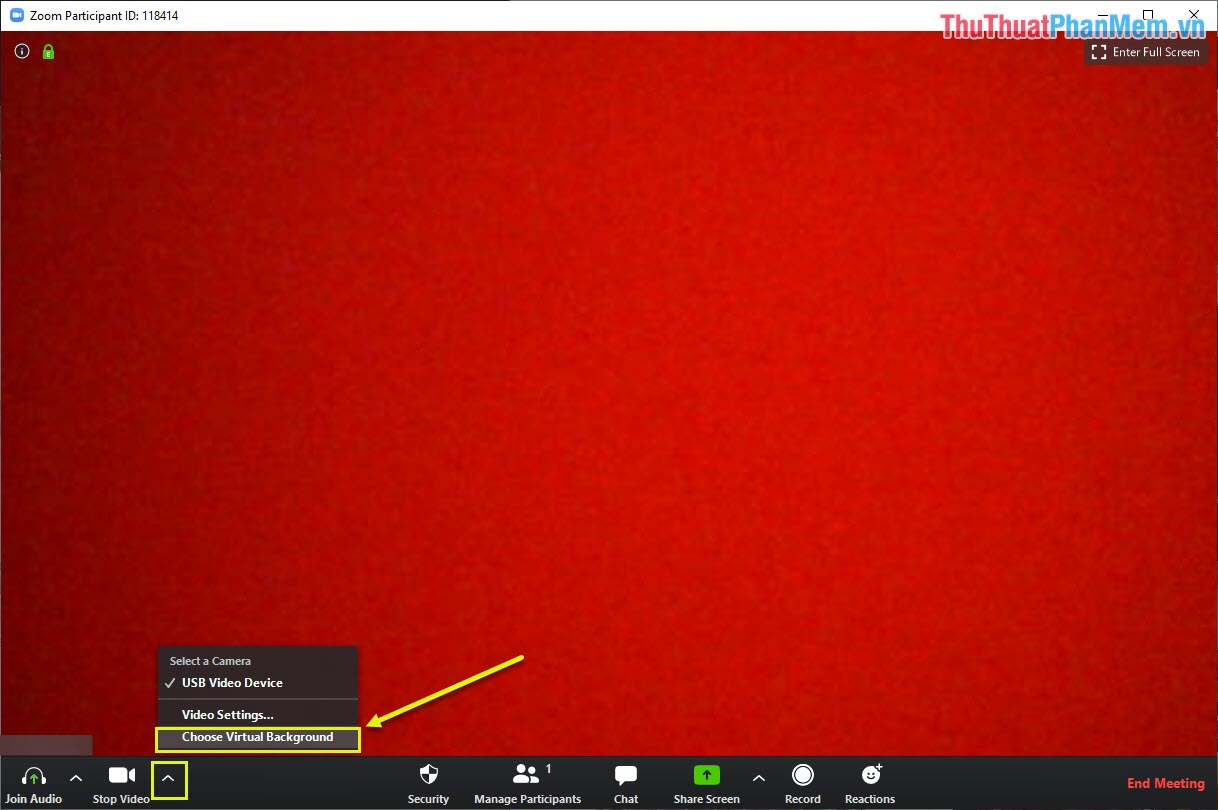
Bước 1: Tại giao diện chính của buổi họp, các bạn chọn biểu tượng Mũi tên mở rộng và chọn Choose Virtual Background.
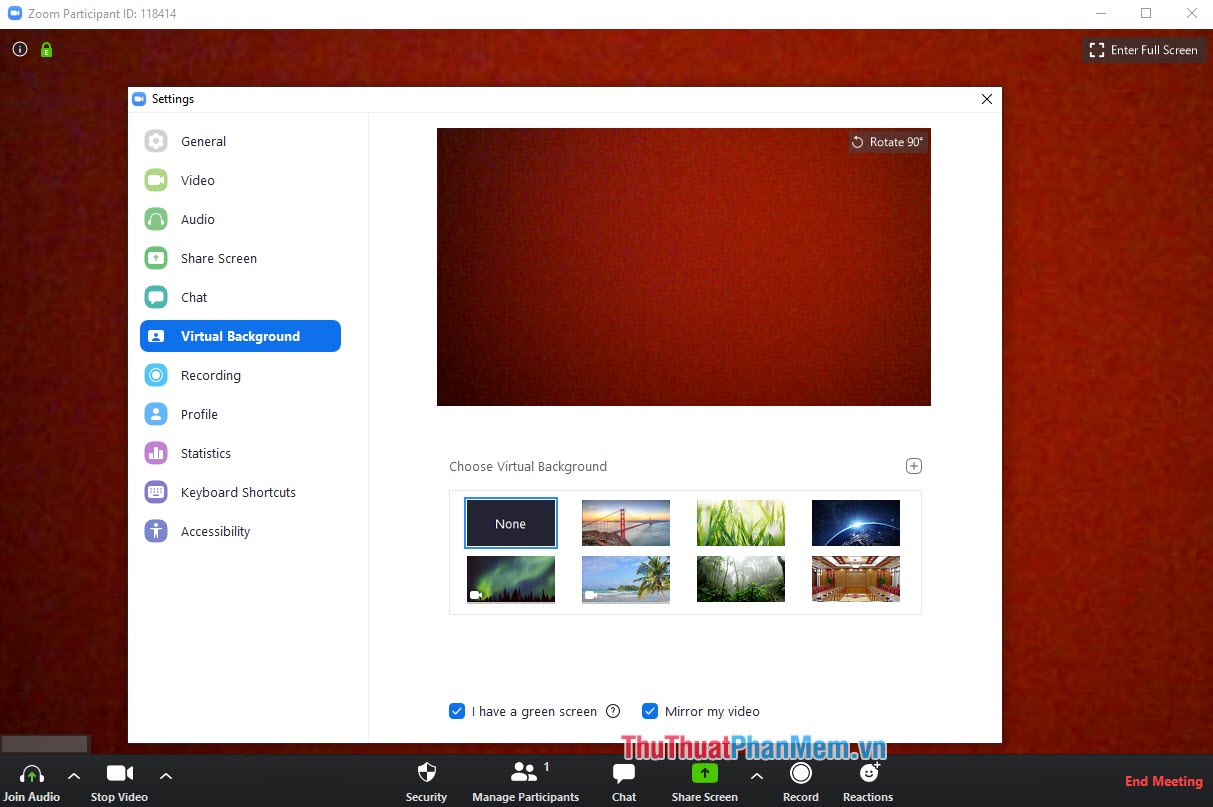
Bước 2: Sau đó, các bạn tiến hành làm các thao tác tương tự như Phần 1 bên trên là xong.
Trong bài viết này, Bảo Tiến Giang đã hướng dẫn các bạn cách dùng ảnh nền ảo trên Zoom. Chúc các bạn một ngày vui vẻ!
Một trong số những chức năng hay trên tool Zoom đó chính là sửa đổi hình nền ảo, background giúp cho hình ảnh thêm sinh động hơn. Trong bài viết này, Bảo Tiến Giang sẽ hướng dẫn các bạn cách sửa đổi hình nền ảo trong Zoom.