sửa đổi hiệu ứng sạc pin trên iPhone, iPad sẽ giúp điện thoại của bạn trở nên độc đáo hơn mỗi khi sạc Pin và chúng còn tạo ra sự sáng tạo vô hạn trên mỗi chiếc điện thoại.
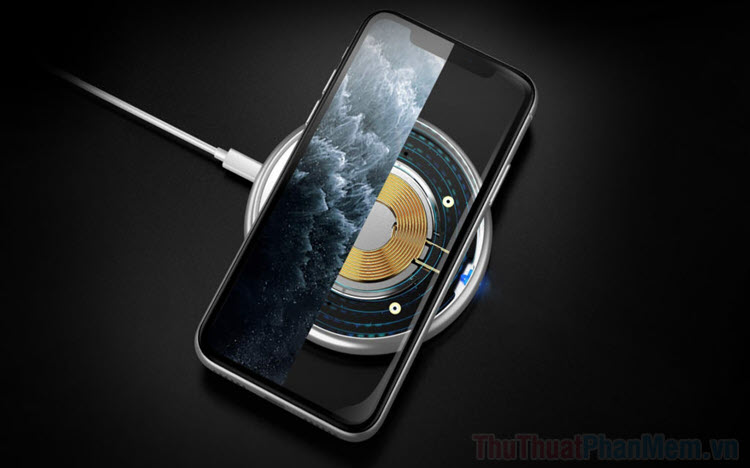
Trong các phiên bản IOS mới nhất, iPhone, iPad đã sửa đổi nhiều hơn để hướng đến khả năng tối ưu hóa theo sở thích cá nhân. Chính nhờ sự tối ưu hóa, người dùng có thể thoải mái sửa đổi mà không cần can thiệp quá sâu vào trong hệ thống. Đối với những người dùng thích sự tùy biến, họ có thể tận dụng phím tắt để sửa đổi nhiều hiệu ứng khác nhau của sạc pin trên iPhone, iPad. Mỗi một bộ hiệu ứng sạc pin luôn đi kèm với những điều hết sức thú vị và bất ngờ. Việc sửa đổi hiệu ứng sạc pin sẽ giúp bạn có một giao diện mới lạ hơn mỗi khi sạc pin, đặc biệt là khi có người khác mượn điện thoại của bạn. Trong bài viết này, Bảo Tiến Giang sẽ hướng dẫn các bạn cách sửa đổi hiệu ứng, giao diện khi sạc pin trên iPhone, iPad.
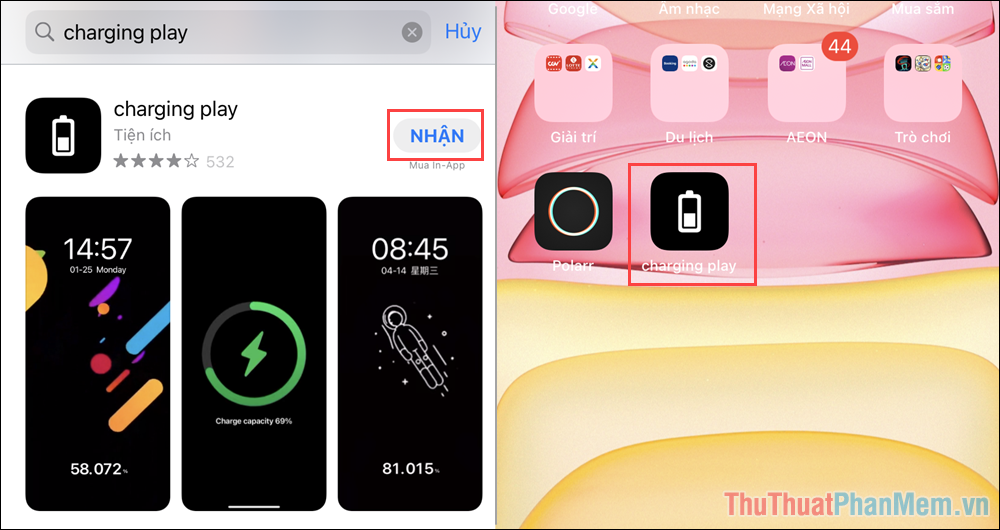
Bước 1: Bạn hãy truy cập App Store và tìm kiếm ứng dụng Charging Play và tải ứng dụng về iPhone, iPad để dùng.
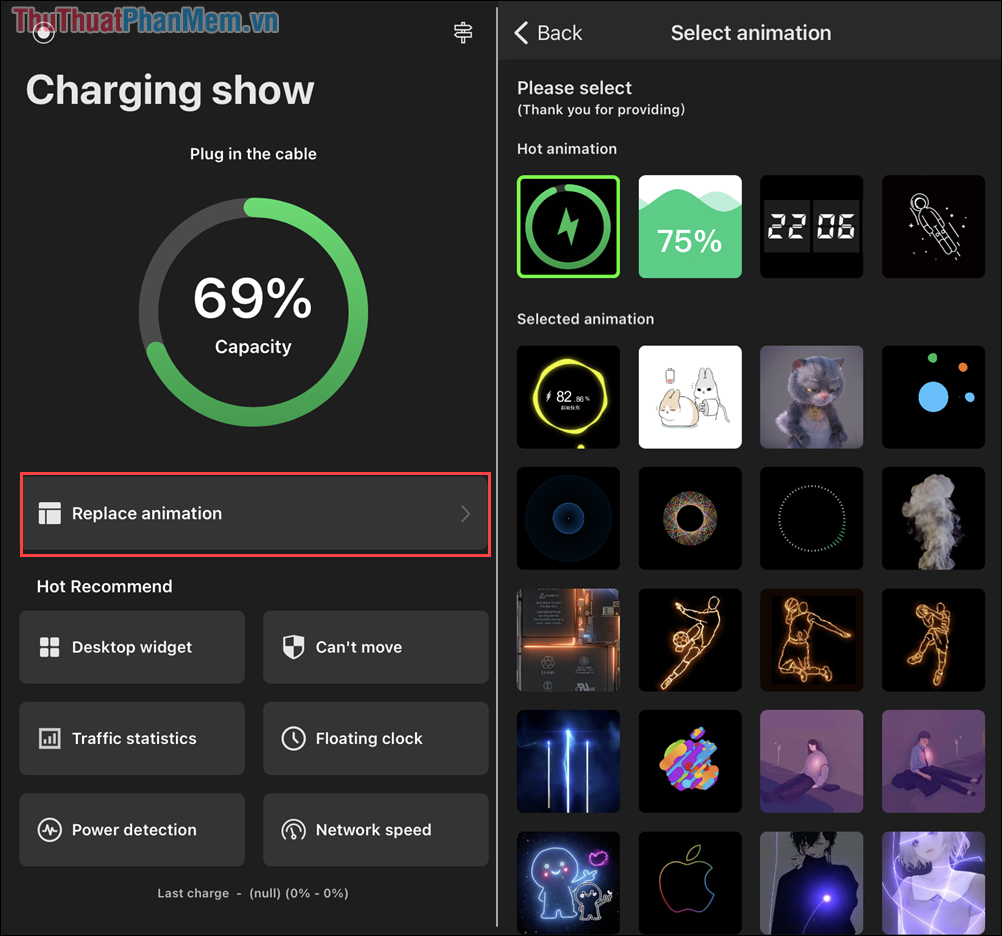
Bước 2: Sau khi ứng dụng được lắp đặt thành công, bạn hãy mở ứng dụng và bắt đầu dùng. Để sửa đổi giao diện, hiệu ứng khi sạc Pin trên iPhone, iPad, bạn hãy chọn mục Replace Animation để chọn giao diện khi sạc pin điện thoại.
Mặc định trên Charging Play, chúng ta sẽ có rất nhiều chế độ khác nhau và mỗi chế độ đều được thiết kế riêng với các hiệu ứng đặc biệt. Để biết đâu là chế độ phù hợp thì bạn sẽ phải thử từng chế độ một trên điện thoại.
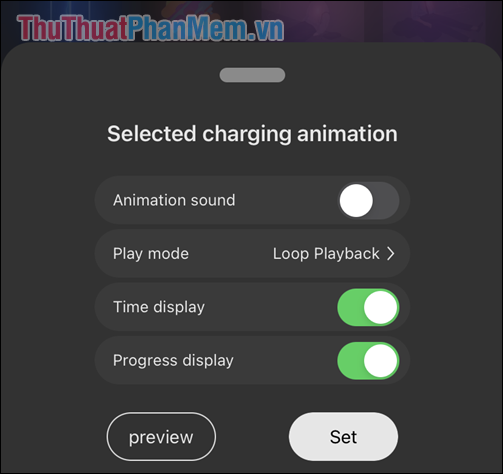
Bước 3: Trước khi chọn một chế độ, bạn sẽ nhận được cửa sổ thông báo với rất nhiều nội dung như sau:
- Animation Sound: Hiệu ứng âm thanh
- Play mode: Chế độ phát
- Time Display: Hiển thị giờ trên màn hình
- Progress display: Hiển thị tiến trình sạc
Khi xây dựng các sửa đổi, bạn có thể chọn Preview để xem trước và nhấn Set để đặt làm hiệu ứng sạc pin.
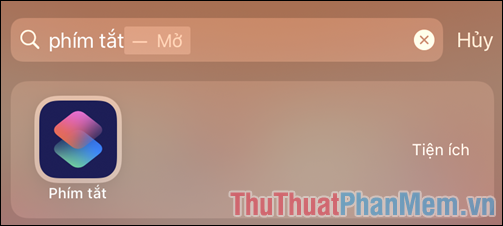
Bước 4: Tiếp theo, bạn hãy trở về màn hình chính và tìm kiếm ứng dụng Phím tắt có sẵn trên điện thoại.
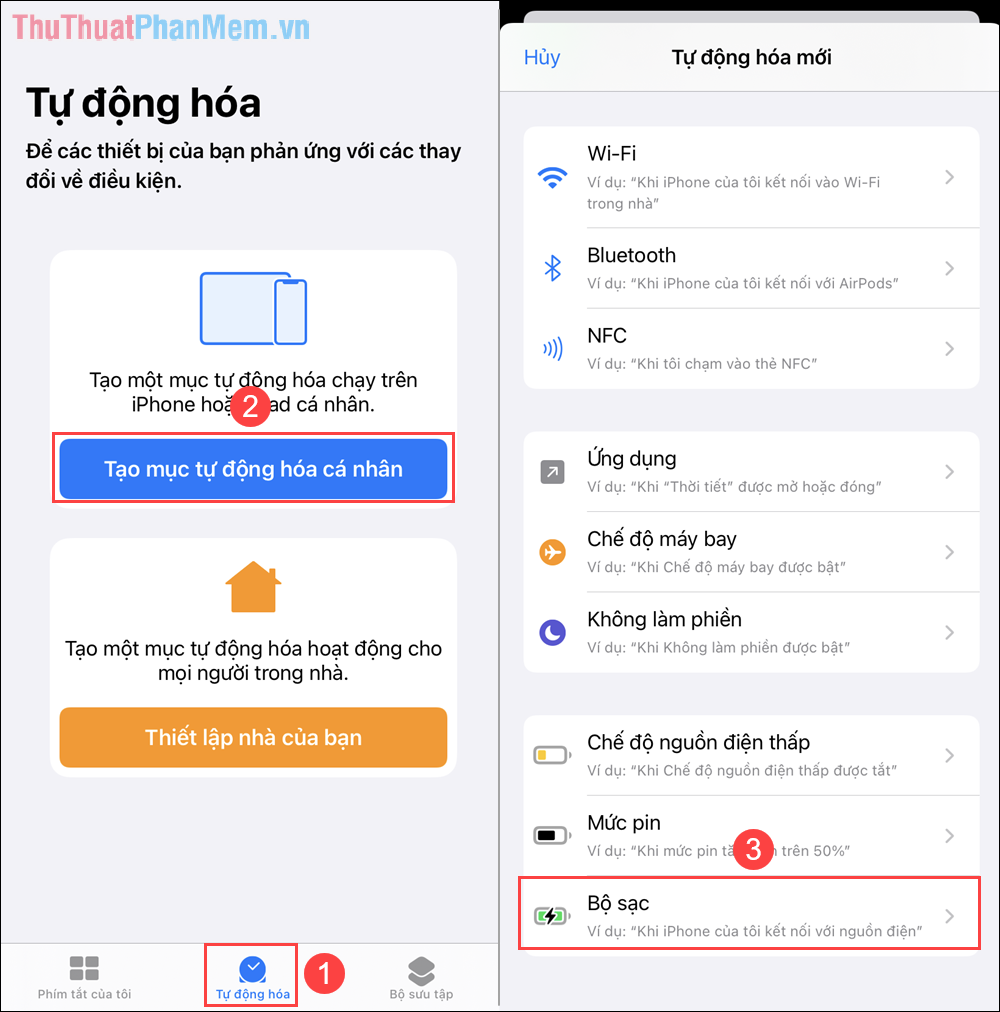
Bước 5: Trong phần Phím tắt, bạn hãy chọn thẻ Tự động hóa (1), chọn mục Tạo mục tự động hóa cá nhân (2) và chọn phần Bộ sạc (3).
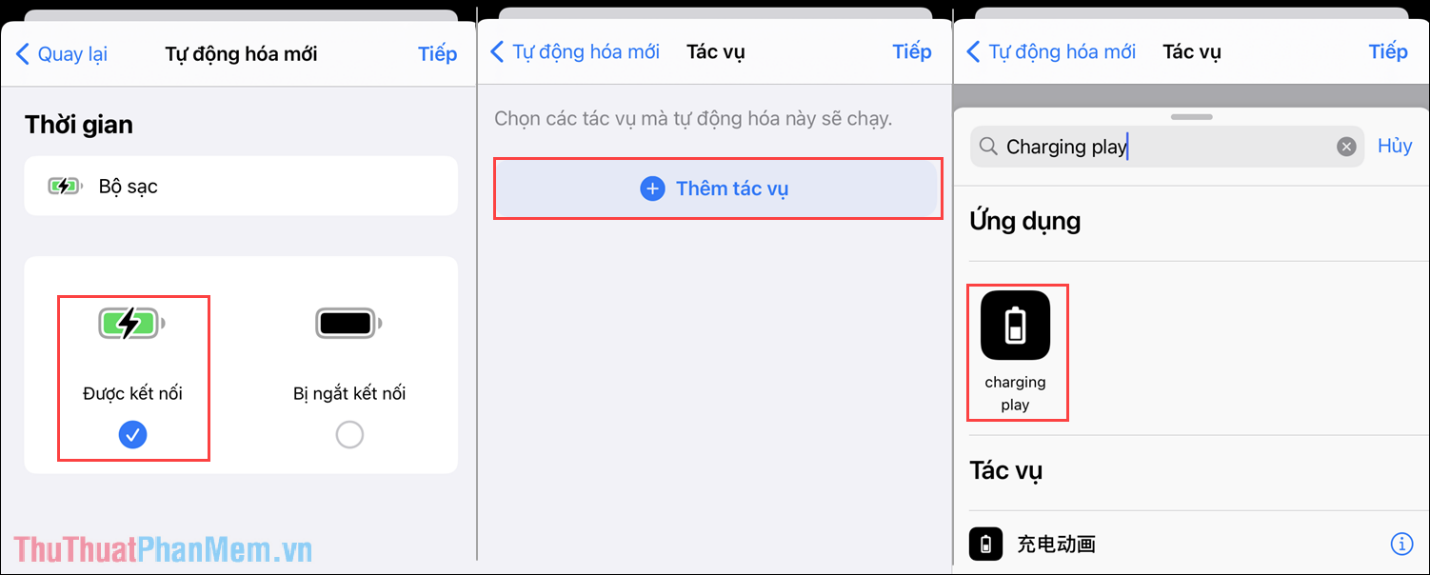
Bước 6: Để sửa đổi hiệu ứng khi sạc pin, bạn hãy chọn Được kết nối => Thêm tác vụ => Chọn ứng dụng Charging Play để thêm vào hệ thống.
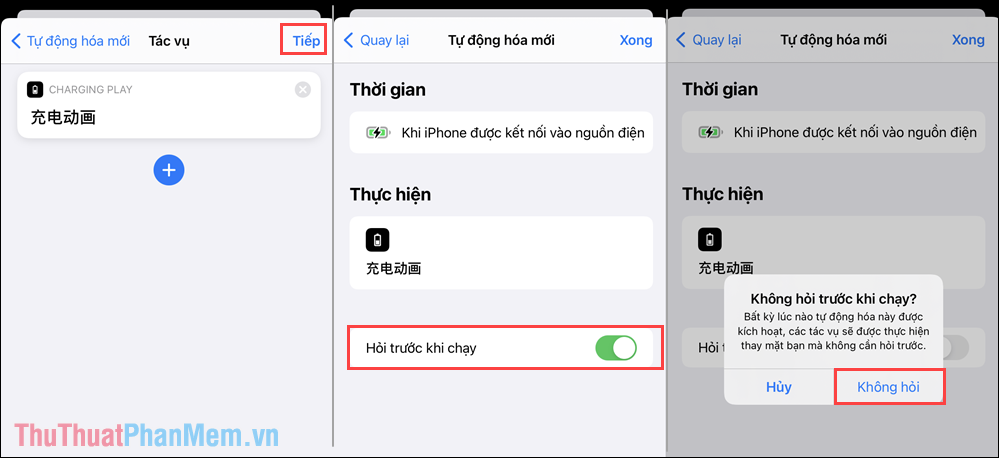
Bước 7: Cuối cùng, bạn chỉ cần chọn Tiếp trong hộp thoại và tắt chức năng “Hỏi trước khi chạy” để chúng tự động vận hành.
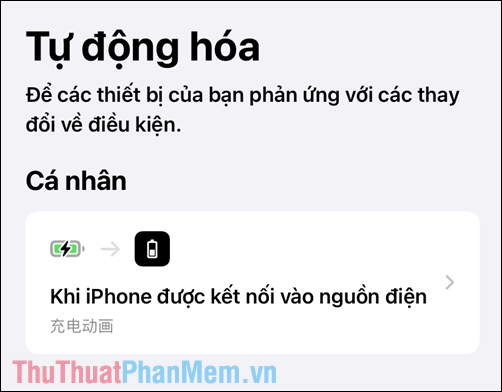
Bước 8: Sau một loạt các sửa đổi trong Phím tắt, bạn sẽ nhận được mục Tự động hóa tương tự như hình ảnh dưới đây. Điều này có nghĩa là bạn đã thành công, bây giờ bạn hãy thử cắm sạc và kiểm tra.
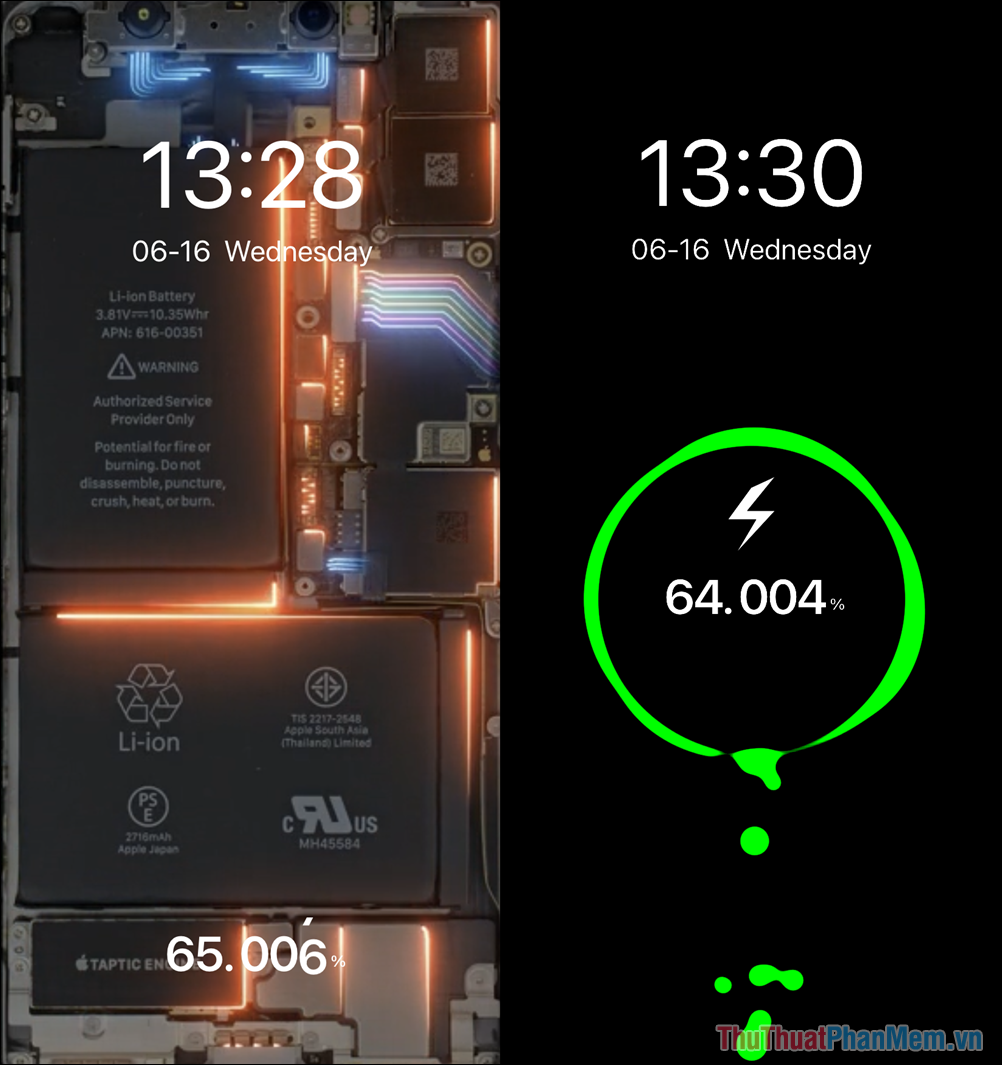
Bước 9: Giao diện sạc pin trên điện thoại của bạn sẽ được sửa đổi ngay lập tức với rất nhiều hiệu ứng có sẵn trong hệ thống.
Trong bài viết này, Bảo Tiến Giang đã hướng dẫn các bạn cách sửa đổi giao diện, hiệu ứng sạc Pin trên điện thoại iPhone, iPad. Chúc các bạn một ngày vui vẻ!
sửa đổi hiệu ứng sạc pin trên iPhone, iPad sẽ giúp điện thoại của bạn trở nên độc đáo hơn mỗi khi sạc Pin và chúng còn tạo ra sự sáng tạo vô hạn trên mỗi chiếc điện thoại.