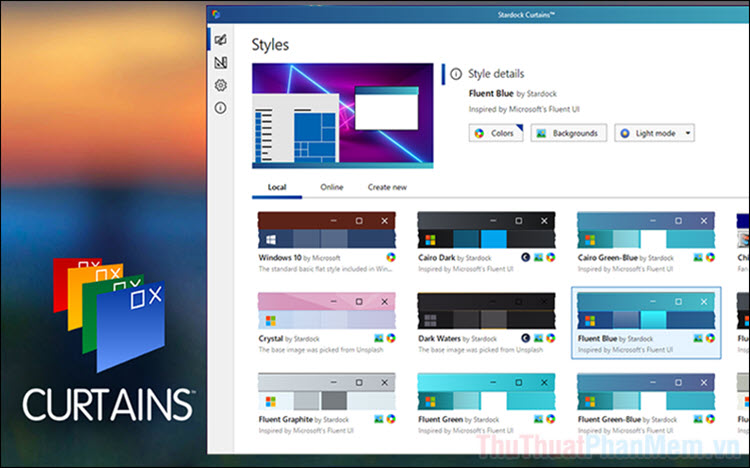
Stardock Curtains là phần mềm sửa đổi giao diện của Window 10 rất nổi tiếng. Toàn bộ quá trình dùng và lắp đặt Stardock Curtains ai cũng có thể làm được cho dù không có quá nhiều kinh nghiệm về dùng máy tính. Bên cạnh đó, phần mềm Stardock Curtains liên tục được cập nhật (Update) thêm các giao diện mới cho người dùng.
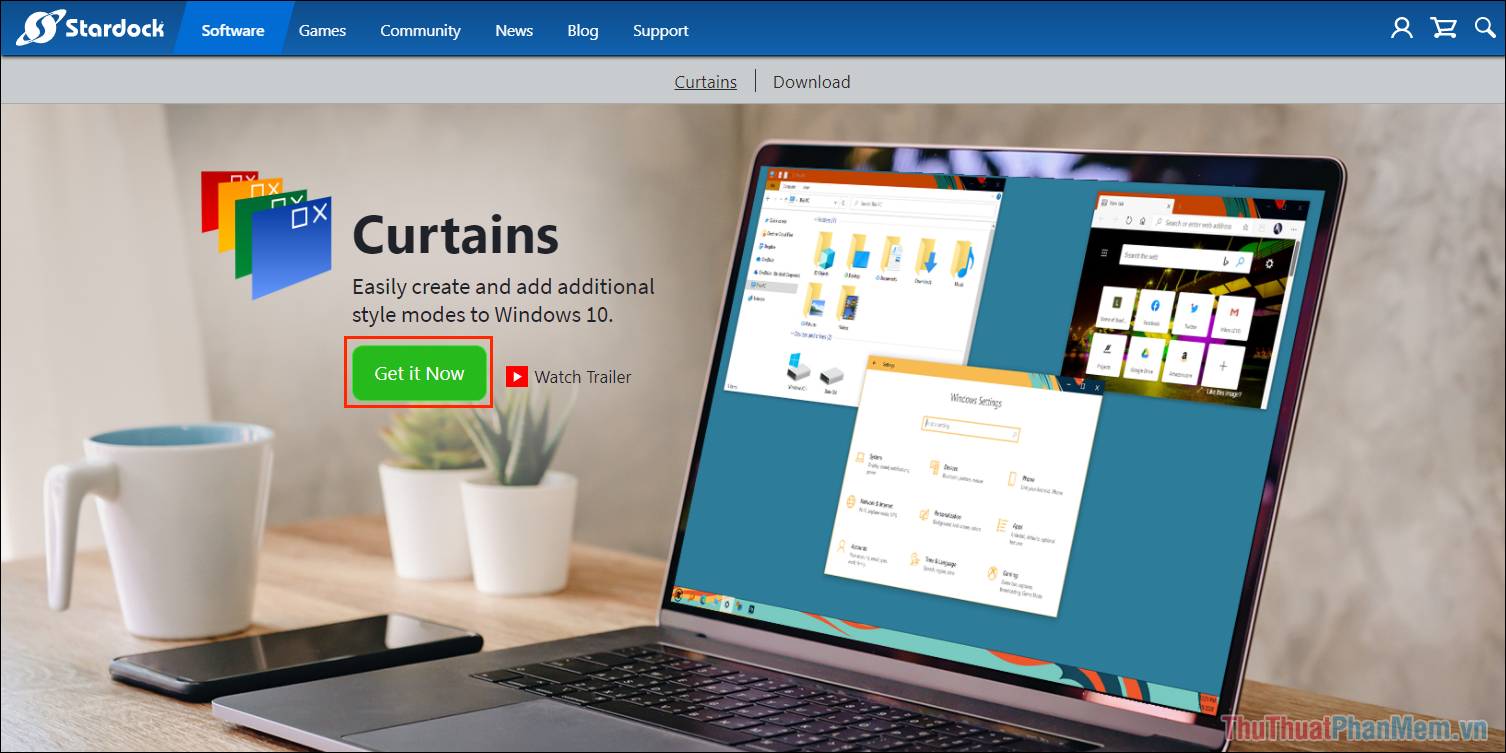
Trang chủ: https://www.stardock.com/products/curtains/
Bước 1: Các bạn tiến hành truy cập trang chủ của Stardock Curtains để tải phần mềm về máy tính.
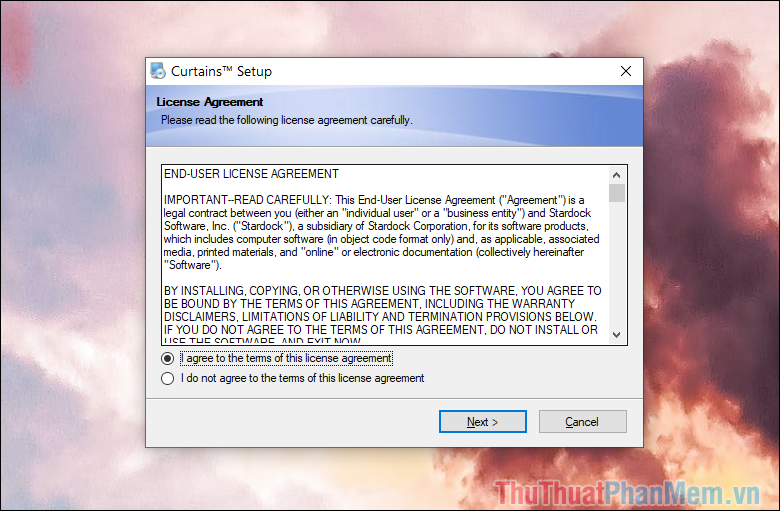
Bước 2: Quá trình lắp đặt Stardock Curtains tương tự như những phần mềm khác, các bạn chỉ nhấn nhấn Next để tiếp tục lắp đặt.
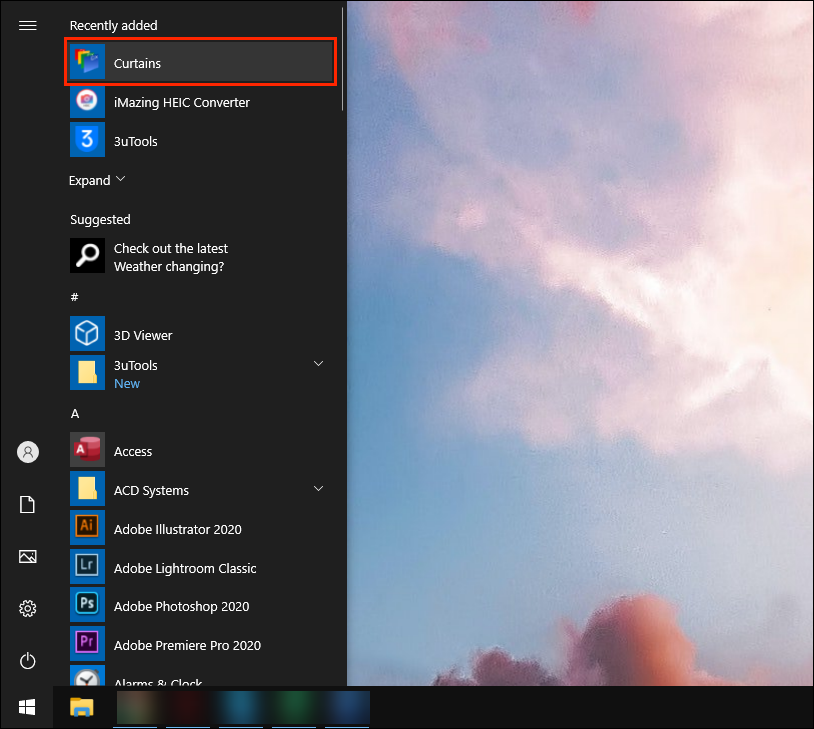
Bước 3: Sau khi lắp đặt hoàn tất, các bạn tiến hành mở Stardock Curtains trong thanh Menu Start.
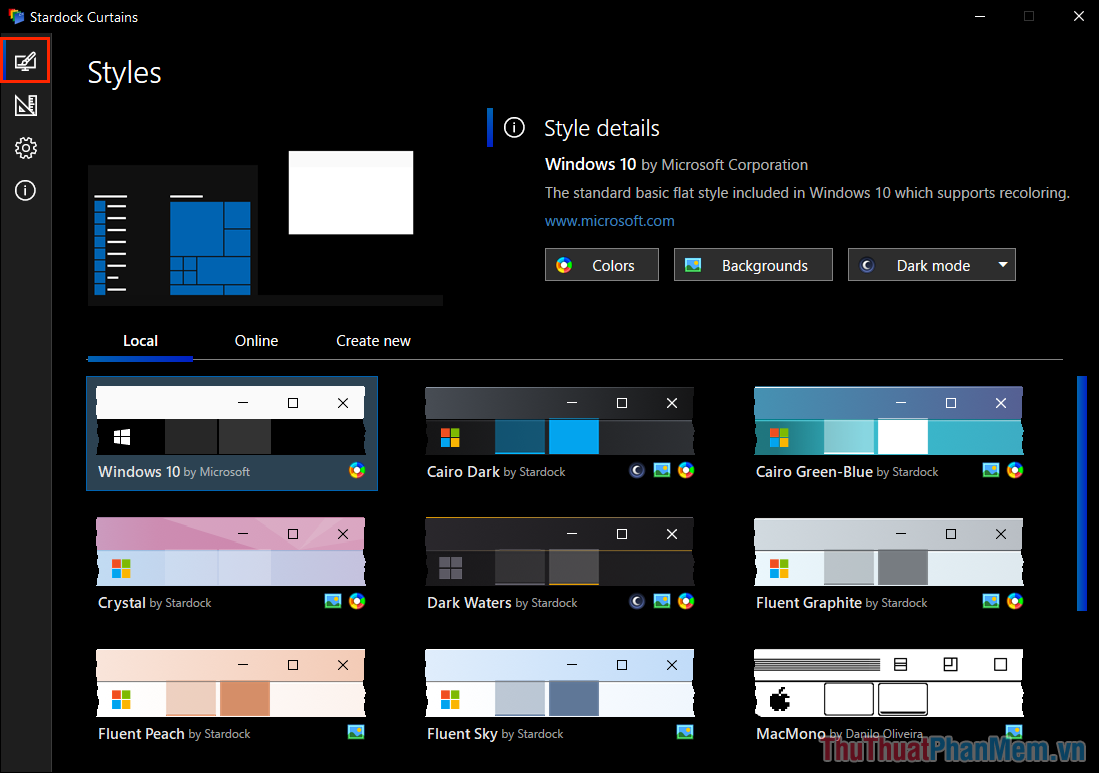
Bước 4: Trong phần mềm Stardock Curtains, các bạn chọn thẻ Styles để xem các giao diện sẵn có trên màn hình.
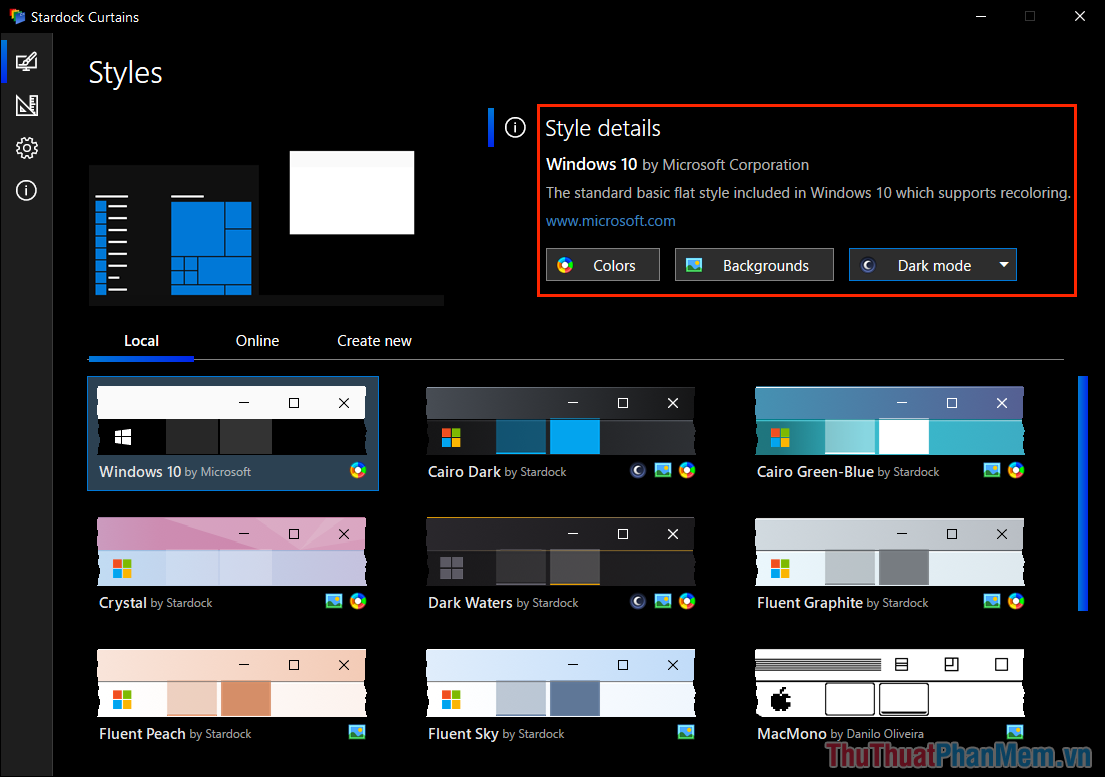
Bước 5: Đầu tiên, chúng ta sẽ có thẻ Style Details, đây là thẻ sửa đổi được các thông tin giao diện như sau:
- Colors: sửa đổi màu sắc chủ đạo (thanh Taskbar, thanh tool,…)
- Backgrounds: sửa đổi hình nền
- Dark mode: Chế độ hiển thị của Windows 10
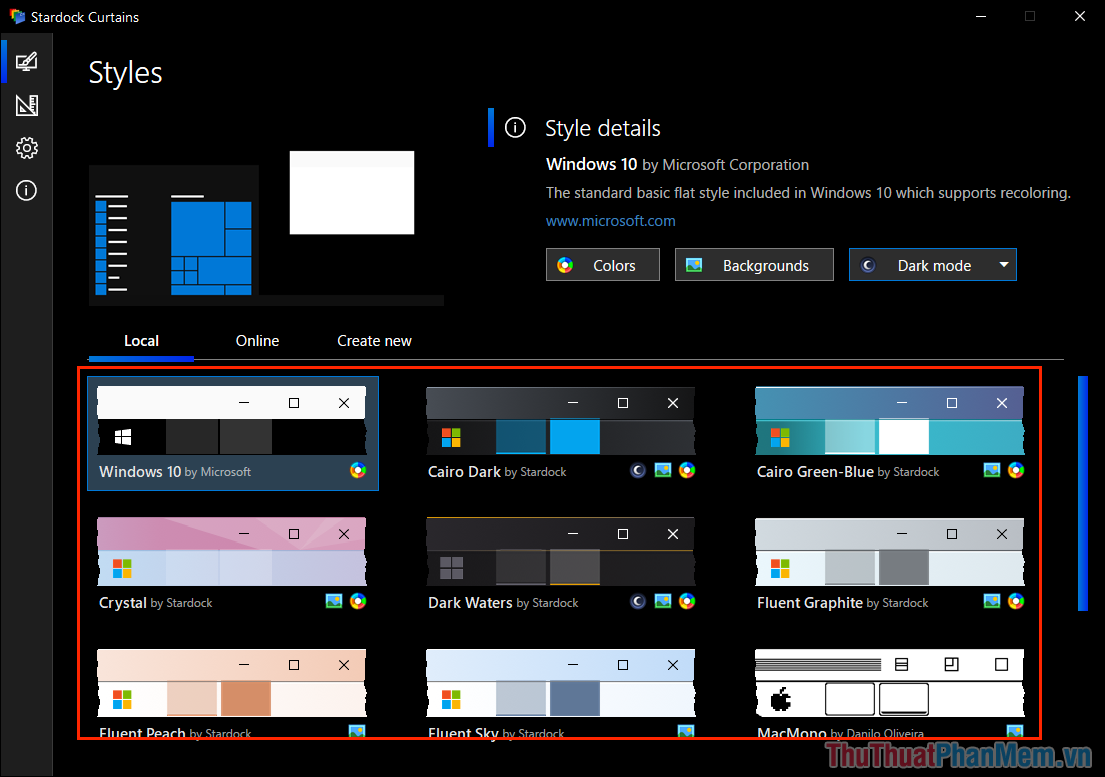
Bước 6: Phía dưới, các bạn sẽ có các chế độ hiển thị giao diện của Windows 10 khác nhau. Để sửa đổi giao diện các bạn chỉ cần chọn một trong số các chế độ giao diện sẵn có.
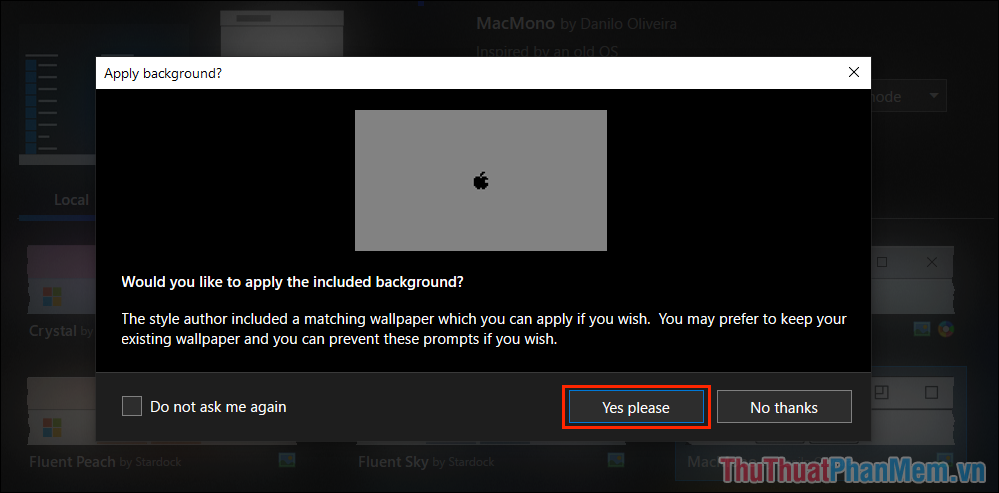
Bước 7: Sau khi chọn một chế độ giao diện, các bạn sẽ thấy cửa sổ Apply Background (sửa đổi hình nền) và các bạn chọn Yes please để đồng ý.
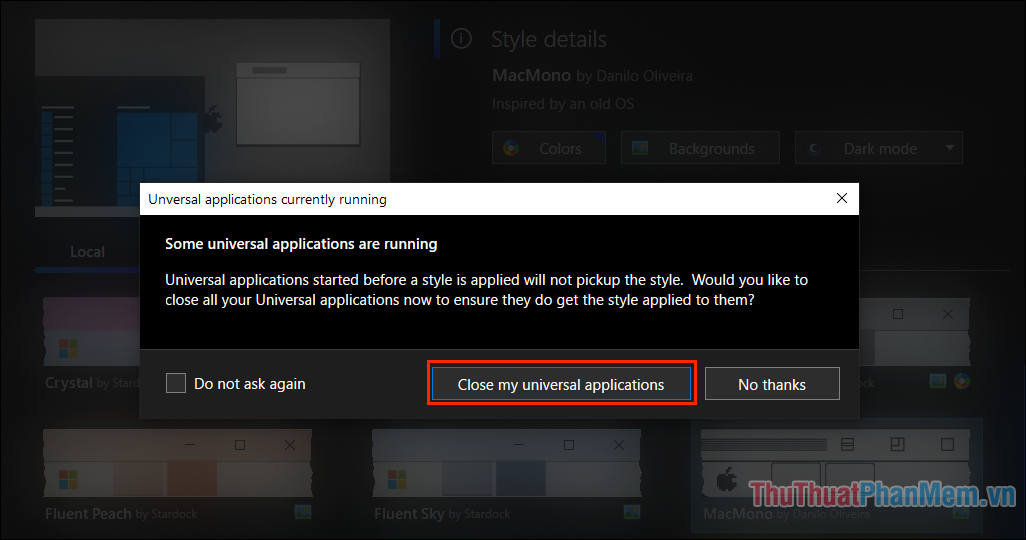
Bước 8: Tiếp theo, cửa sổ Unversal applications currently running (Các ứng dụng đang hoạt động) sẽ xuất hiện và các bạn chọn Close my universal applications để tắt toàn bộ các ứng dụng.
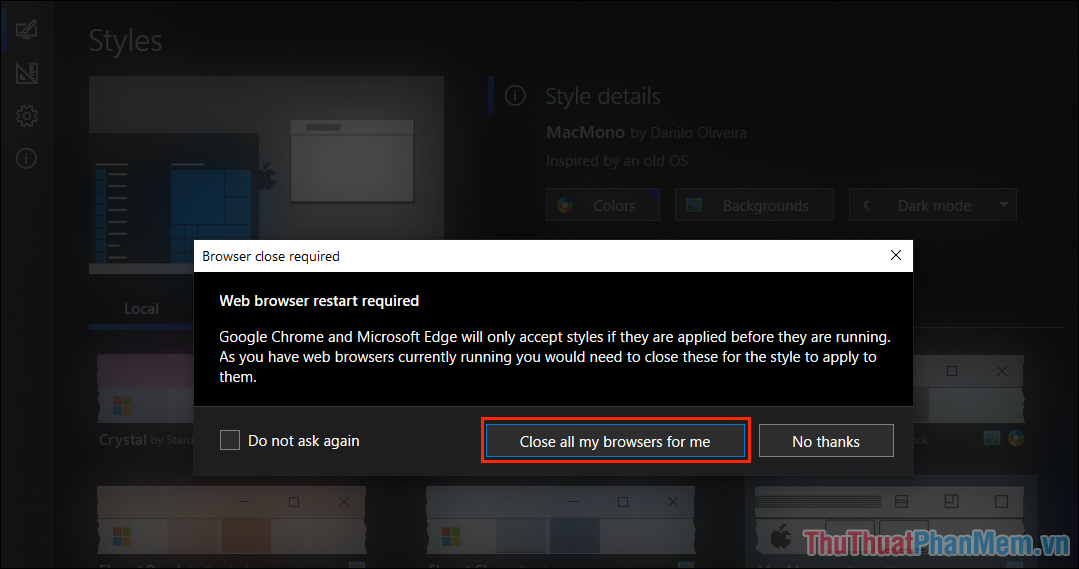
Bước 9: Cuối cùng, cửa sổ Browser close required hiển thị và các bạn chọn Close all my browser for me để đóng trình duyệt Internet đang mở trên máy tính.
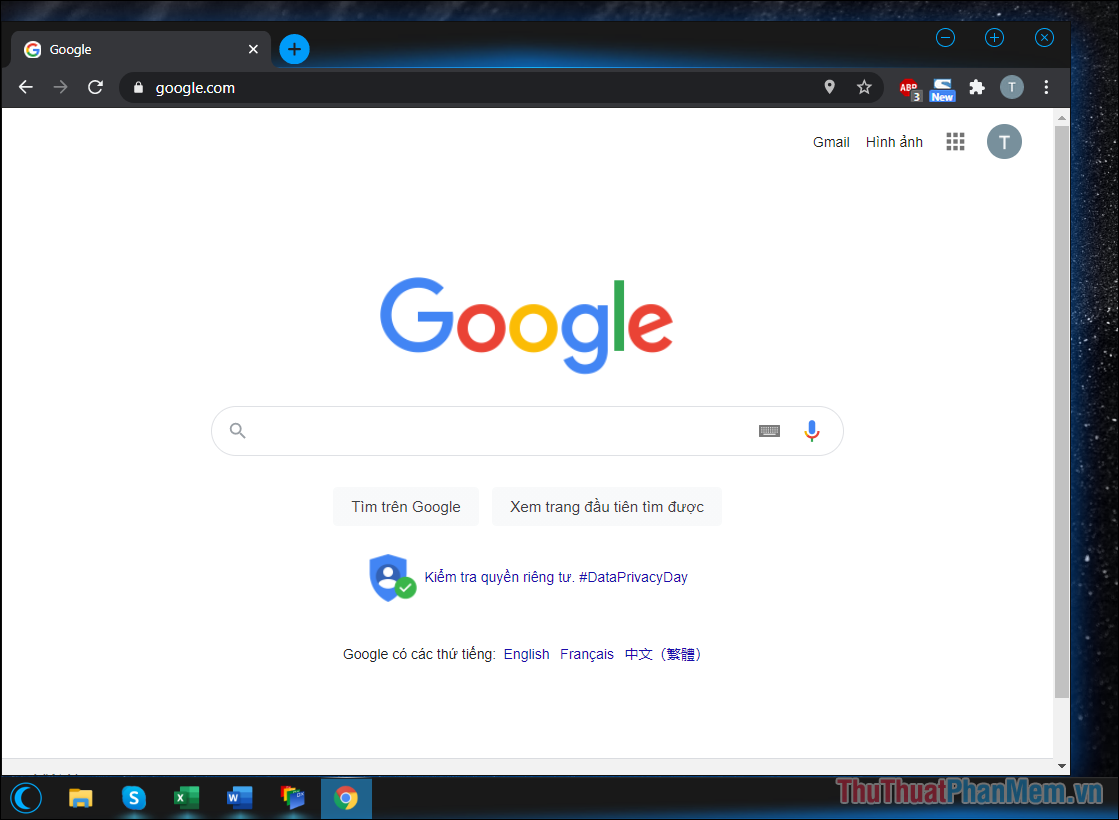
Bước 10: Sau khi đóng toàn bộ các ứng dụng, cửa sổ, trình duyệt trên màn hình, giao diện của máy tính sẽ được sửa đổi ngay lập tức.
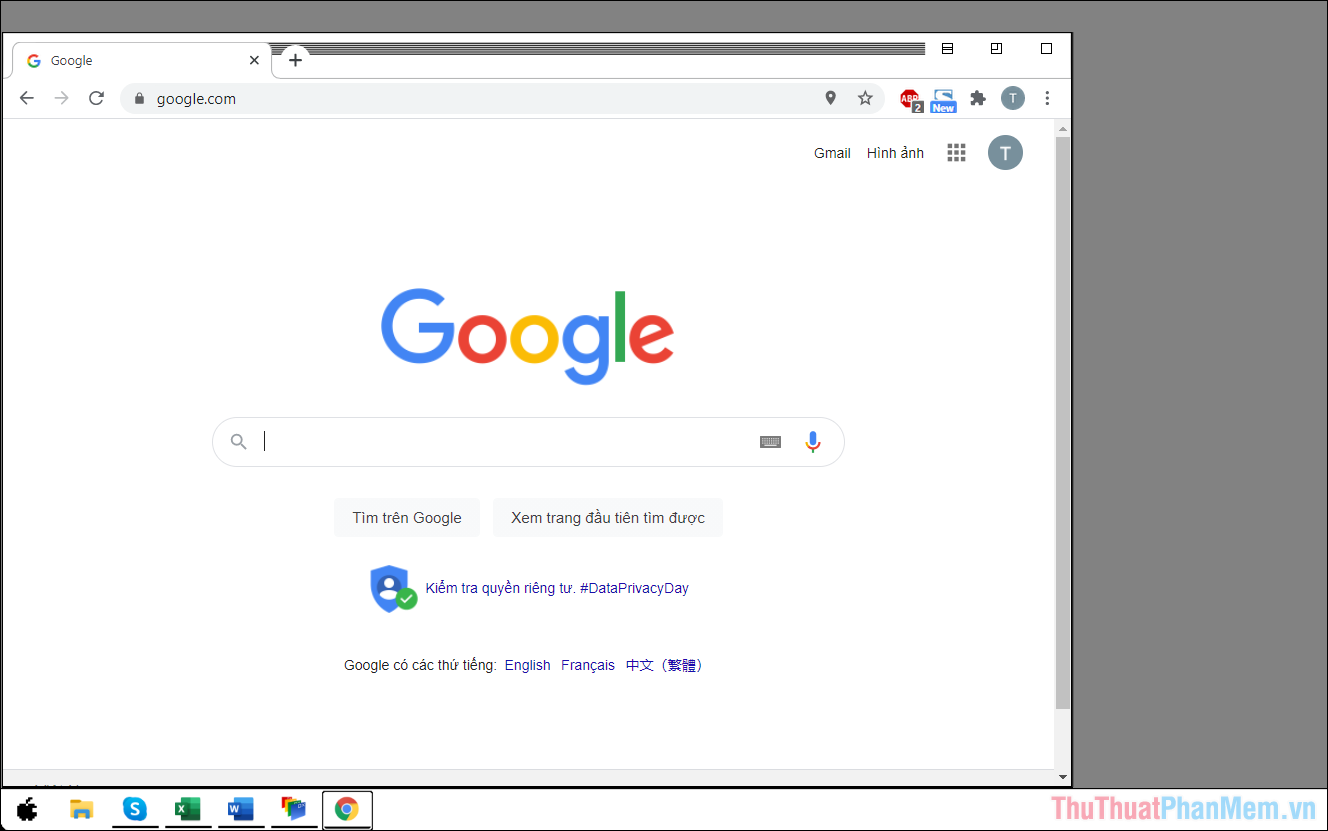
Mỗi bộ giao diện khác nhau sẽ có chế độ hiển thị khác nhau và chúng thường có những đặc trưng nhất định của một hệ điều hành tùy biến.
Bước 11: Ngoài những bộ giao diện sẵn có, các bạn có thể chọn thẻ Online trên Stardock Curtains để xem thêm các bộ giao diện hoàn toàn mới của Windows 10.
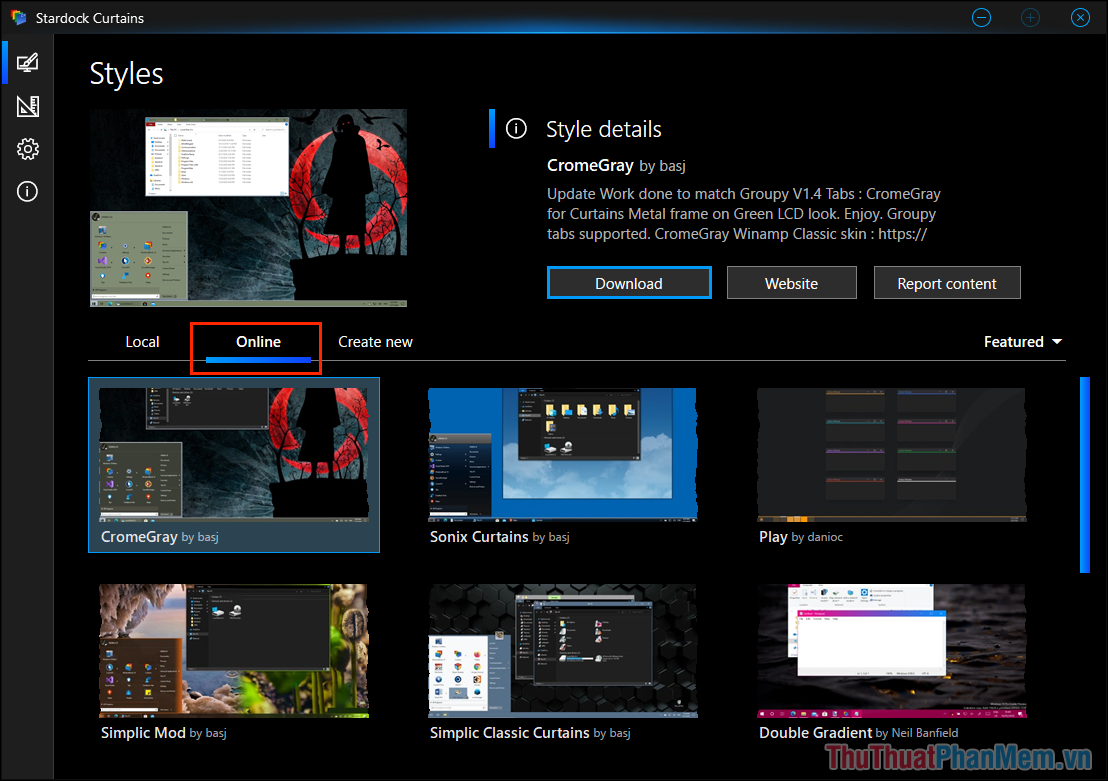
Những bộ giao diện mới này được phát triển bởi người dùng và trong tương lai chúng sẽ được đưa thành bộ giao diện chính thức trên Stardock Curtains.
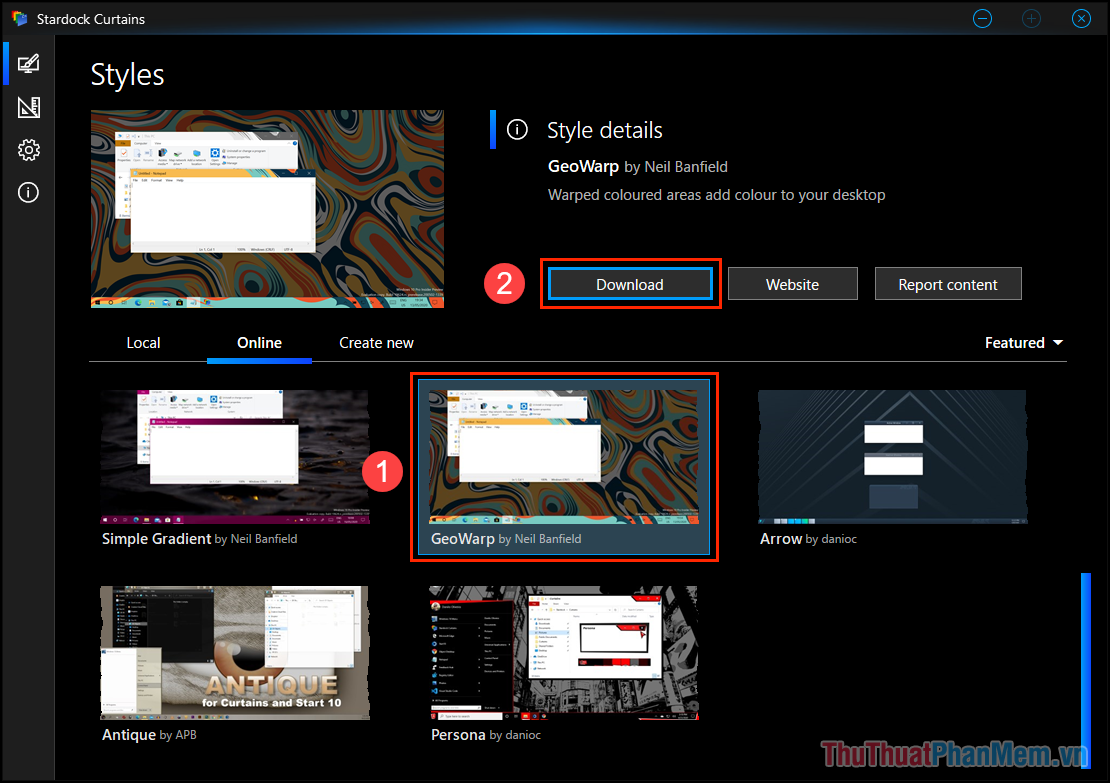
Bước 12: Để cài các bộ giao diện Windows 10 Online, các bạn cần chọn một mục và nhấn vào Download để tải chúng về máy tính.
Sau khi giao diện được tải về máy, các bạn cũng tiến hành lắp đặt tương tự như những bộ giao diện Local (sẵn có).
Trong bài viết này, Bảo Tiến Giang đã hướng dẫn các bạn cách sửa đổi giao diện Windows 10 bằng phần mềm Stardock Curtains. Chúc các bạn một ngày vui vẻ!