Cách sửa đổi đơn vị đo lường của PowerPoint khác hoàn toàn so với Word, Excel… và chúng khiến cho nhiều người thấy bực mình. PowerPoint đang dùng đơn vị của máy tính nên các bạn sẽ không thể thay thế chúng trong phần mềm.
1. Cách bật thước kẻ, Ruler trong PowerPoint
Mặc định trên phần mềm PowerPoint, thước kẻ sẽ không được bật và buộc các bạn phải active chúng mới có thể dùng. Cách active thước kẻ, Ruler như sau:
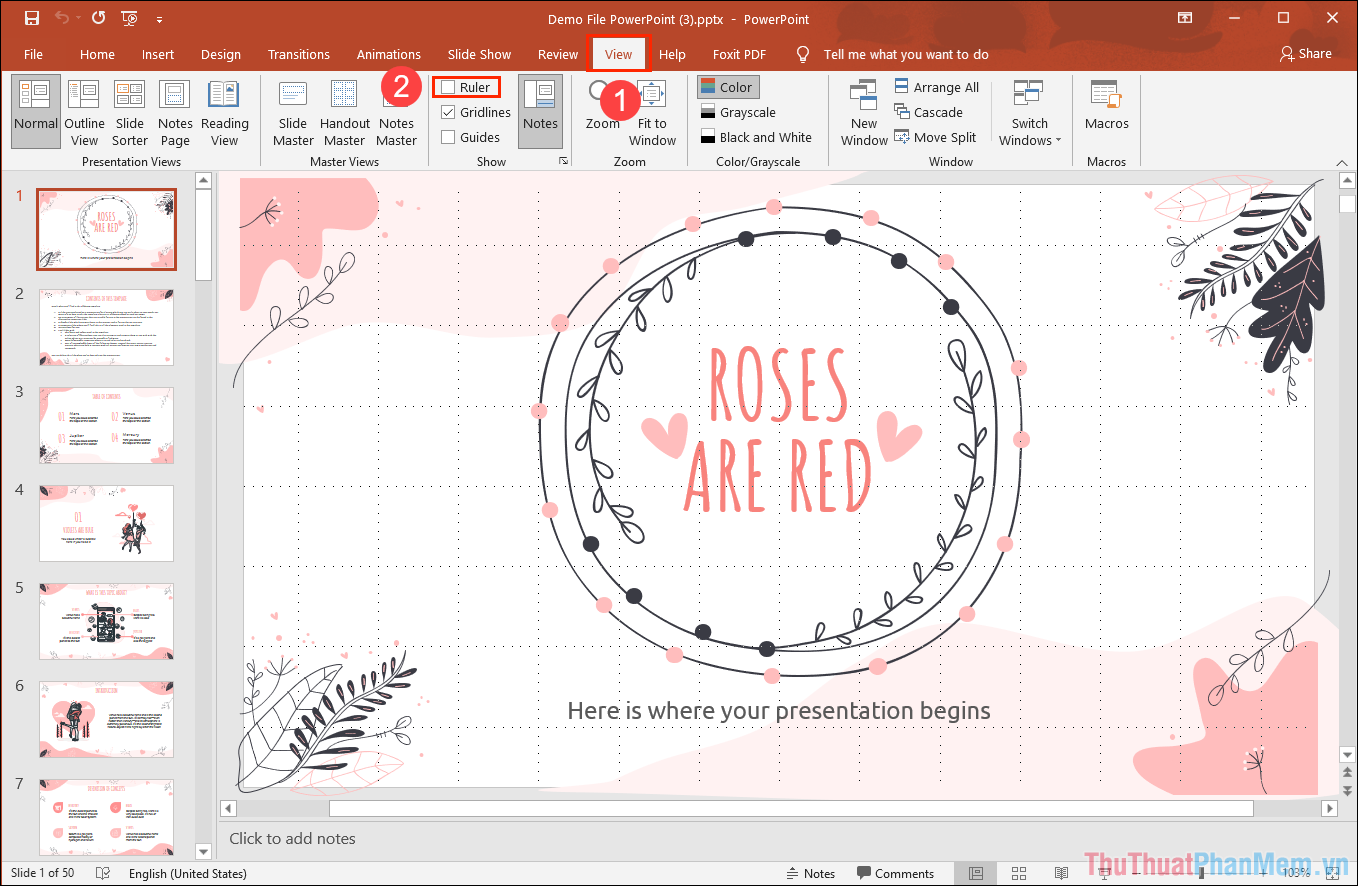
Bước 1: Các bạn tiến hành chọn mục View.
Bước 2: Bạn hãy đánh dấu vào mục Ruler của phần Show.
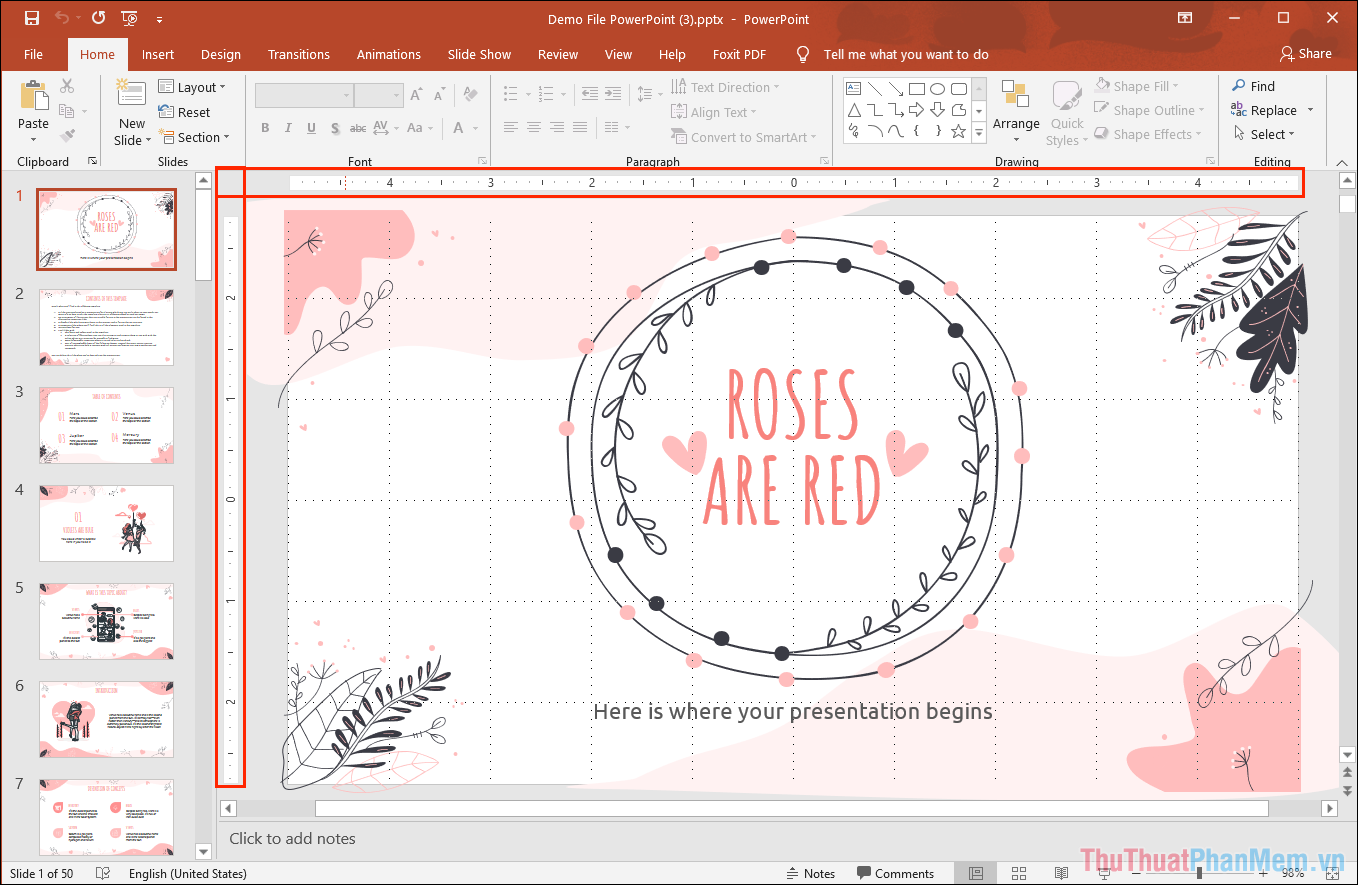
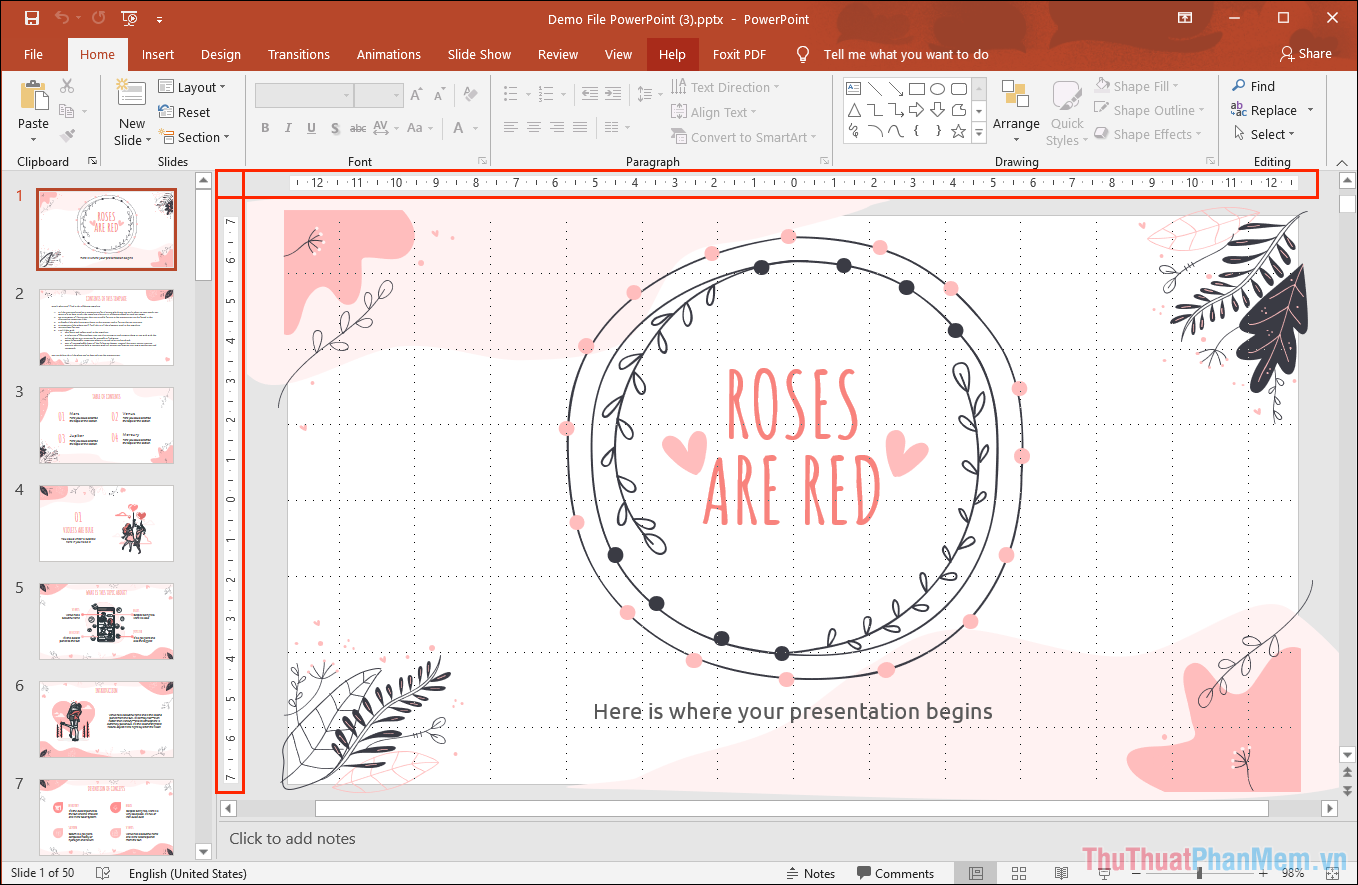
Bước 3: Lúc này, PowerPoint sẽ xuất hiện hệ thống Ruler (thước kẻ) theo chiều ngang và chiều dọc cho các bạn dùng.
Với thanh thước này, các bạn sẽ đo được mọi khoảng cách trong Slide và có thể kéo chúng để gióng hàng, gióng cột, tạo độ chỉnh lệch,…
2. Cách sửa đổi đơn vị đo lường trên PowerPoint
Mặc định, PowerPoint sẽ dùng hệ đo lường của máy tính Windows và đến 90% máy tính Windows để chế độ đo lường U.S. (đơn vị của nước Mỹ). Điều này đồng nghĩa với việc thước đo trên PowerPoint sẽ hiển thị đơn vị Inch thay vì Centimet hay Milimet. Tại Việt Nam, không quá 1% dân số dùng đơn vị Inch nên đây là điều không cần thiết và không hỗ trợ được gì trong quá trình sử dụng. Buộc các bạn phải đổi chúng về đơn vị Milimet hoặc Centimet để tận dụng tối đa Ruler (thước kẻ) của PowerPoint.
Việc sửa đổi đơn vị đo trên máy tính không ảnh hưởng đến những phần mềm khác, thậm chí sẽ giúp chúng chọn bộ đo Meter để làm tool đo chính thay vì dùng bộ đo U.S.
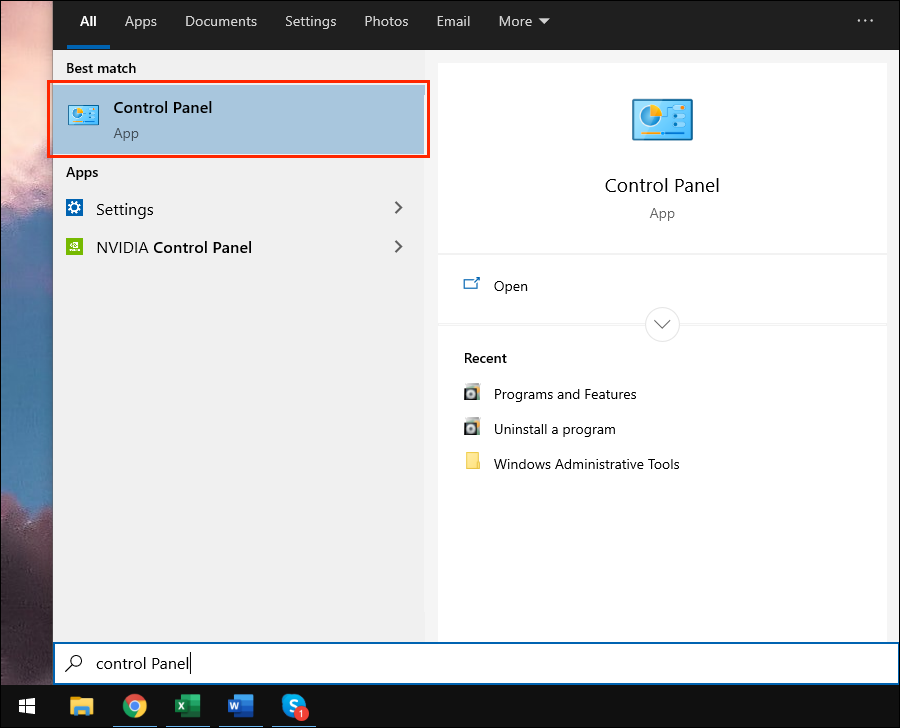
Bước 1: Các bạn tiến hành mở Menu Start và nhập Control Panel để mở.
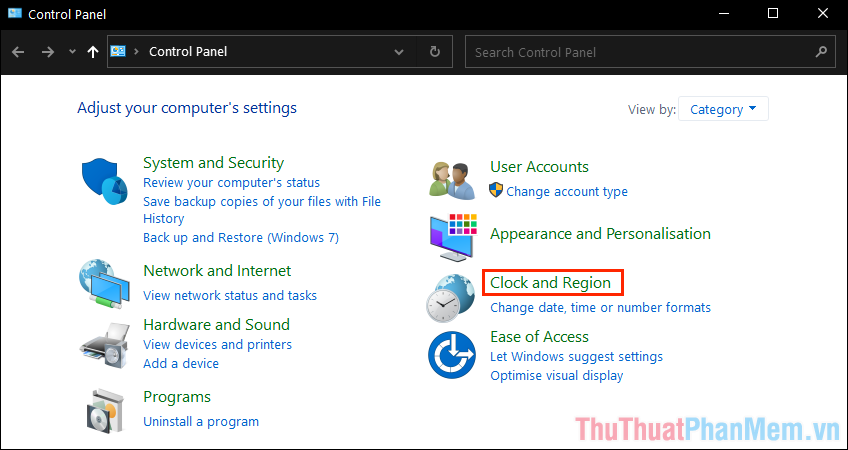
Bước 2: Sau đó, các bạn chọn mục Clock and Region để xây dựng thời gian, tọa độ, vị trí,…
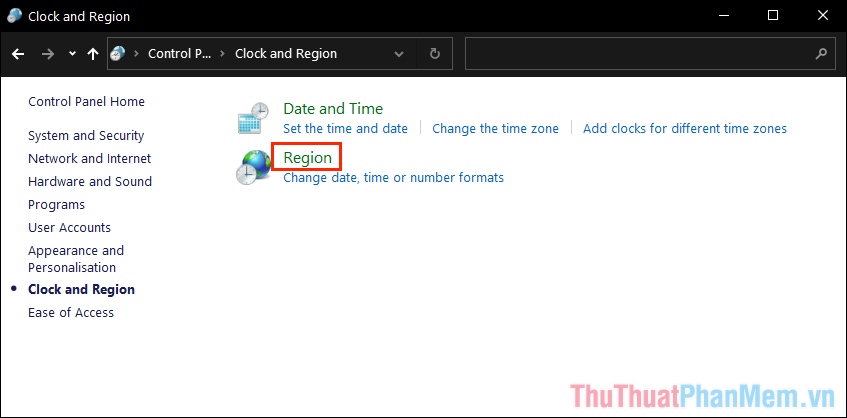
Bước 3: Tiếp theo, các bạn chọn thẻ Region để xem thêm các thông tin liên quan đến vị trí đang dùng.
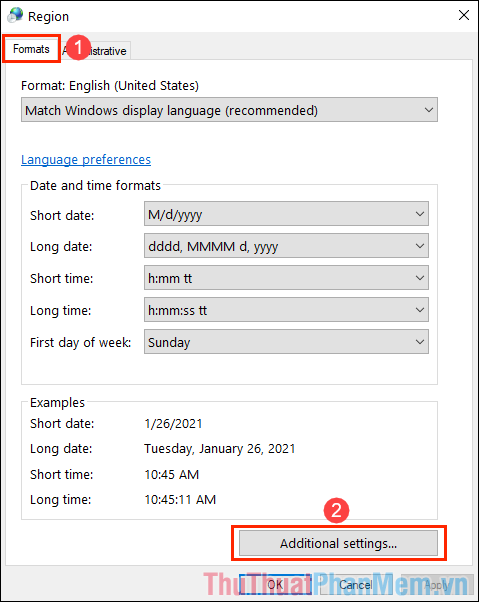
Bước 4: Khi cửa sổ Region xuất hiện, các bạn lần lượt chọn thẻ Formats (1) và chọn Additional Settings… (2) để xem thiết lập mở rộng.
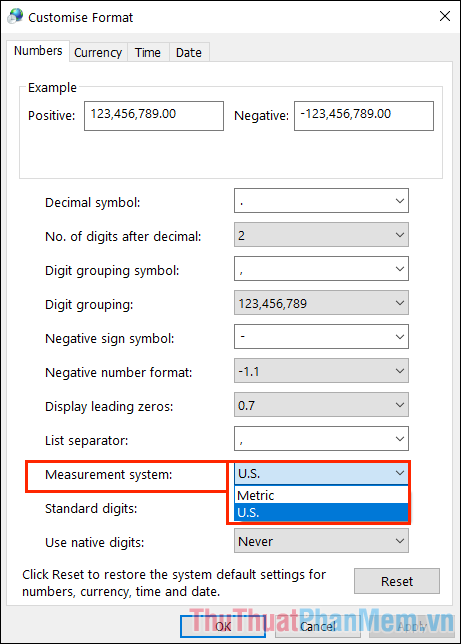
Bước 5: Trong cửa sổ Customise Format, các bạn hãy tìm đến mục Measurement System và chuyển chúng thành Metric (hệ đo đơn vị Met).
Bước 6: Bây giờ, các bạn hãy khởi động lại PowerPoint và thanh Ruler (thước kẻ) nay đã được sửa đổi đơn vị thành Centimet – Đơn vị phổ biến tại Việt Nam.
Như vậy, các bạn đã hoàn tất việc sửa đổi đơn vị đo từ Inch sang Centimet trên phần mềm PowerPoint nhanh chóng và chính xác nhất.
Trong bài viết này, Bảo Tiến Giang đã hướng dẫn các bạn cách sửa đổi đơn vị đo trên PowerPoint từ Inch sang Centimet. Chúc các bạn một ngày vui vẻ!
Cách sửa đổi đơn vị đo lường của PowerPoint khác hoàn toàn so với Word, Excel… và chúng khiến cho nhiều người thấy bực mình. PowerPoint đang dùng đơn vị của máy tính nên các bạn sẽ không thể thay thế chúng trong phần mềm.