sửa đổi giao diện, chế độ hiển thị trong Photoshop sẽ giúp bạn có được không gian làm việc tối ưu hóa hơn với nhu cầu cá nhân để nâng cao hiệu suất công việc.
Đối với những người làm việc chuyên nghiệp trên Photoshop, họ luôn mong muốn tối ưu hóa giao diện, chế độ hiển thị trong Photoshop để có được không gian làm việc tốt nhất. Dưới đây là cách sửa đổi chế độ hiển thị trong phần mềm Photoshop.
1. Cách sửa đổi chế độ hiển thị trong Photoshop
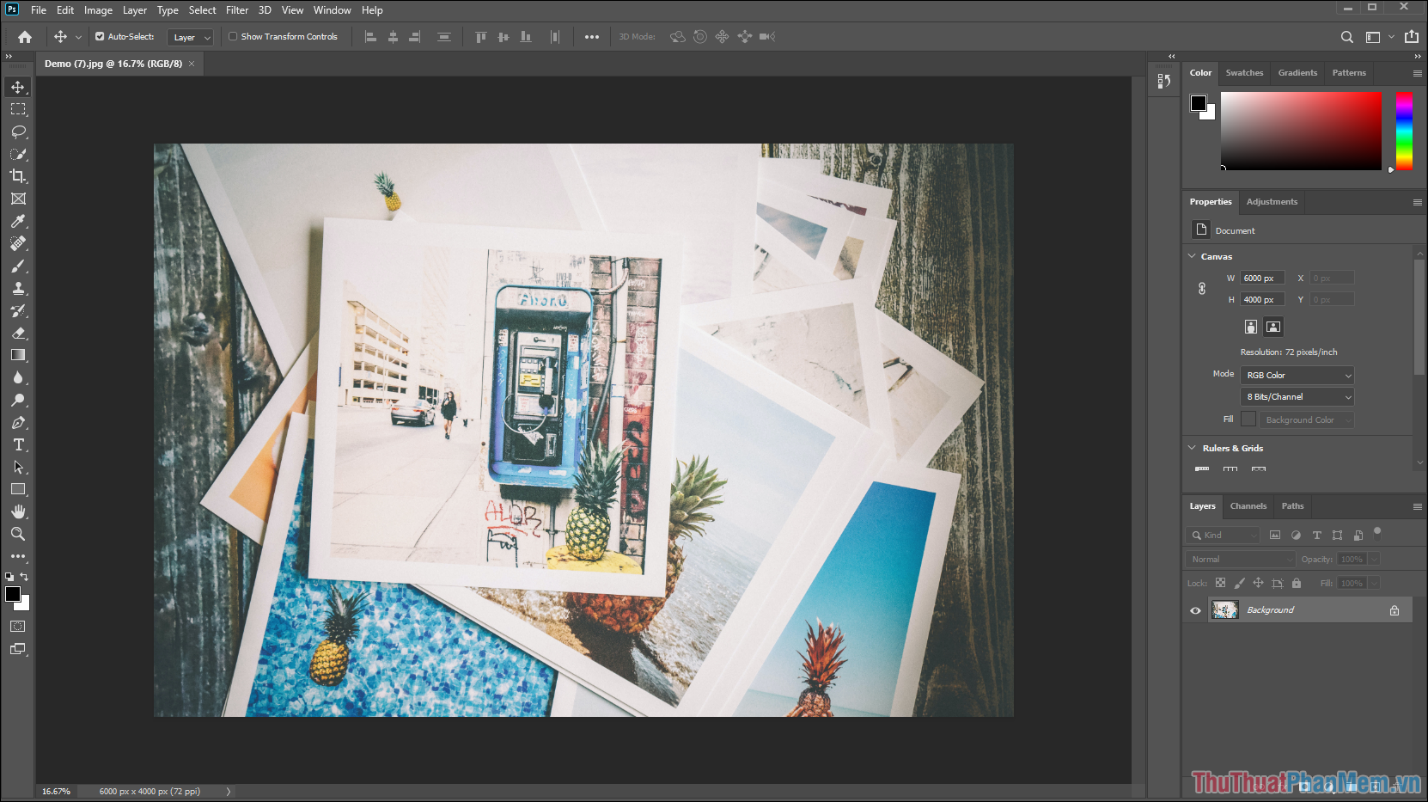
Mặc định khi dùng Photoshop, bạn sẽ ở chế độ mặc định và đây là chế độ cửa sổ với đầy đủ các chức năng, hình ảnh,… Trong quá trình dùng Photoshop, ai cũng phải dùng chế độ này ít nhất một lần trong đời.
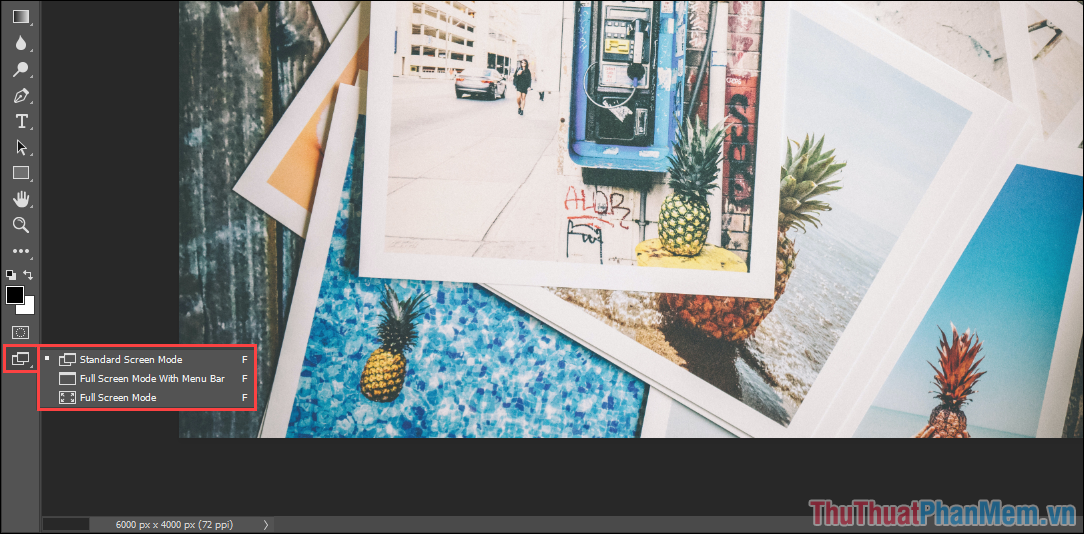
Bạn có thể sửa đổi giao diện nhanh thông qua biểu tượng Screen trên thanh tool bên trái.
Hoặc chọn View => Screen Mode => Chọn 1 trong 3 chế độ hiển thị sau:
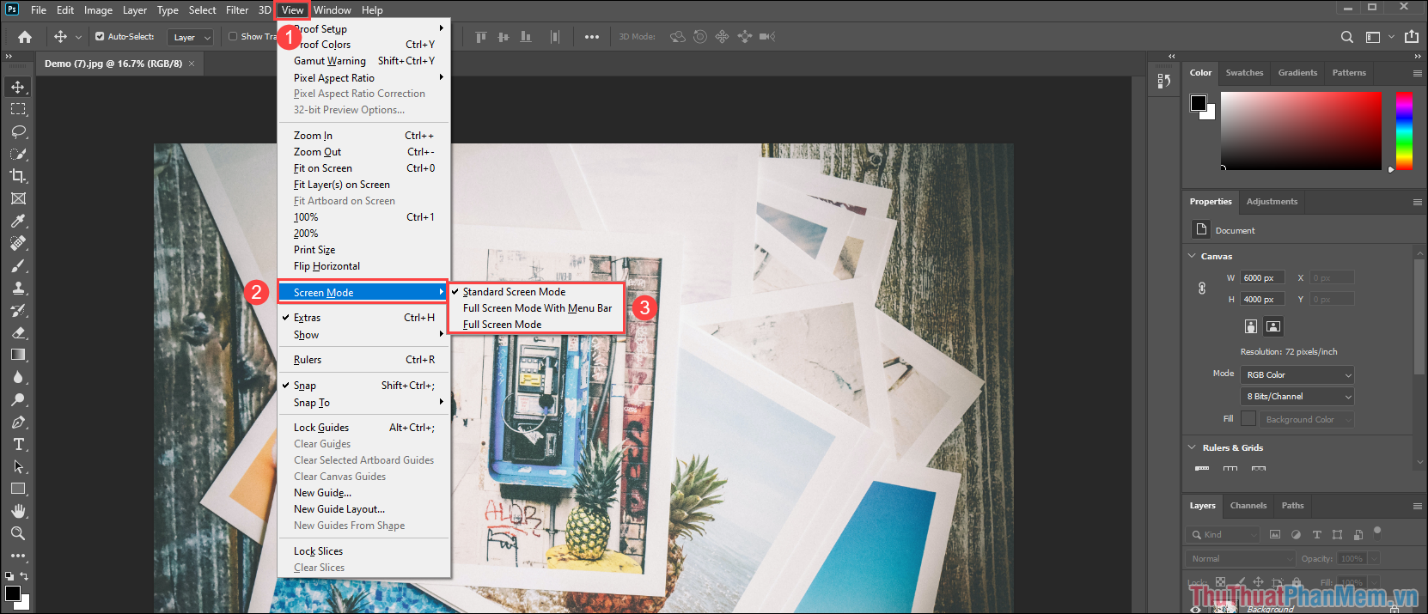
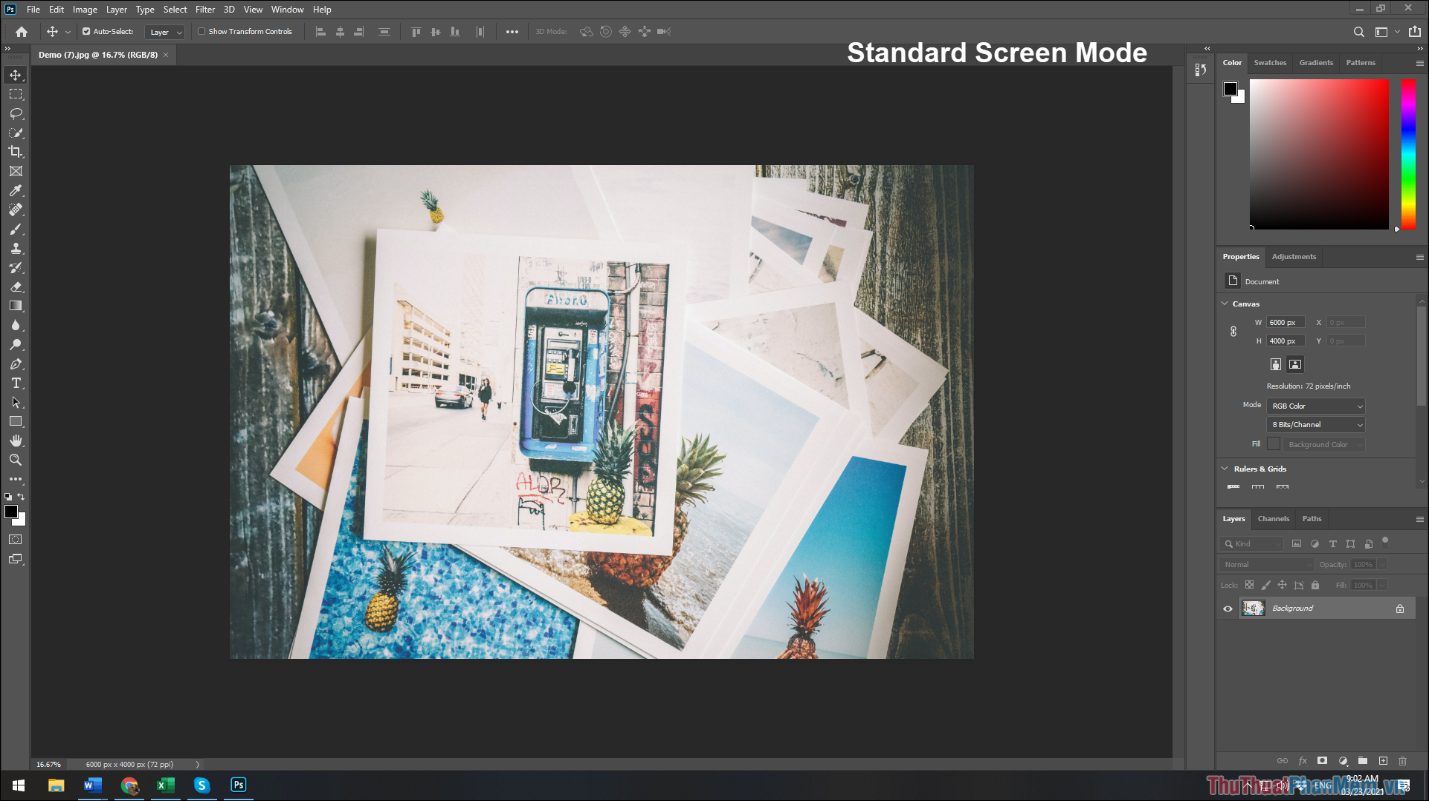
Chế độ Standard Screen Mode
Đây là chế độ mặc định của Photoshop, phần mềm sẽ hiển thị dưới dạng cửa sổ và bạn có thể thu nhỏ được kích thước nếu như cần thiết. Các chức năng được hiển bị ở các hướng màn hình để phục vụ cho công việc chỉnh sửa. Chế độ này không can thiệp vào màn hình chính, thanh Taskbar vẫn sẽ hiện trên máy.
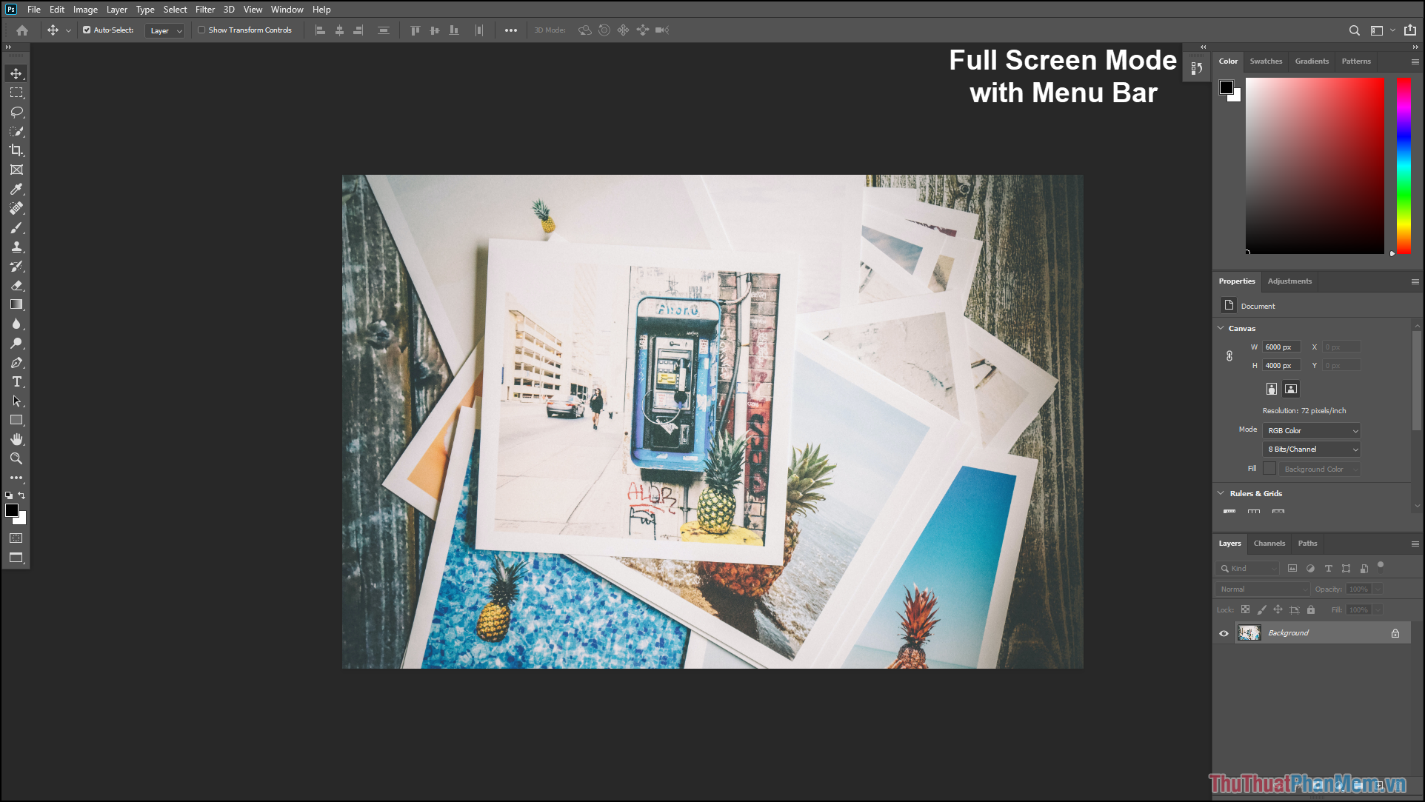
Chế độ Full Screen Mode with Menu Bar
Chế độ Full Screen Mode with Menu Bar sẽ phóng to cửa sổ Photoshop hết cỡ màn hình và chúng sẽ ẩn cả thanh Taskbar của máy tính. Với chế độ hiển thị này, bạn sẽ có một không gian làm việc lớn và chiều dọc của màn hình được tận dụng tối đa cho việc hiển thị.
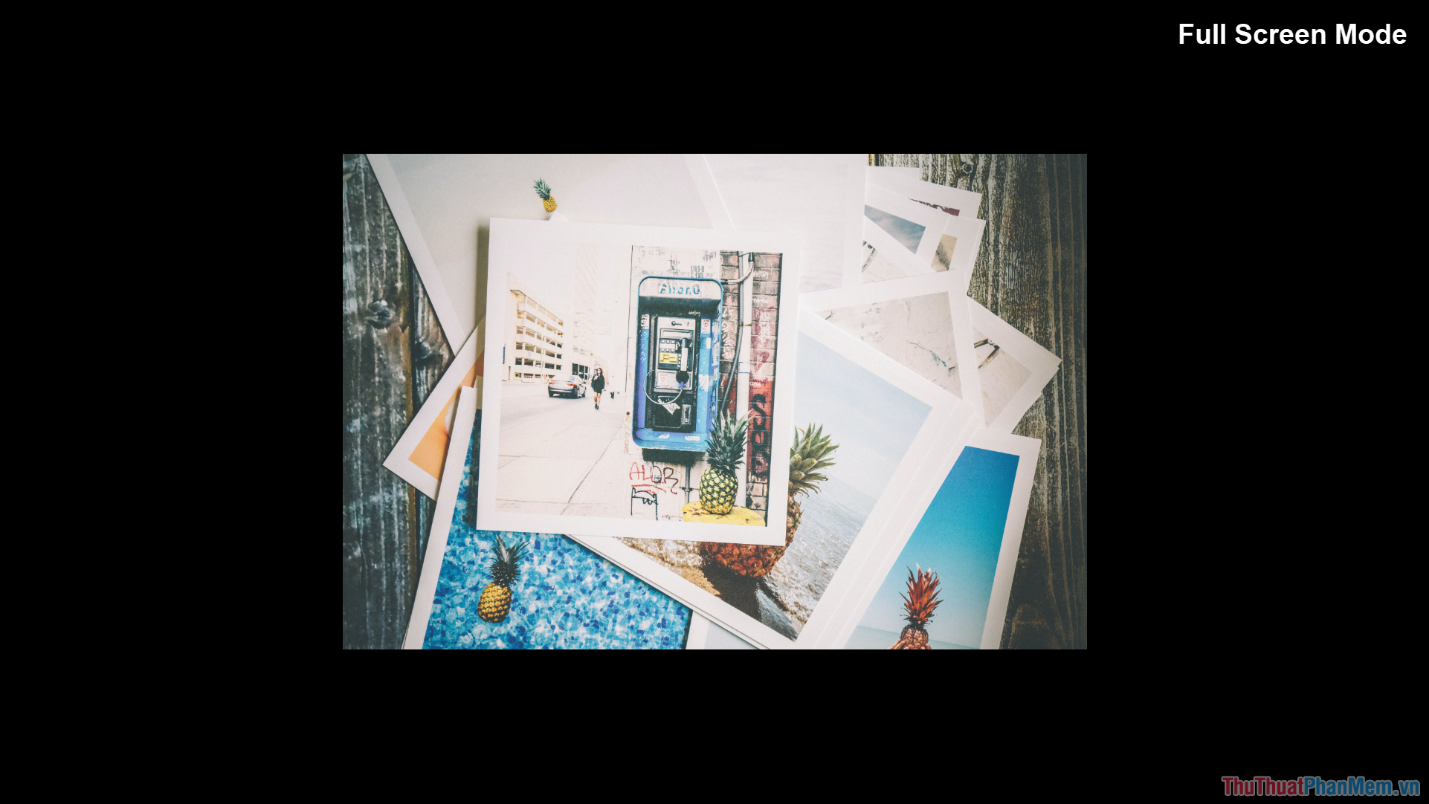
Chế độ Full Screen Mode
Chế độ Full Screen Mode sẽ phóng to Photoshop thành toàn màn hình, tuy nhiên chúng sẽ không hiển thị các thanh tool, chức năng với mục đích mở rộng khu vực làm việc. Với chế độ hiển thị này, chúng dành cho những người chuyên dùng phím tắt trên Photoshop và những người làm việc chuyên nghiệp, không cần biểu tượng tool, chức năng.
2. Cách sửa đổi giao diện của Photoshop
Nhà phát triển Photoshop cung cấp sẵn cho người dùng rất nhiều giao diện khác nhau để đáp ứng nhu cầu của nhiều nhóm người dùng. Khi bạn mới dùng thì mặc định chúng ở chế độ cơ bản để ai cũng có thể làm quen, thế nhưng khi bạn làm chuyên về thiết kế, 3D,… thì bạn sẽ phải chuyển sang chế độ phù hợp.
Bước 1: Bạn hãy mở ứng dụng Photoshop trên máy tính.
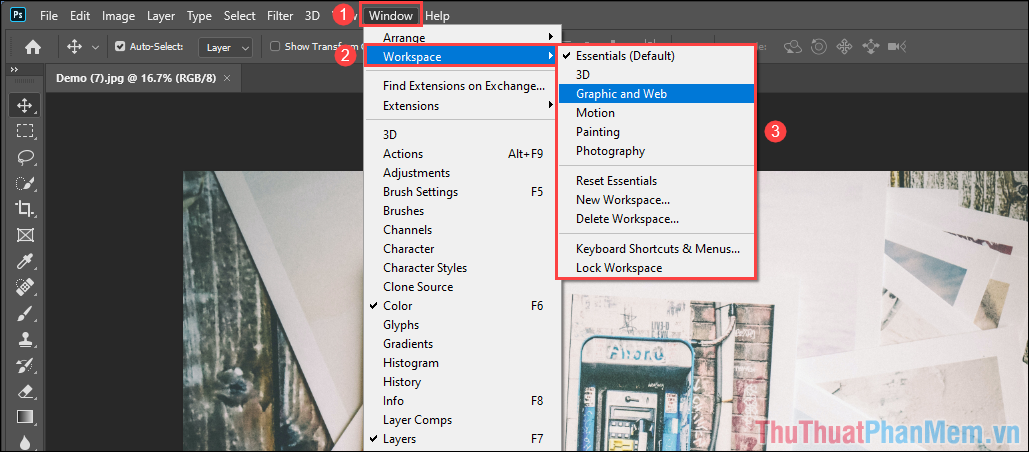
Bước 2: Bạn hãy chọn Windows (1) => Workspace (2) => Lựa chọn 1 trong số các tùy chọn (Option) Giao diện hiển thị (3).
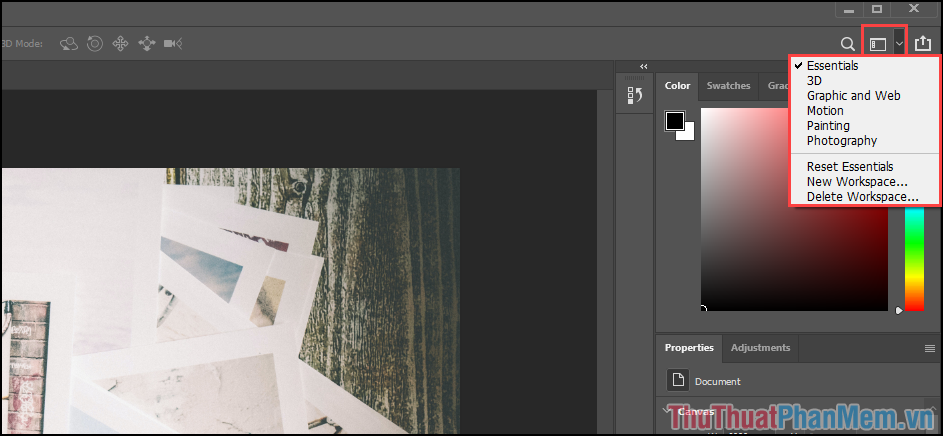
- Essentials: Cơ bản
- 3D: Giao diện làm việc 3D
- Graphic and website: Giao diện làm việc thiết kế và thiết kế website
- Motion: Giao diện làm việc chuyển động
- Painting: Giao diện làm việc vẽ và tô màu
- Photography: Giao diện làm việc nhiếp ảnh
Ngoài ra, bạn cũng có thể sửa đổi giao diện nhanh thông qua biểu tượng Mode bên góc phải của màn hình.
Trong bài viết này, Bảo Tiến Giang đã hướng dẫn các bạn cách sửa đổi chế độ hiển thị trong Photoshop. Chúc các bạn một ngày vui vẻ!
sửa đổi giao diện, chế độ hiển thị trong Photoshop sẽ giúp bạn có được không gian làm việc tối ưu hóa hơn với nhu cầu cá nhân để nâng cao hiệu suất công việc.