Trên hệ điều hành iOS mới nhất luôn có rất nhiều chức năng hữu ích mà khách hàng được trải nghiệm và một trong những chức năng mà khách hàng đang rất cần để trở nên hoàn hảo hơn. Với hướng dẫn phóng to, thu nhỏ, tải nội dung văn bản trên iPhone, iPad sau đây sẽ giúp bạn trải nghiệm về chức năng này.
chức năng phóng to, thu nhỏ, tải nội dung văn bản trên iPhone, iPad là một trong số rất nhiều các chức năng mà khách hàng dùng iOS 13 trên iPhone hay iPadOS với các thiết bị iPad có thể trải nghiệm khi nâng cấp lên. Trong bài viết này hãy cùng Bảo Tiến Giang tìm hiểu một trong những chức năng cơ bản nhất khi bạn dùng trình duyệt safari để lướt các website thường ngày.
Phóng to, thu nhỏ, tải nội dung văn bản trên iPhone, iPad
Hướng dẫn phóng to, thu nhỏ, tải nội dung văn bản trên iPhone, iPad
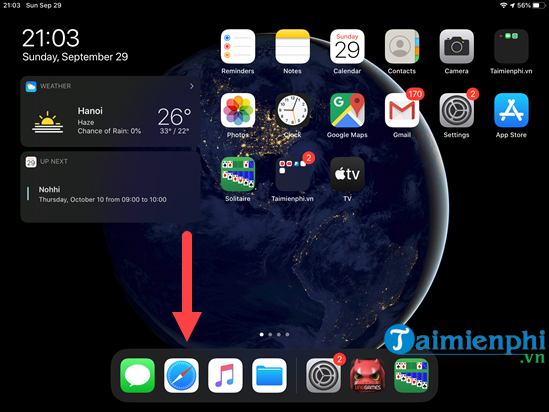
Bước 1: Để phóng to, thu nhỏ, tải nội dung văn bản trên iPhone, iPad chúng ta chỉ cần vào ứng dụng Safari để làm các thao tác này.
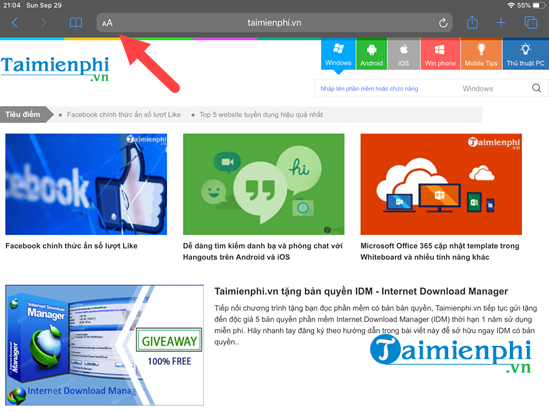
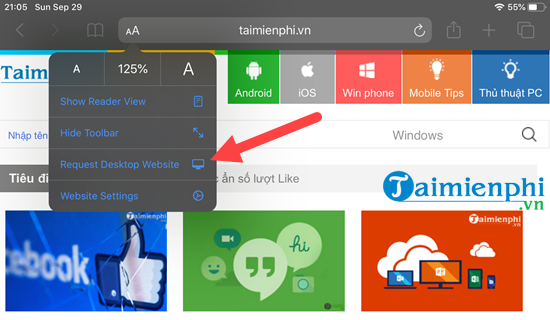
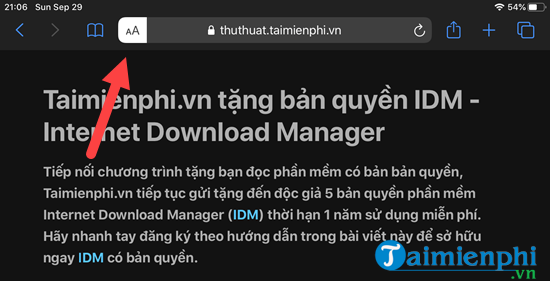
Bước 2: Tại đây chúng ta vào website bình thường, ở đây bạn sẽ thấy có biểu tượng chữ aA, hãy click vào đó để trải nghiệm phóng to, thu nhỏ, tải nội dung văn bản trên iPhone, iPad.
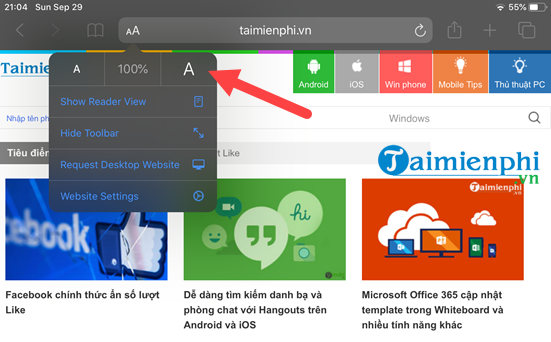
Bước 3: Giao diện hiện lên, bạn có quyền được lựa chọn phóng to hay thủ nhỏ bằng cách nhấn vào những chữ A hiển thị ở trên.
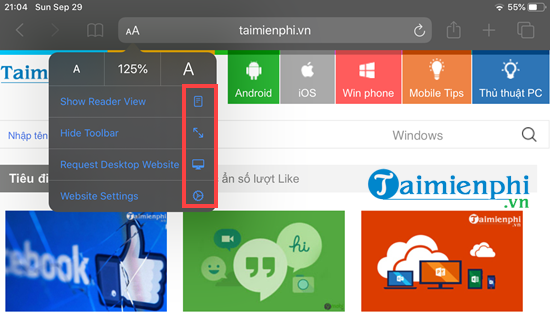
Bước 4: Và ngay sau đó bạn sẽ thấy được giao diện của website trở nên to hơn hoặc nhỏ đi tùy vào cách bạn nhấn vào. Và ngoài ra trong này chúng ta còn có thêm 4 tool khác nhau cho phép bạn “vọc” trên trình duyệt safari như xem dưới dạng văn bản, ẩn hiện thanh trình duyệt, xem với phiên bản PC và phần lắp đặt.
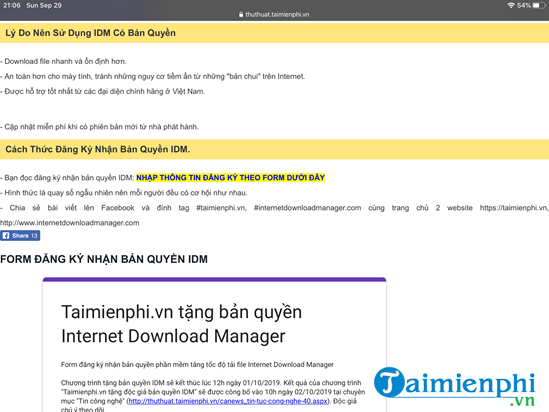
Bước 5: Chẳng hạn như bạn muốn xem trên chế độ PC, lúc này hệ thống sẽ load lại website với đúng chế độ PC dành cho bạn.
Bạn có thể cảm nhận chế độ website mang đầy đủ chức năng y như trên PC đem lại cho khách hàng.
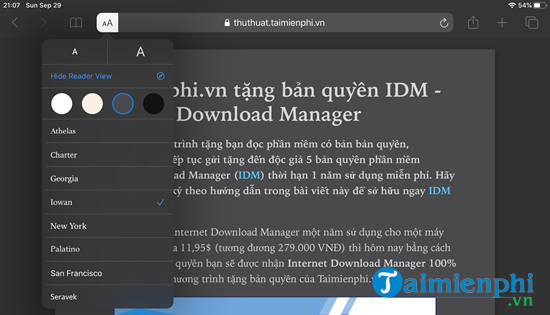
Bước 6: Còn khi chúng ta ở chế độ đọc sẽ dễ dàng nhận thấy được mọi thứ đã được tối ưu để khách hàng có thể đọc nội dung một cách thuận tiện nhất.
Có rất nhiều chế độ background hay chế độ chữ trong phóng to, thu nhỏ, tải nội dung văn bản trên iPhone, iPad mà người chơi có thể cảm nhận được trong quá trình trải nghiệm nội dung ở chế độ này.
Bước 7: Ở trên iOS 13 hay iPadOS chúng ta còn có thể tải trực tiếp từng đoạn văn và lưu nó vào file một cách cực kỳ tiện lợi bằng cách bôi đen rồi sau đó lựa chọn Share…
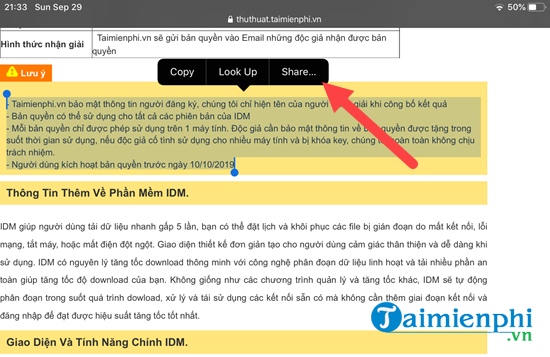
Bước 8: Sau đó chúng ta tiếp tục nhấn vào Save to Files để tiến hành lưu nó lại vào máy của bạn.
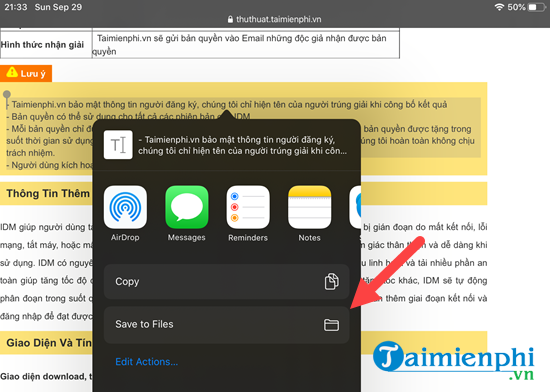
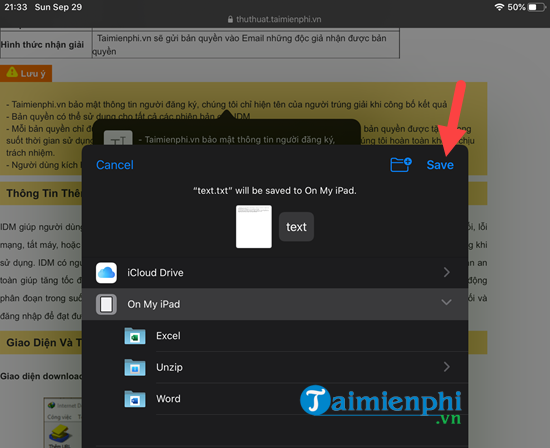
Bước 9: Cuối cùng bạn lựa chợn nơi save file và tiến hành lưu file này lại bằng cách nhấn vào save.
Bước 10: Bây giờ bạn ở trên máy hãy nhấn vào biểu tượng Folder trên máy của bạn.
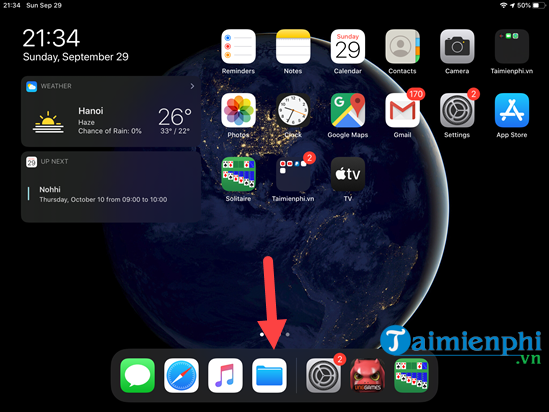
Bước 11: Ở đây bạn sẽ dễ dàng thấy được đoạn văn bản mà bạn lưu lại và save vào máy ở trên.
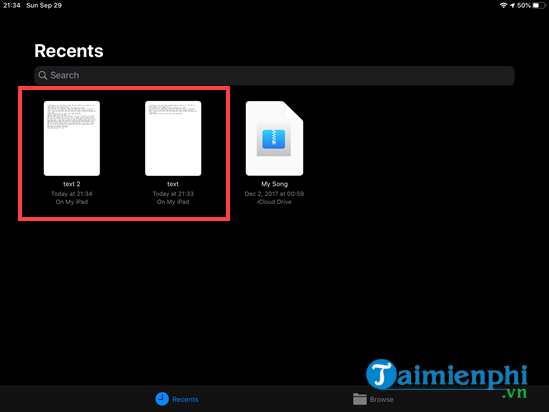
Bước 12: Và bạn thấy đấy, việc lưu lại các văn bản là khá dễ dàng mặc dù chúng chỉ lưu lại được Text chứ không lưu được hình ảnh.
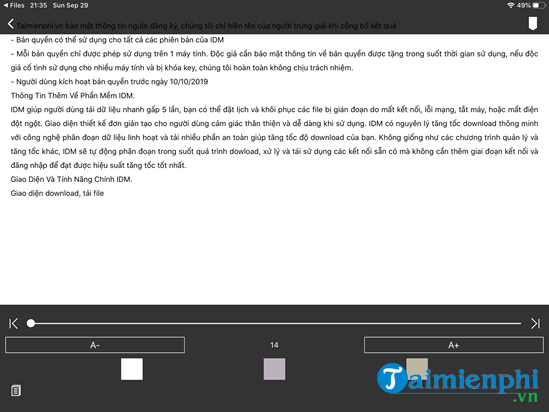
Trên đây là toàn bộ hướng dẫn giúp khách hàng có thể tair nghiệm chức năng phóng to, thu nhỏ, tải nội dung văn bản trên iPhone, iPad. Một chức năng đơn giản, một nâng cấp nhẹ nhưng lại vô cùng hữu ích với khách hàng. Bảo Tiến Giang sẽ còn tiếp tục cập nhật (Update) các chức năng của iOS 13 đến khách hàng trong các bài viết sắp tới.
Bảo Tiến Giang đã có 1 bài viết cụ thể về iOS 13, nếu bạn muốn biết tất tần tật về iOS 13 thì có thể tham khảo thêm thông tin, tất tần tật về iOS 13 tại đây.
Tuy nhiên cho dù bạn định nâng cấp hệ điều hành nào đi chăng nữa bạn cũng nên cẩn thận các file backup để đề phòng trường hợp còn có thể khôi phục dữ liệu iPhone, iPad cho bạn. Chuyện khôi phục dữ liệu iPhone, iPad là vấn đề không may bạn mắc phải.
chức năng phóng to, thu nhỏ, tải nội dung văn bản trên iPhone, iPad là một trong số rất nhiều các chức năng mà khách hàng dùng iOS 13 trên iPhone hay iPadOS với các thiết bị iPad có thể trải nghiệm khi nâng cấp lên. Trong bài viết này hãy cùng Bảo Tiến Giang tìm hiểu một trong những chức năng cơ bản nhất khi bạn dùng trình duyệt safari để lướt các website thường ngày.