Trên Firefox 74 được bổ sung add-on không tính phí có tên Facebook Container, ngăn chặn các mạng xã hội, bao gồm cả Facebook theo dõi các hoạt động của người dùng khi truy cập thông qua trình duyệt. Trong bài viết này Bảo Tiến Giang sẽ hướng dẫn bạn cách ngăn Facebook theo dõi người dùng trên trình duyệt Firefox.
Facebook Container sẽ tự động chặn các trình theo dõi trên Facebook để bảo vệ quyền riêng tư của người dùng khi trực tuyến. Tham khảo tiếp bài viết dưới đây của Bảo Tiến Giang để tìm hiểu cách ngăn Facebook theo dõi người dùng trên trình duyệt Firefox với Facebook Container.
Cách ngăn Facebook theo dõi người dùng trên trình duyệt Firefox
Cách thức hoạt động của Facebook Container
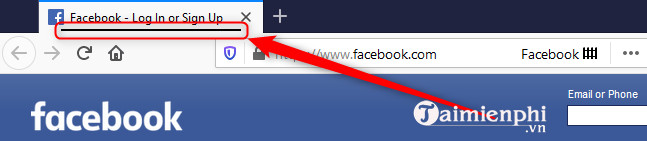
Facebook Container hoạt động bằng cách cô lập các hoạt động Facebook của người dùng trong phiên hoàn toàn riêng biệt trên trình duyệt, còn được gọi là “Container”. Sau khi bật tiện ích và đăng nhập Facebook , trang sẽ được tải trong tab màu xanh riêng biệt, hiểu là bạn truy cập Facebook từ bên trong Container và không kết nối với phần còn lại trình duyệt.
Tiện ích mở rộng không tính phí của Mozilla sẽ xóa sạch cookie Facebook, đăng xuất khỏi trang website và đóng các tab Facebook đang mở. Ngoài ra các chức năng khác như nút Like, … trên Facebook trên các trang website khác sẽ không hoạt động.
Lưu ý: Facebook Container không thu thập bất kỳ thông tin nào trên Facebook cũng như các thông tin trên container. Ngoài ra add-on có thể bị xung đột với add-on khác có tên Multi-Account Container, cho phép người dùng thêm một hoặc nhiều trang website vào container.
Cách lắp đặt và bật Facebook Container trên Firefox
Truy cập trang Mozilla Add-Ons, tìm, tải về và lắp đặt Facebook Container, hoặc cách khác là truy cập trang “addons.mozilla.org“, tìm Facebook Container, sau đó click chọn Add to Firefox để lắp đặt tiện ích trên trình duyệt.
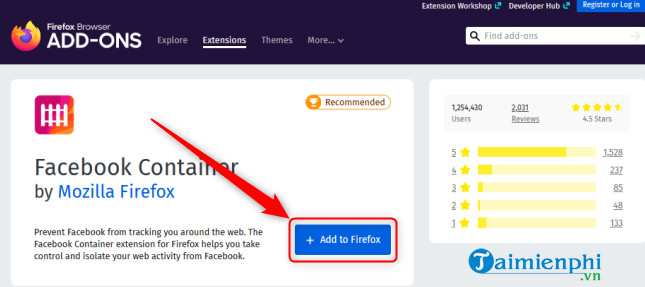
Tải Facebook Container cho Firefox về máy và lắp đặt tại đây.
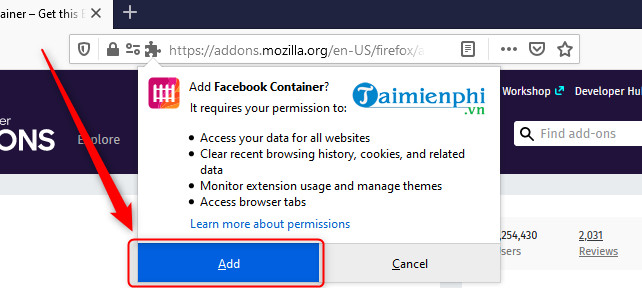
Trên màn hình sẽ hiển thị cửa sổ Add Facebook Container, tại đây tìm và click chọn Add.
Để kiểm tra xem Facebook Container đã được bật và hoạt động đúng cách hay chưa, chỉ cần đăng nhập tài khoản Facebook và xem trang có được mở trong tab màu xanh riêng biệt hay không.
Tinh chỉnh một số ngoại lệ trên Facebook Container
Container cô lập các hoạt động trên tài khoản Facebook người dùng trong tab màu xanh riêng biệt trên trình duyệt. Tuy nhiên trong một số trường hợp bạn có thể muốn dùng tài khoản Facebook của mình để tương tác trên các trang website khác.
Để làm được điều này, bạn có thể thêm trang website đó làm ngoại lệ và cho phép tương tác với Facebook. Để làm được điều này, trên trình duyệt Firefox mở trang website mà bạn muốn thêm. Tiếp theo click chọn biểu tượng Facebook Container và chọn “Allow Site In Facebook Container“.
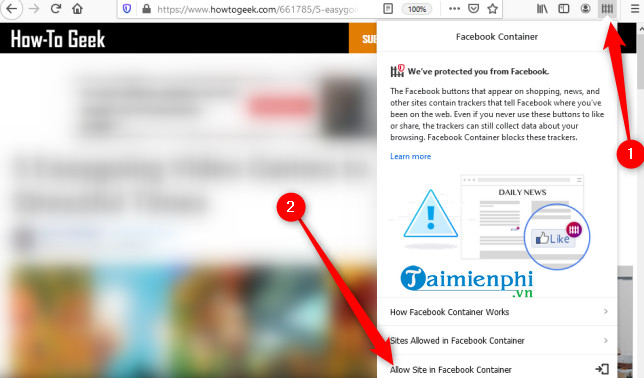
Click chọn Allow, trang sẽ tự động làm mới và áp dụng lắp đặt mà bạn vừa làm.
Bài viết trên đây Bảo Tiến Giang vừa hướng dẫn bạn cách ngăn Facebook theo dõi người dùng trên trình duyệt Firefox với Facebook Container. Ngoài ra bạn đọc có thể tham khảo thêm bài viết khác đã có trên Bảo Tiến Giang để tìm hiểu thêm cách ngăn chặn Facebook thu thập thông tin người dùng để quảng cáo tại đây.
Facebook Container sẽ tự động chặn các trình theo dõi trên Facebook để bảo vệ quyền riêng tư của người dùng khi trực tuyến. Tham khảo tiếp bài viết dưới đây của Bảo Tiến Giang để tìm hiểu cách ngăn Facebook theo dõi người dùng trên trình duyệt Firefox với Facebook Container.