Mở Command Prompt trong lúc bạn lắp đặt Windows sẽ giúp bạn dùng các lệnh trong CMD như kiểm tra tình trạng ổ, chuyển đổi chuẩn MBR – GPT và nhiều lợi ích khác nữa. Trong bài viết dưới đây, chúng ta hãy cùng tìm hiểu về cách mở Command Prompt trong lúc cài Windows sau đây.
1. Trên giao diện lắp đặt Windows 10
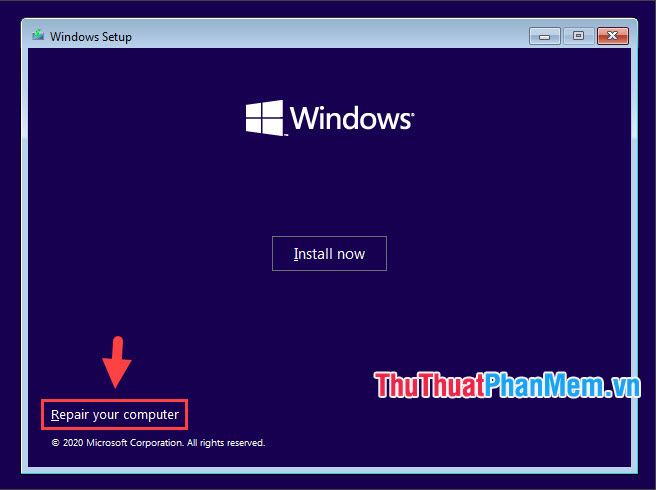
Bước 1: Trên màn hình lắp đặt, bạn click vào Repair your computer.
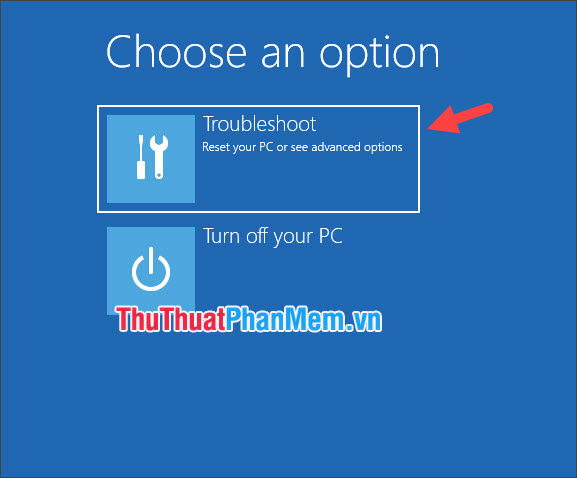
Bước 2: Bạn click chọn Troubleshoot.
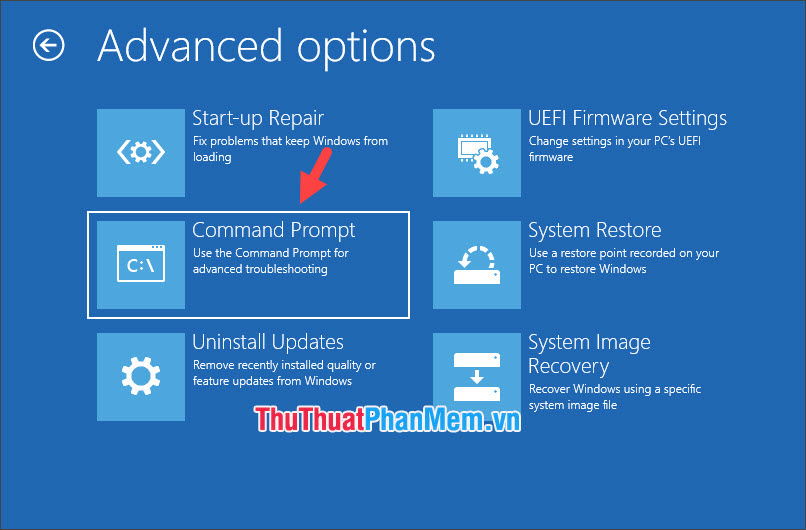
Bước 3: Bạn chọn Command Prompt.
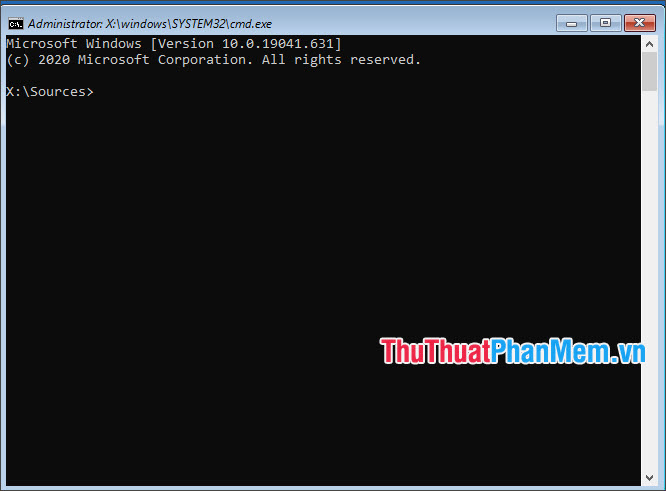
Sau đó, cửa sổ Command Prompt sẽ hiện lên là thành công.
2. Trên giao diện lắp đặt Windows 8/8.1
Bước 1: Bạn click vào Repair your computer.
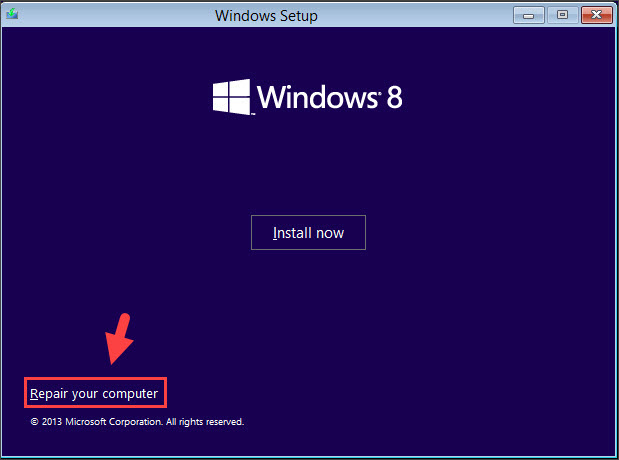
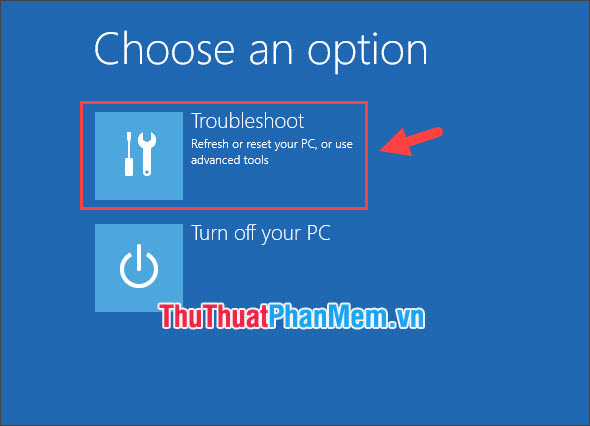
Bước 2: Bạn click chọn Troubleshoot.
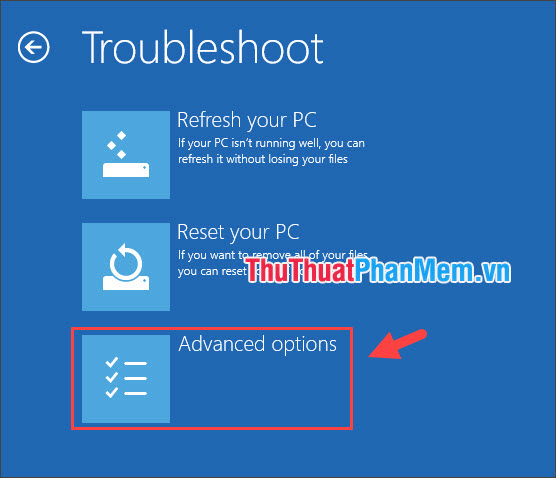
Bước 3: Bạn click chọn Advanced options.
Bước 4: Bạn chọn Command Prompt.
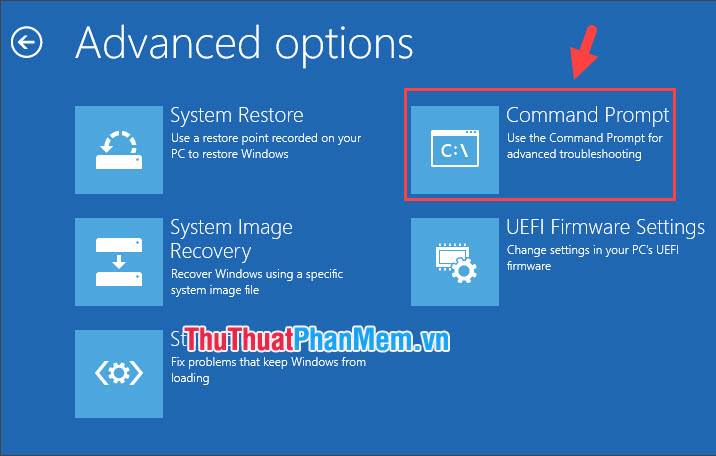
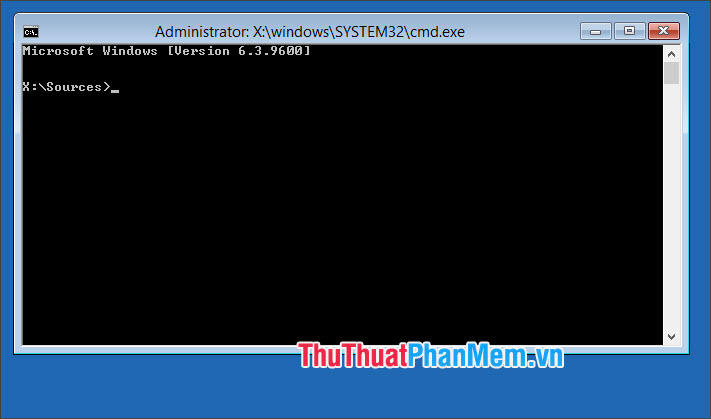
Sau đó, cửa sổ Command Prompt sẽ hiện lên và bạn có thể thực hiện các lệnh CMD trên đó.
3. Trên giao diện lắp đặt Windows 7
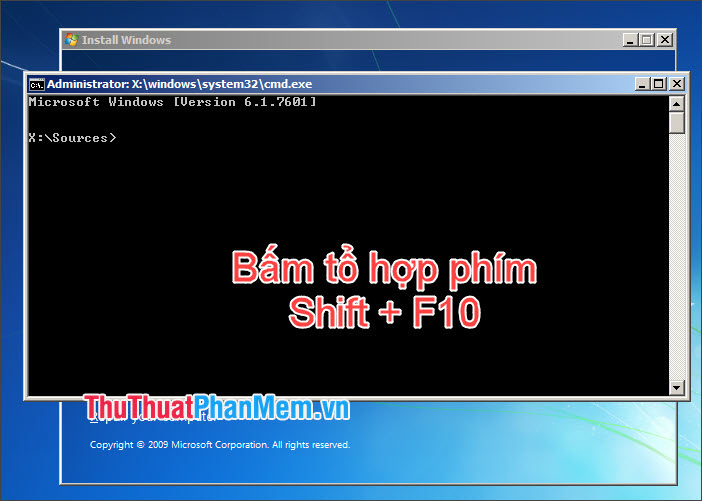
Trên giao diện lắp đặt Windows 7, bạn không cần click vào Repair your computer mà dùng tổ hợp phím tắt để mở Command Prompt.
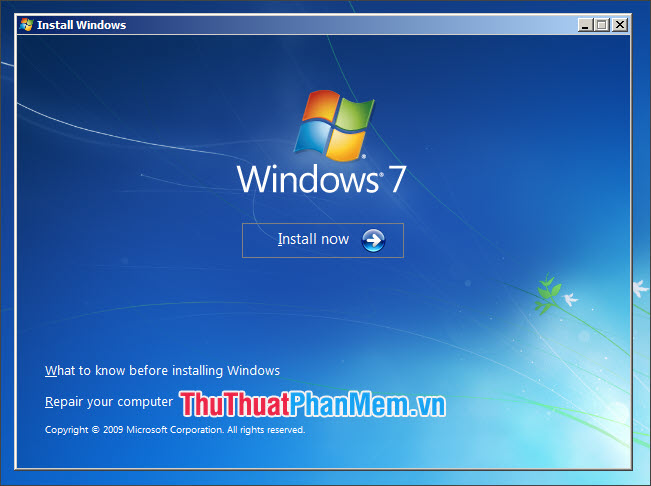
Bạn hãy bấm tổ hợp phím tắt Shift + F10 và cửa sổ Command Prompt sẽ hiển thị trên màn hình.
4. Trên giao diện lắp đặt Windows Vista
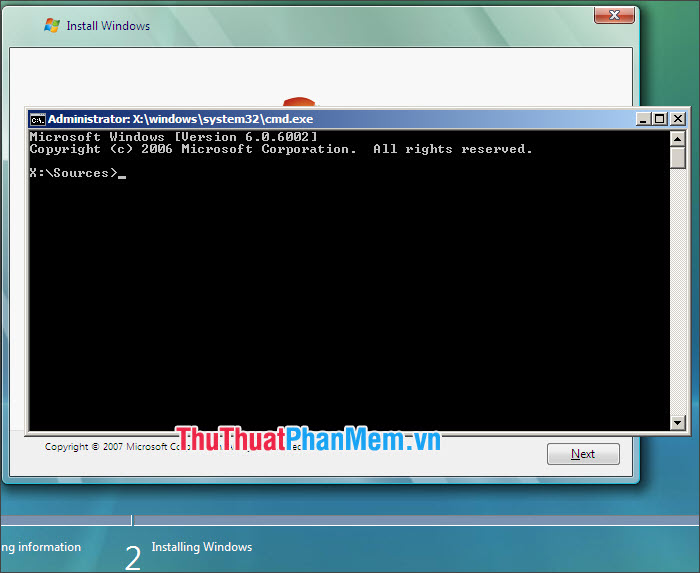
Cũng tương tự như Windows 7, bạn có thể mở Command Prompt trên Windows Vista với tổ hợp phím tắt Shift + F10.
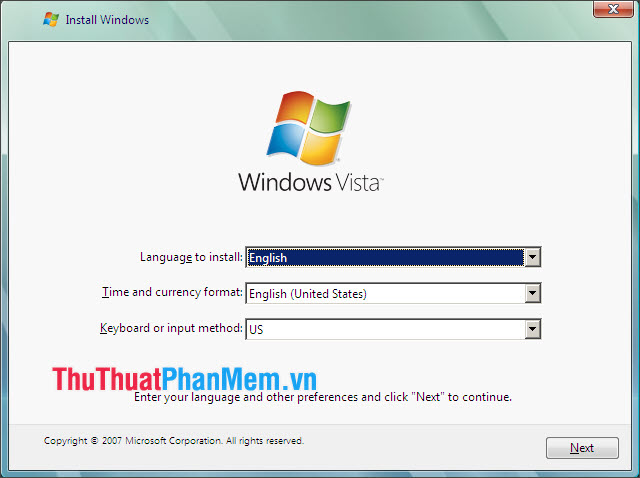
Sau khi làm lệnh Shift + F10, cửa sổ Command Prompt sẽ hiển thị lên màn hình.
5. Trên giao diện lắp đặt Windows XP
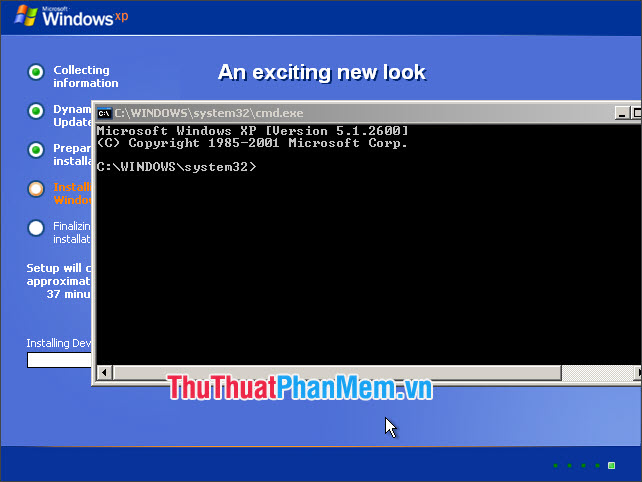
Đối với Windows XP, bạn sẽ mở được Command Prompt khi đang lắp đặt đến bước Installing Windows. Trong lúc này, bạn hãy bấm tổ hợp Shift + F10.
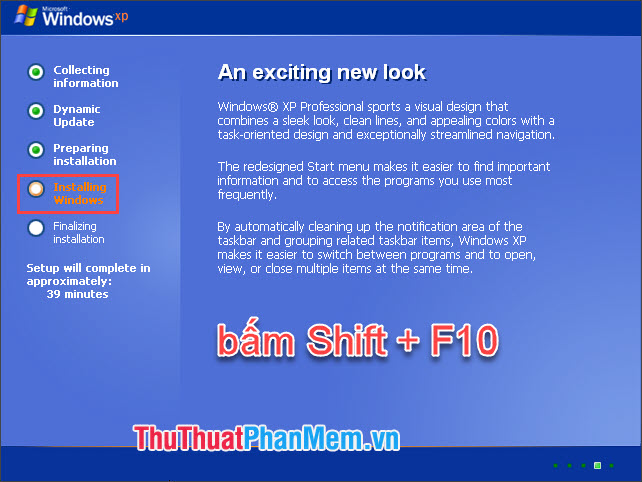
Sau khi bấm tổ hợp Shift + F10 thì cửa sổ Command Prompt sẽ hiển thị trên màn hình của chúng ta.
Qua chia sẻ trong bài viết này, bạn có thể mở hộp thoại Command Prompt nhanh chóng, dễ dàng và làm các lệnh CMD trong lúc lắp đặt Windows. Chúc các bạn thành công!
Mở Command Prompt trong lúc bạn lắp đặt Windows sẽ giúp bạn dùng các lệnh trong CMD như kiểm tra tình trạng ổ, chuyển đổi chuẩn MBR – GPT và nhiều lợi ích khác nữa. Trong bài viết dưới đây, chúng ta hãy cùng tìm hiểu về cách mở Command Prompt trong lúc cài Windows sau đây.