Cách lưu tài liệu Google Docs dưới dạng PDF trên Android một cách đơn giản giúp bạn giảm lưu lượng file, chia sẻ và mở file một cách dễ dàng mà không cần dùng đến phần mềm bên thứ 3. Dưới đây là bài hướng dẫn cách chuyển file tài liệu Google Docs dưới dạng PDF trên Android
Bằng cách lưu file Docs dưới dạng file PDF để tiện cho việc xem và chia sẻ tài liệu trở nên dễ dàng và trực quan hơn, cũng như bảo vệ tính toàn vẹn của tài liệu. Hướng dẫn dưới đây sẽ chia sẻ đến các bạn chi tiết các bước để có thể làm được việc làm này.
Hướng dẫn lưu tài liệu Google Docs dưới dạng PDF trên Android
Cách lưu tài liệu Google Docs dưới dạng PDF trên Android
Để lưu file tài liệu Docs dưới dạng file PDF trên điện thoại Android, bạn làm theo các bước dưới đây:
Bước 1: Đầu tiên mở ứng dụng Google Docs trên điện thoại Android của bạn.
Tip: Nếu chưa lắp đặt Google Docs, bạn có thể truy cập tại đây để tải ứng dụng về máy và lắp đặt.
=> Link tải Google Docs cho Android

Bước 2: Tìm và mở file cần lưu dưới dạng PDF.
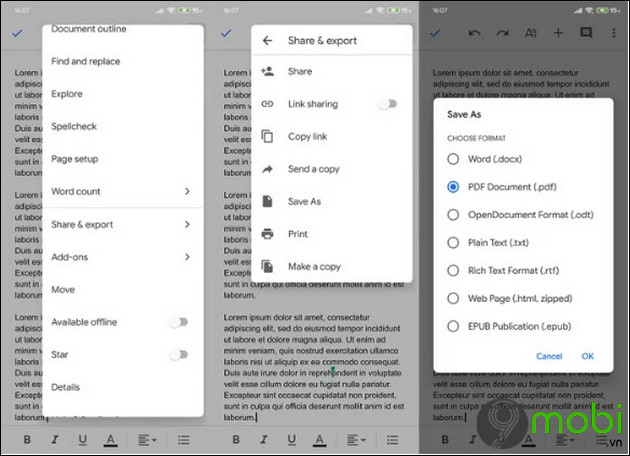
Bước 3: Nhấn vào biểu tượng ba chấm nhỏ để mở menu, tiếp tục chọn Share & export (chia sẻ và xuất file).
Bước 4: Chọn Save as (lưu dưới dạng).
Bước 5: Cuối cùng, chọn định dạng file PDF Document (.pdf) =>OK.
Bạn áp dụng cách nào để lưu tài liệu Google Docs dưới dạng PDF trên thiết bị Android của mình? Đừng quên chia sẻ cho Bảo Tiến Giang nhé. Ngoài ra, nếu bạn muốn chuyển file PDF sang DOC mà chưa biết nên làm bằng cách nào thì chúng tôi sẽ chia sẻ cho bạn một cách vô cùng đơn giản đó là dùng chính Google Drive để chuyển PDF sang Doc và làm trên máy tính nhé.
Cách lưu tài liệu Google Docs dưới dạng PDF trên Android một cách đơn giản giúp bạn giảm lưu lượng file, chia sẻ và mở file một cách dễ dàng mà không cần dùng đến phần mềm bên thứ 3. Dưới đây là bài hướng dẫn cách chuyển file tài liệu Google Docs dưới dạng PDF trên Android