Ngày nay, email có thể là tool chứa đựng rất nhiều thông tin quan trọng liên quan đến công việc của bạn. Thông thường, email chỉ được lưu trữ trên máy chủ của hòm thư, và bạn có mạng để kết nối. Tuy nhiên, trong một số trường hợp, bạn cần Tải về thư để có thể đọc bất cứ lúc nào.

Tại đây, Bảo Tiến Giang sẽ hướng dẫn bạn cách lưu email vào ổ cứng máy tính.
Lưu email trong Gmail về máy tính
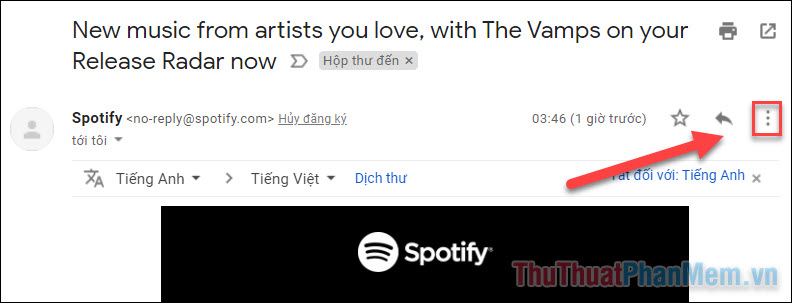
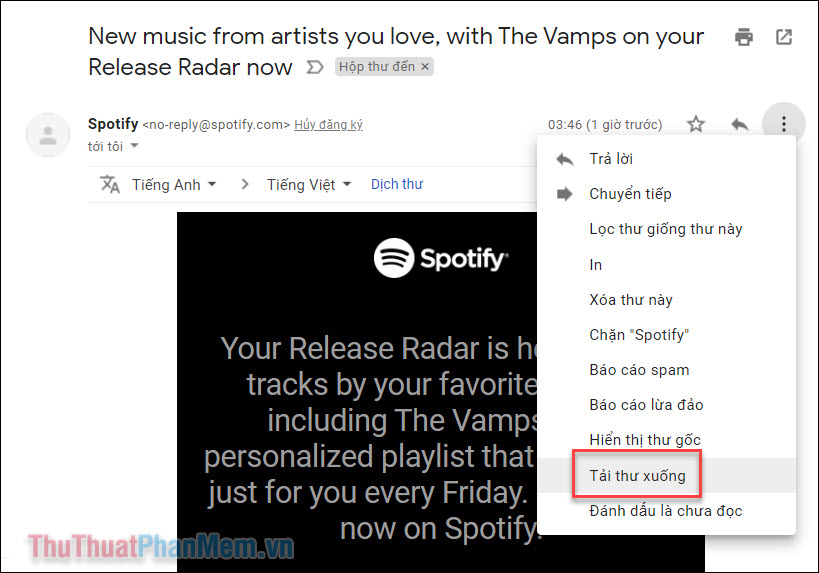
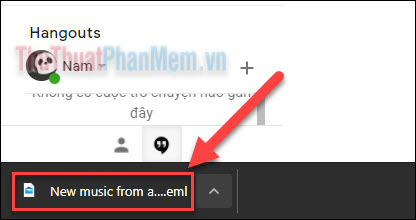
Email của bạn sẽ được lưu vào thư mục Download với định dạng .eml. Tệp này mặc định sẽ được mở trong ứng dụng Mail của Windows 10.
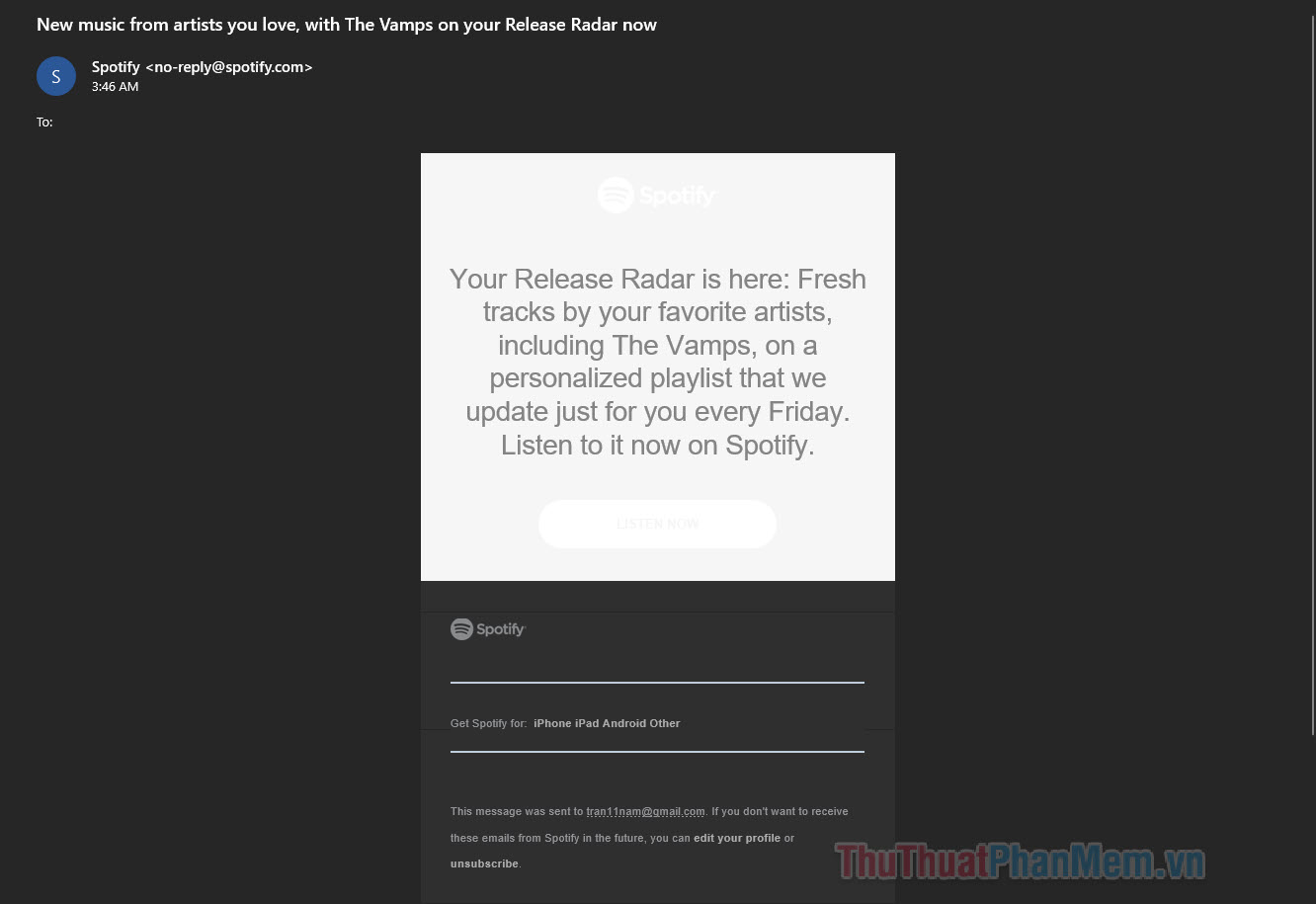
Nội dung thư khi xem offline vẫn được bảo toàn nguyên vẹn.
Bạn chỉ có thể lưu lại từng email một cách thủ công, trong trường hợp muốn lưu tất cả thư, bạn phải dùng dịch vụ Takeout của Google. Bảo Tiến Giang đã có một bài viết hướng dẫn tại đây: https://thuthuatphanmem.vn/sao-luu-toan-bo-thu-o-gmail-vao-may-tinh-tai-email-google-xuong-may-tinh/
Ngoải ra, bạn cũng có thể lắp đặt Gmail Offline để dùng khi không có mạng và thư của bạn sẽ được sao lưu trong ổ cứng.
Lưu email Outlook xuống máy tính
1. dùng ứng dụng Outlook
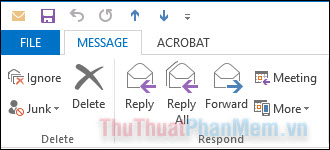
Nếu bạn đang dùng ứng dụng Outlook trên Windows 10, hãy mở email cần tải và nhấn File trên góc màn hình.
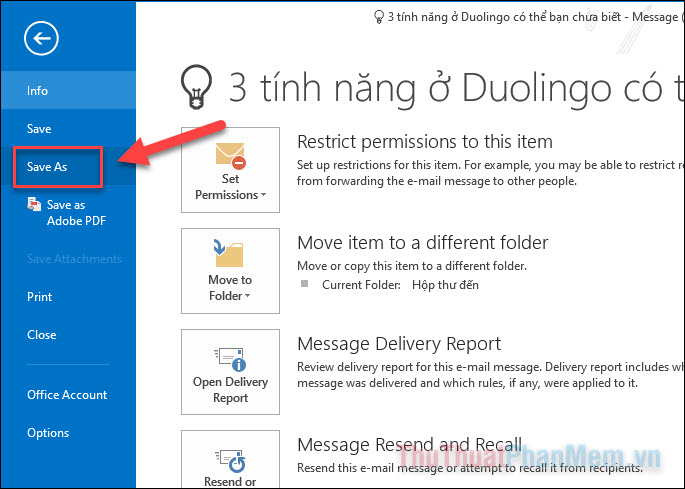
Nhấn vào nút Save As ở menu.
Chọn thư mục để lưu email rồi nhấn Save.
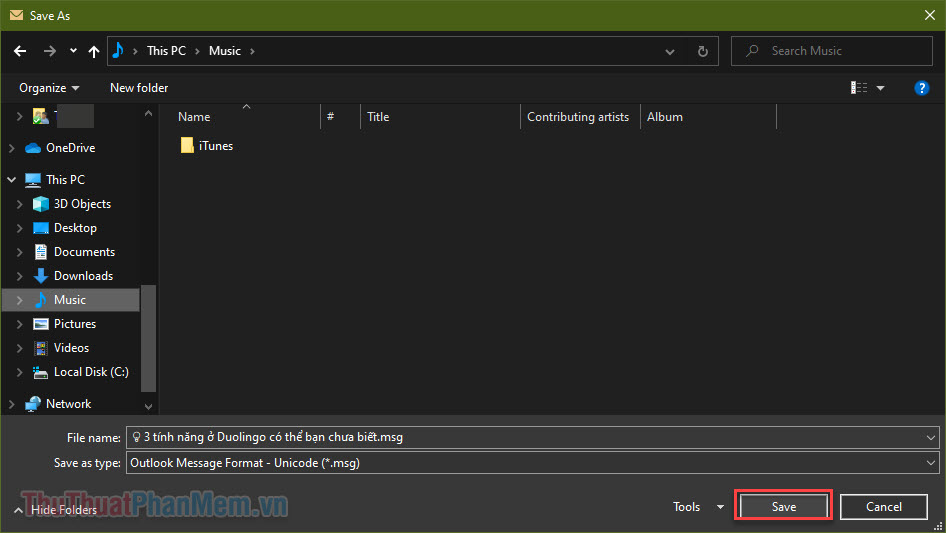
Email tải từ Outlook sẽ được lưu dưới dạng .msg trên máy tính.
2. dùng Outlook trên trình duyệt
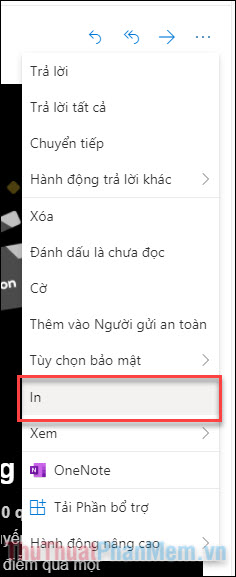
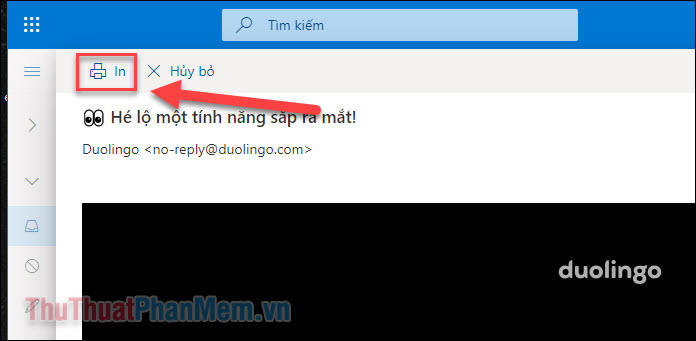
Trên thực tế, không có cách nào để bạn có thể tải thư Outlook từ trình duyệt. Chính vì thế, chúng ta phải dùng phương pháp in để đảm bảo tải được nội dung thư xuống.
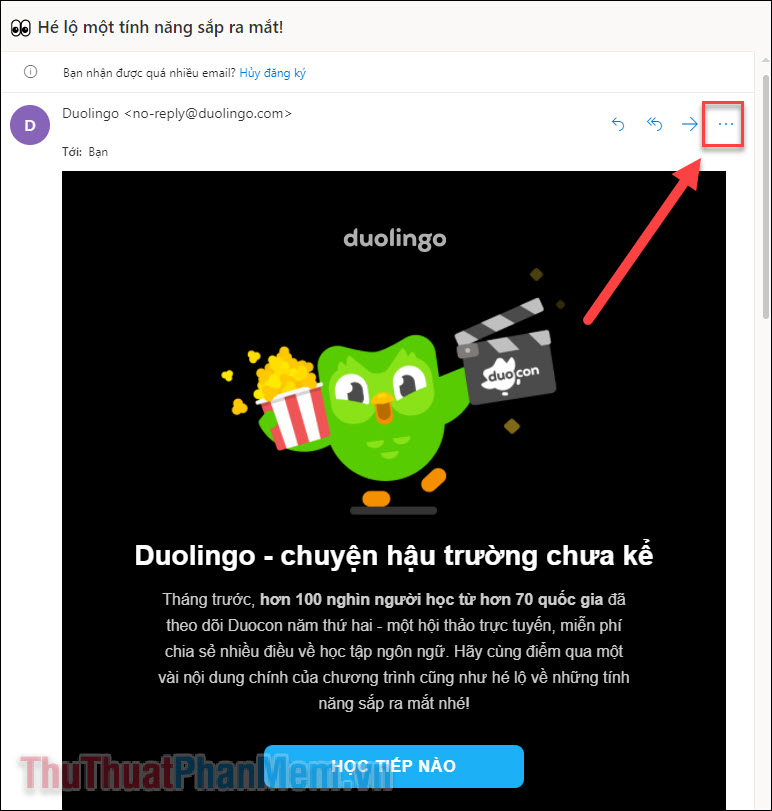
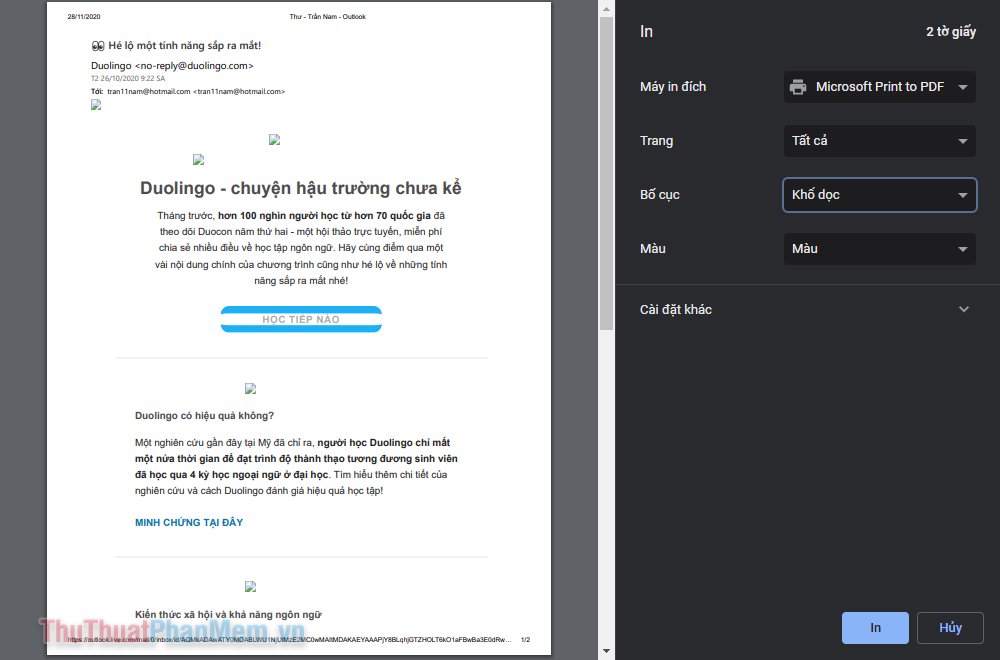
Máy in đích: Nên chọn Microsoft Print to PDF để lưu lại file PDF vào máy
Trang: Tất cả hoặc một phần
Bố cục: Dọc hoặc ngang
Màu sắc
Khi đã xây dựng vừa ý, bạn nhấn In.
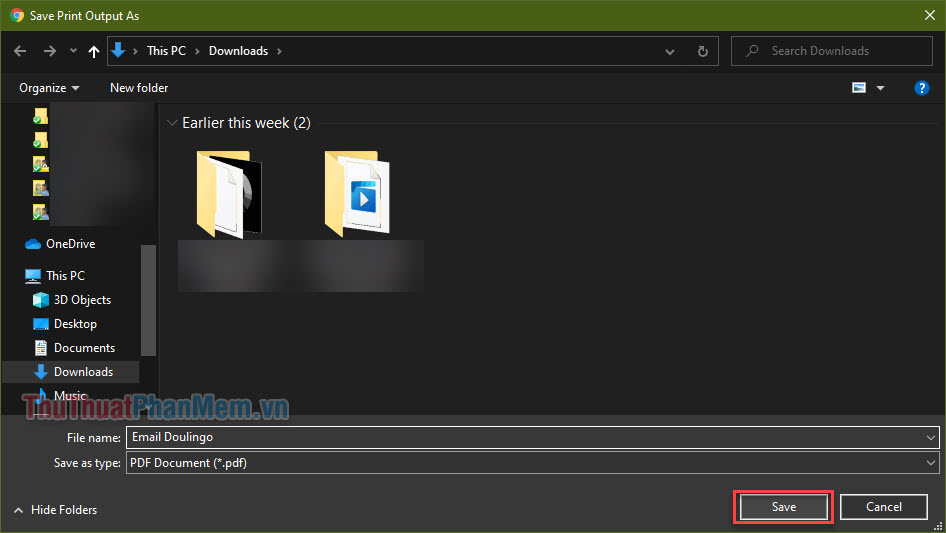
Như vậy, Bảo Tiến Giang vừa hướng dẫn bạn cách lưu email từ Gmail, Outlook về máy tính. Chúc bạn làm thành công!
Ngày nay, email có thể là tool chứa đựng rất nhiều thông tin quan trọng liên quan đến công việc của bạn. Thông thường, email chỉ được lưu trữ trên máy chủ của hòm thư, và bạn có mạng để kết nối. Tuy nhiên, trong một số trường hợp, bạn cần Tải về thư để có thể đọc bất cứ lúc nào.