Như chúng ta đã biết, ánh sáng xanh chính là nguyên nhân gây ra các bệnh liên quan đến mắt như: Mỏi mắt, cận thị, loạn thị,… Để giải quyết các vấn đề này thì nhiều người lựa chọn cách lọc ánh sáng xanh trên màn hình máy tính PC, Laptop.

Để hiển thị được thông tin tới bộ não chúng ta thì màn hình máy tính dùng những chùm sáng khác nhau để cho mắt đọc hiểu và ghi nhận chúng. Trong số các chùm sáng được phát ra từ màn hình thì ánh sáng xanh được cho là nguy hiểm nhất vì chúng ảnh hưởng trực tiếp đến mắt. Vậy nên, các nhà sản xuất đã tìm mọi cách để giảm thiểu chùm ánh sáng xanh với mục đích bảo vệ mắt cho người dùng. Gần đây nhất, Windows 10 đã cung cấp bộ lọc ánh sáng xanh trực tiếp trên hệ điều hành của mình để hỗ trợ tối đa cho người dùng. Tuy nhiên, những hệ điều hành khác thì lại không được tích hợp sẵn và phải dùng đến các tool từ nhà sản xuất thứ 03.
1. Lọc ánh sáng xanh trên máy tính Windows 10
Như phần trên đã nói, hệ điều hành Windows 10 được đánh giá rất cao về khả năng hoàn thiện và chức năng lọc ánh sáng xanh nay đã có mặt. Để active chức năng lọc ánh sáng xanh các bạn cần làm như sau:
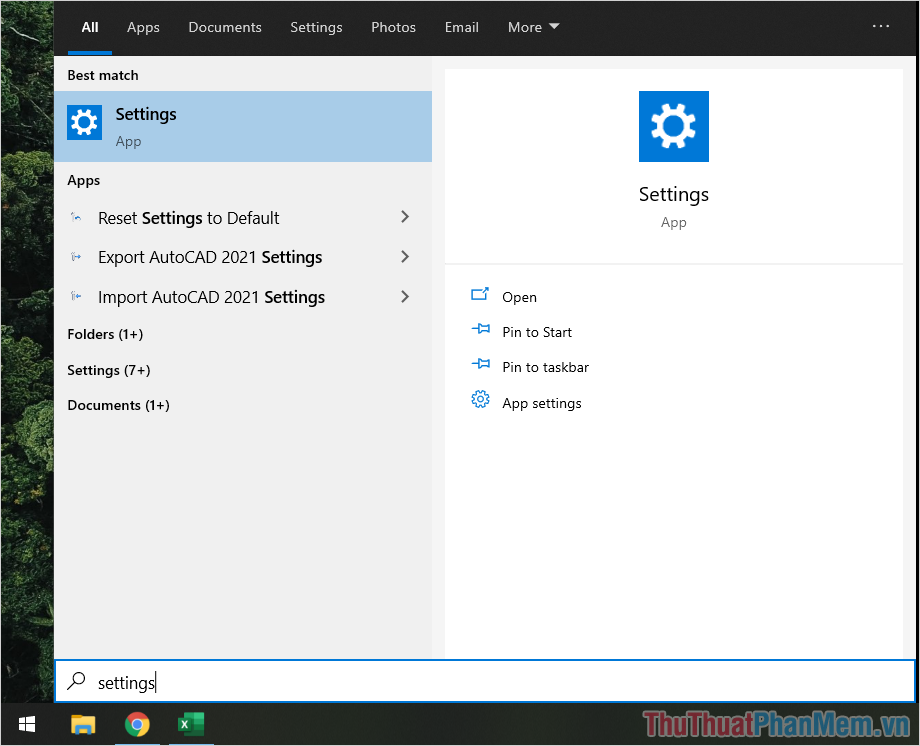
Bước 1: Các bạn tiến hành mở Menu Start và nhập Settings để mở.
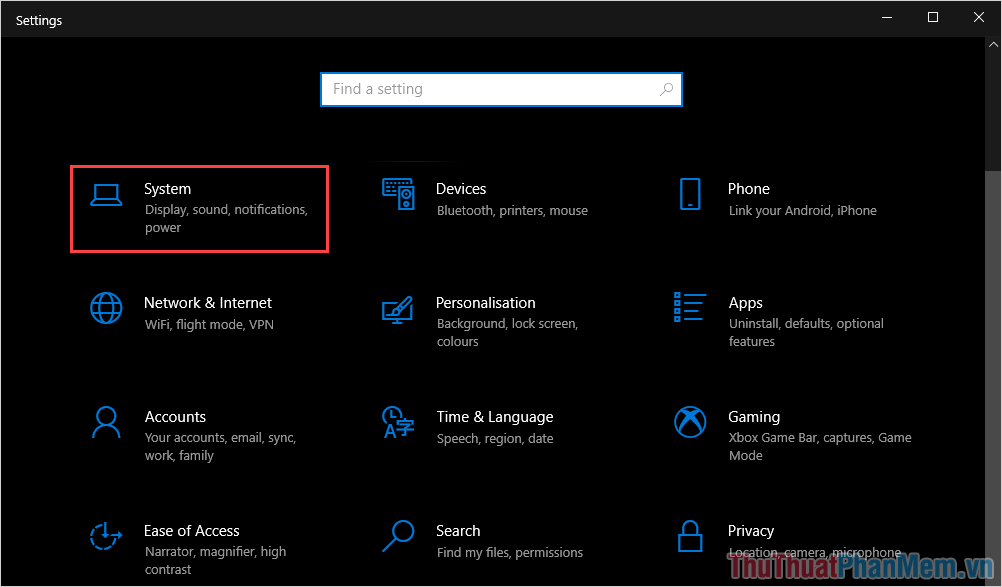
Bước 2: Trong cửa sổ Settings, các bạn chọn mục System để mở các xây dựng liên quan đến hệ thống máy tính và hiển thị.
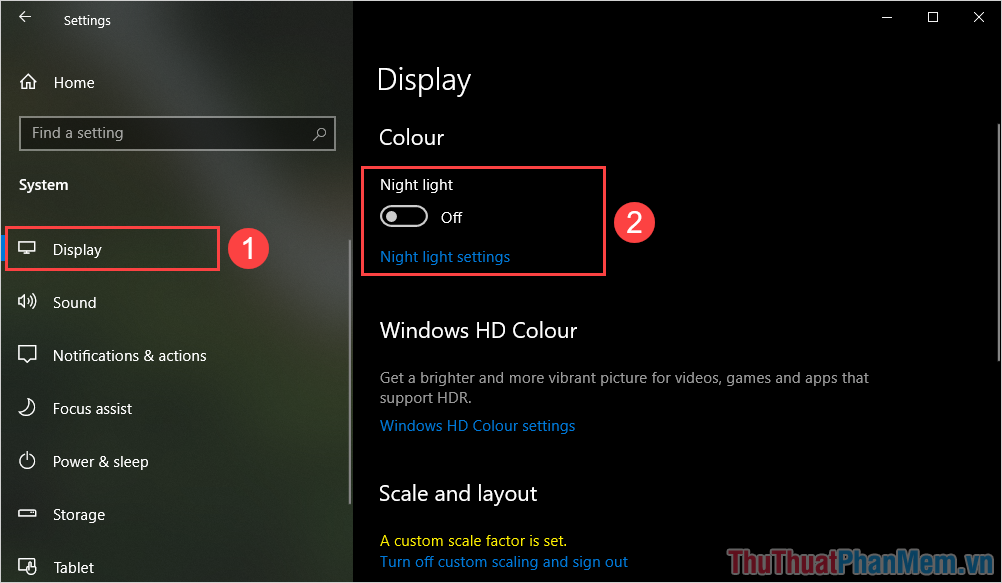
Bước 3: Trong mục System, các bạn chọn thẻ Display (1) để mở xây dựng liên quan đến màn hình và các bạn tìm đến mục Night Light (2) bật chế độ lọc ánh sáng xanh.
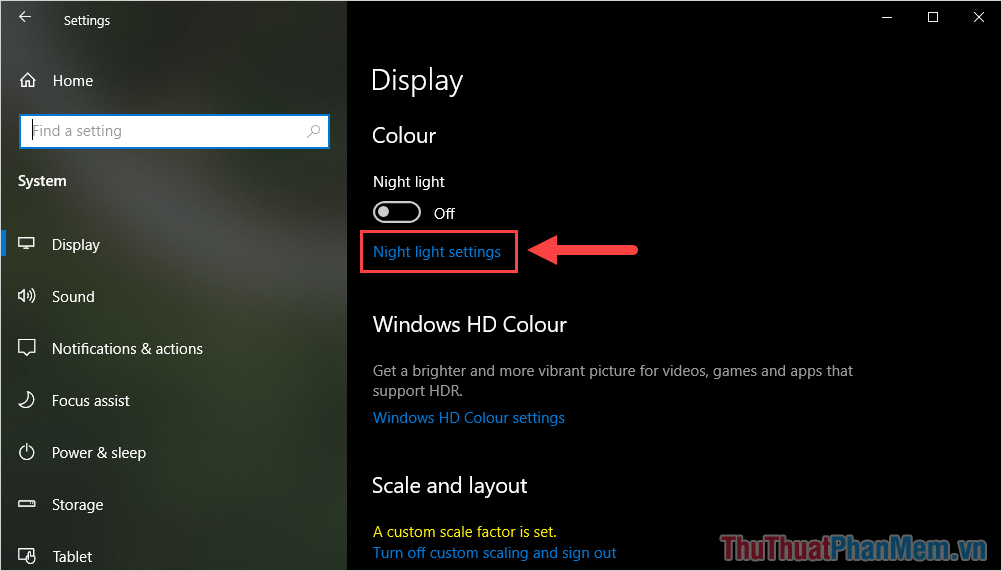
Bước 4: Để đạt được hiệu quả cao hơn, các bạn chọn Night Light Settings để mở toàn bộ các xây dựng liên quan.
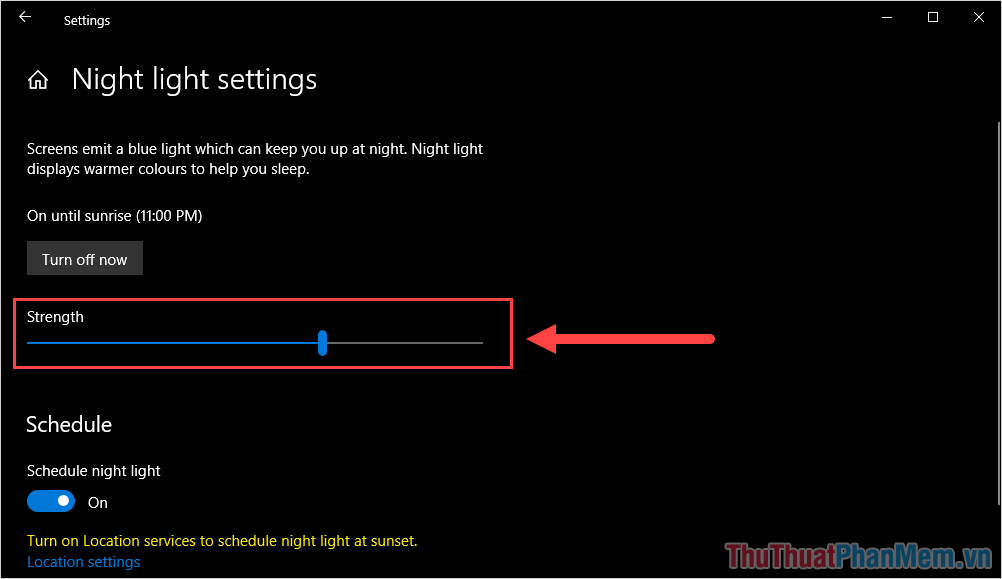
Bước 5: Tại đây, các bạn có thể điều chỉnh thanh Strength để sửa đổi mức độ lọc ánh sáng xanh trên màn hình. Nếu như mức độ Strength càng cao thì màn hình của các bạn sẽ càng vàng và nếu mức độ Strength thấp thì màn hình của các bạn sẽ sáng xanh hơn nhiều.
Đối với mức Strength thì không có một quy chuẩn nhất định nào cả, chúng phụ thuộc chủ yếu vào trải nghiệm của người dùng. Tuy nhiên, chỉ cần nhìn một lúc là các bạn sẽ quen với màu sắc của màn hình mới.
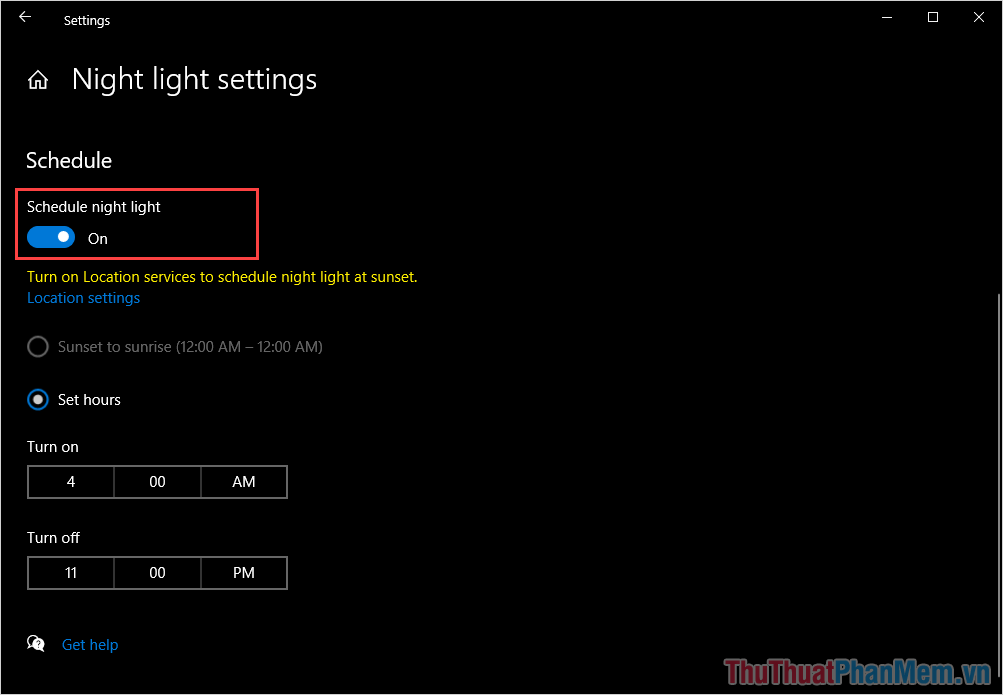
Bước 6: Để xây dựng thời gian tự động bật chế độ ánh sáng xanh thì các bạn hãy chọn mục Schedule night light và tiến hành đặt Turn on (thời gian bật)/ Turn off (thời gian tắt).
2. Lọc ánh sáng xanh trên mọi máy tính
Đối với những hệ điều hành khác như Windows 7, Windows XP thì Microsoft không tích hợp sẵn chức năng này nên các bạn sẽ phải dùng phần mềm thứ 3. Trong bài viết này, Bảo Tiến Giang sẽ chia sẻ đến các bạn phần mềm F.lux với hiệu suất cực cao.
Trang chủ: F.lux
Bước 1: Các bạn tiến hành truy cập trang chủ để tải phần mềm về máy tính và lắp đặt.
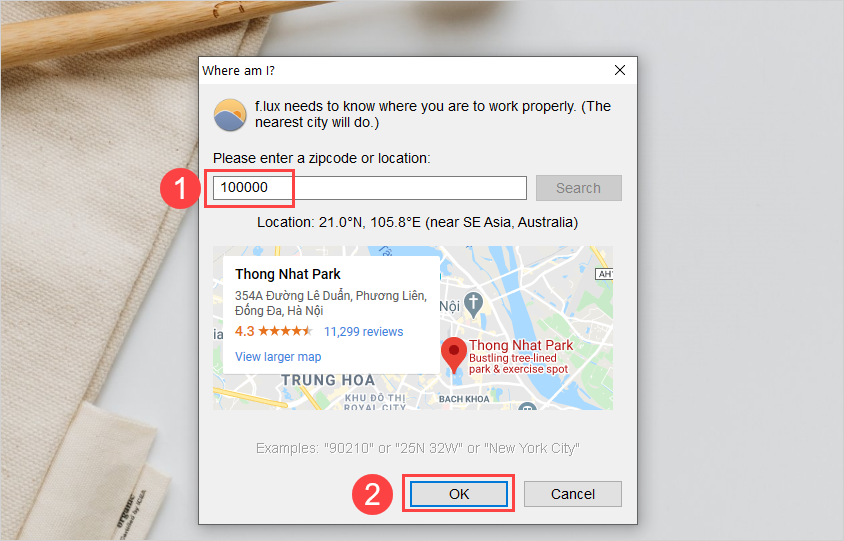
Bước 2: Khi các bạn khởi động F.lux lần đầu, hệ thống sẽ yêu cầu các bạn nhập Zipcode hoặc Tọa độ để viết vị trí. Các bạn tiến hành nhập 100000 (Zipcode Hà Nội) (1) và nhấn OK (2) để hoàn tất.
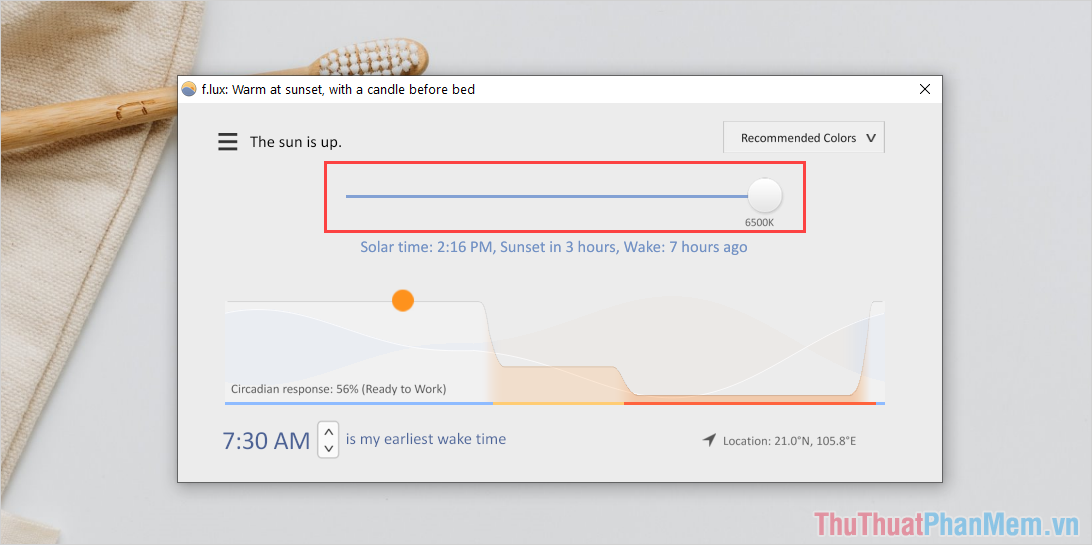
Bước 3: Tại giao diện chính của phần mềm F.lux, các bạn tiến hành điều chỉnh thanh cường độ để tăng/giảm mức độ lọc ánh sáng xanh trên máy tính.
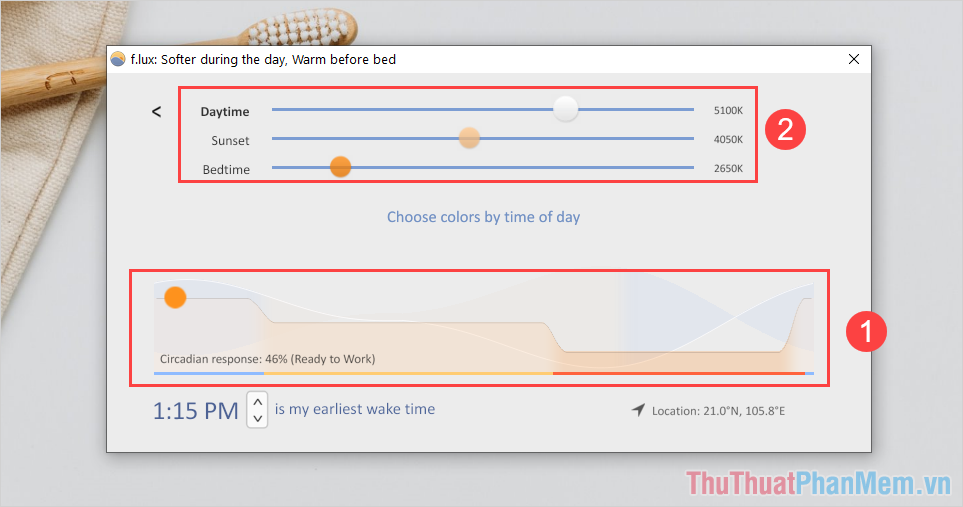
Bước 4: Tiếp theo, các bạn nhấn vào mục Chế độ thời gian làm việc (1) và tiến hành sửa đổi mức cường độ dùng máy tính trong các khoảng thời gian của một ngày (2).
- Daytime: Thời gian làm việc ban ngày
- Sunset: Thời gian làm việc khi hoàng hôn
- Badtime: Thời gian làm việc trước khi đi ngủ
Nếu như các bạn không đòi hỏi quá nhiều về chức năng này thì các bạn có thể xây dựng 03 thông số như nhau (03 nút thẳng hàng).
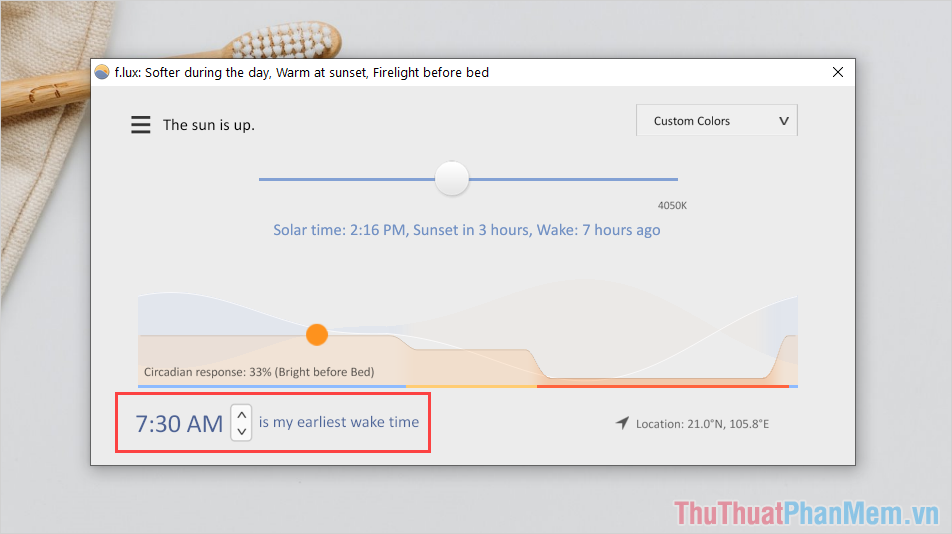
Bước 5: Ngoài ra, các bạn cũng có thể xây dựng thời gian bắt đầu dùng máy tính để hệ thống tính toán và khởi động phần mềm cùng một lúc. Việc này sẽ giúp các bạn không bị quên bật lọc ánh sáng xanh và tiết kiệm nhiều thời gian.
Trong bài viết này, Bảo Tiến Giang đã hướng dẫn các bạn cách lọc ánh sáng xanh trên máy tính PC, Laptop để bảo vệ mắt. Chúc các bạn một ngày vui vẻ!
Như chúng ta đã biết, ánh sáng xanh chính là nguyên nhân gây ra các bệnh liên quan đến mắt như: Mỏi mắt, cận thị, loạn thị,… Để giải quyết các vấn đề này thì nhiều người lựa chọn cách lọc ánh sáng xanh trên màn hình máy tính PC, Laptop.