Nếu bạn quên chưa lưu file AutoCAD và đột ngột mất điện thì bạn cũng đừng lo lắng vì AutoCAD có chức năng tự động lưu và backup lại file. Trong bài viết sau, chúng ta hãy cùng tìm hiểu về cách khôi phục lại file Cad chưa lưu đơn giản, nhanh chóng.

1. Lấy file Cad bằng Drawing Recovery Manager
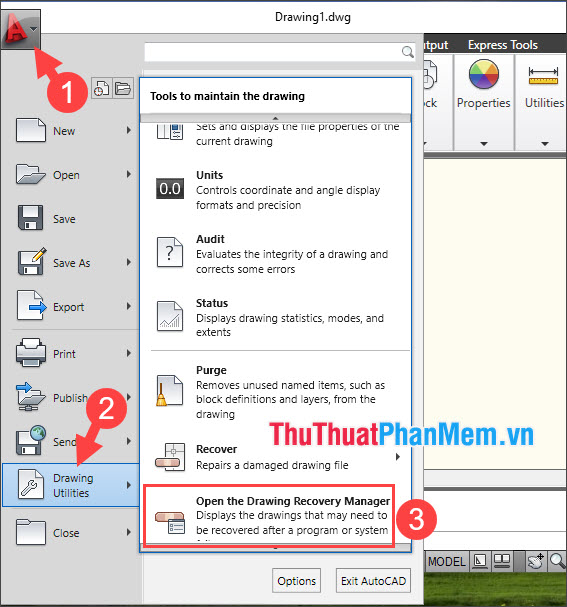
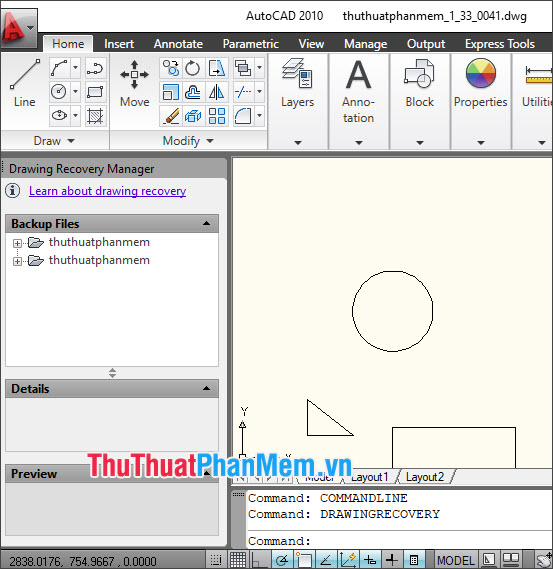
Bước 1: Bạn click chọn biểu tượng Cad (1) => Drawing Utilities (2) => Open the Drawing Recovery Manager (3).
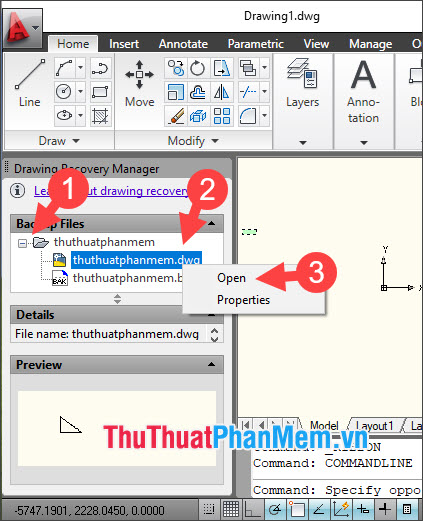
Bước 2: Bạn click vào dấu + để mở rộng thư mục (1) => click chuột phải vào file .dwg (2) => Open (2).
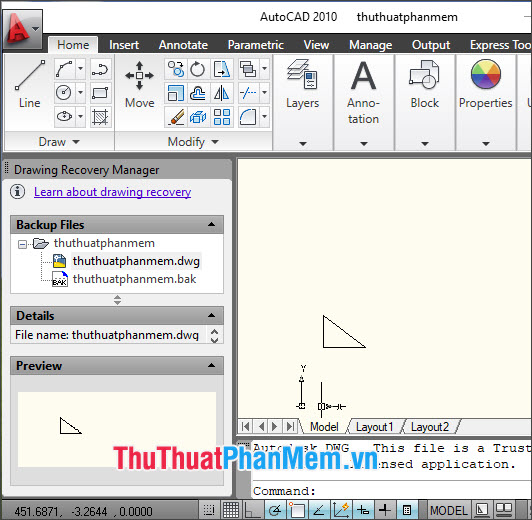
Sau khi làm xong và mở file chưa lưu thì bạn có thể lưu lại với lệnh Ctrl + S.
2. Lấy file Cad trong thư mục Temp
AutoCAD sẽ tự động lưu file trong một khoảng thời gian nhất định, bạn có thể lấy file tự động lưu trong thư mục lắp đặt trên hệ điều hành. Cách làm như sau:
Bước 1: Bạn xác định vị trí lưu file Cad tạm thời bằng cách click vào biểu tượng Cad (1) => Options (2).
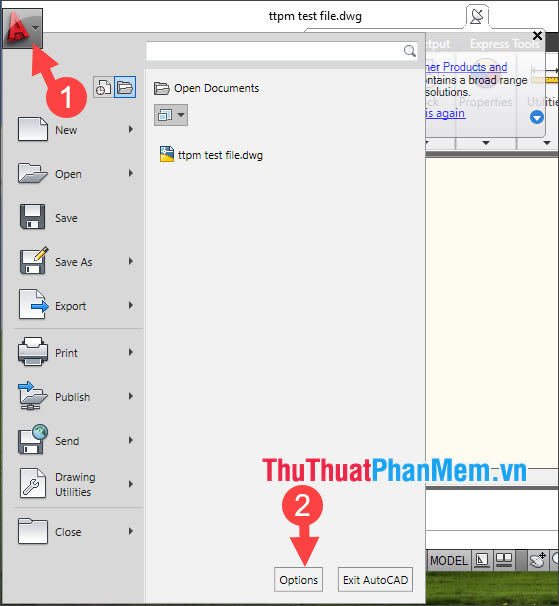
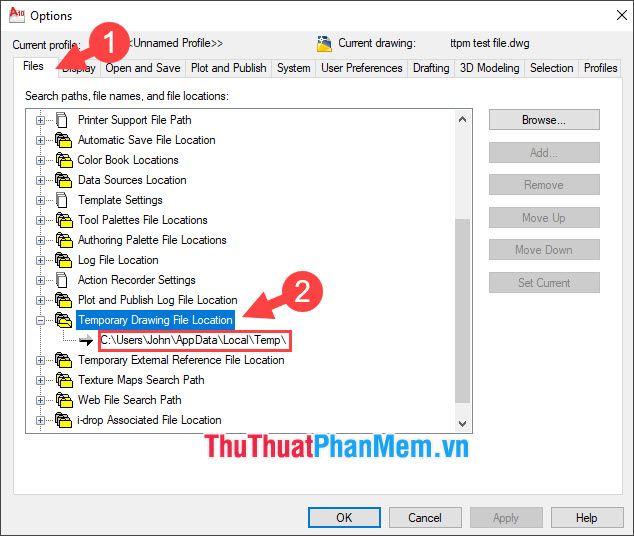
Bước 2: Bạn click vào mục Files (1) => Temporary Drawing File Location (2) và bạn sẽ thấy địa chỉ thư mục lưu file Cad tạm thời tại đây.
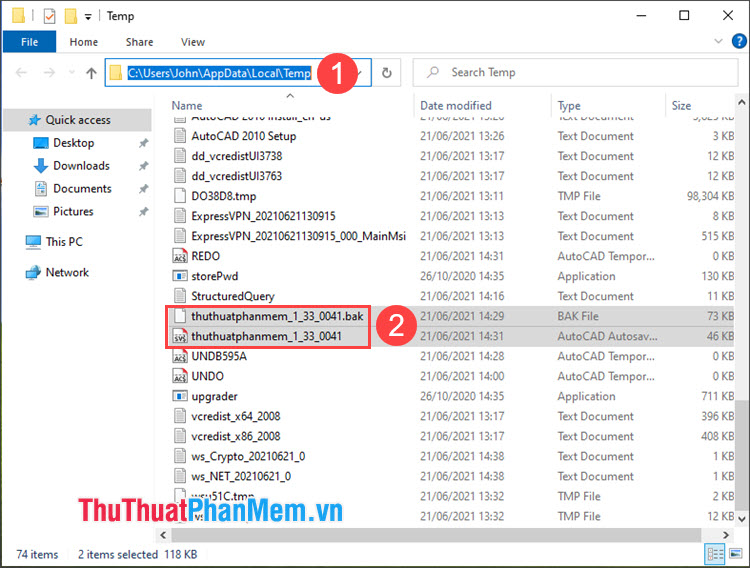
Bước 3: Bạn mở thư mục theo đường dẫn trên (1) và tìm hai file lưu trữ với tên bạn đặt (2).
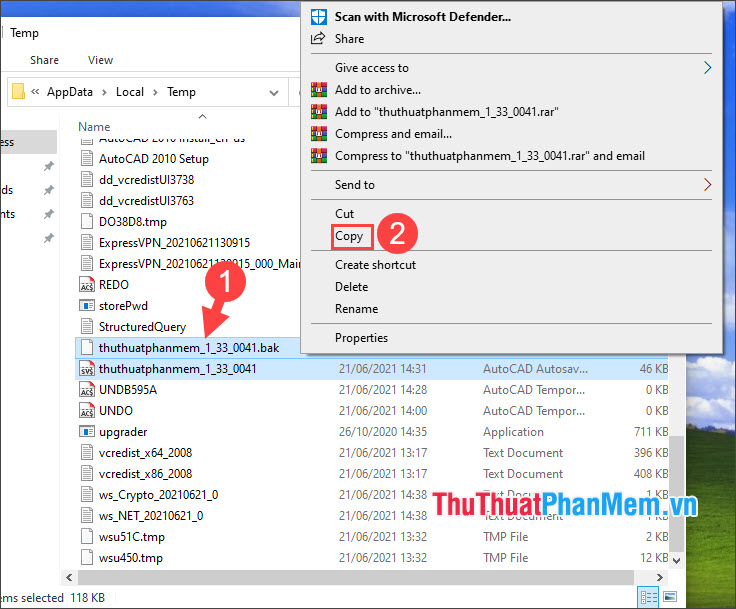
Bước 4: Bạn tiến hành copy 2 file trên bằng cách click chuột phải (1) => Copy (2).
Bước 5: Sau khi copy sang thư mục mới thì bạn hãy tiến hành đổi đuôi file bằng cách click chuột phải vào file có đuôi .sv$ (1) => Rename (2).
Lưu ý: Nếu bạn không nhìn thấy đuôi file mở rộng thì nguyên nhân là do máy tính của bạn chưa bật chức năng hiện thị phần mở rộng của file. Hướng dẫn cách hiển thị đuôi file được cung cấp trong bài viết dưới đây.
Hiển thị phần mở rộng của file (đuôi file) trong Windows
Cách hiển thị phần mở rộng của file (đuôi file) trong Windows 10
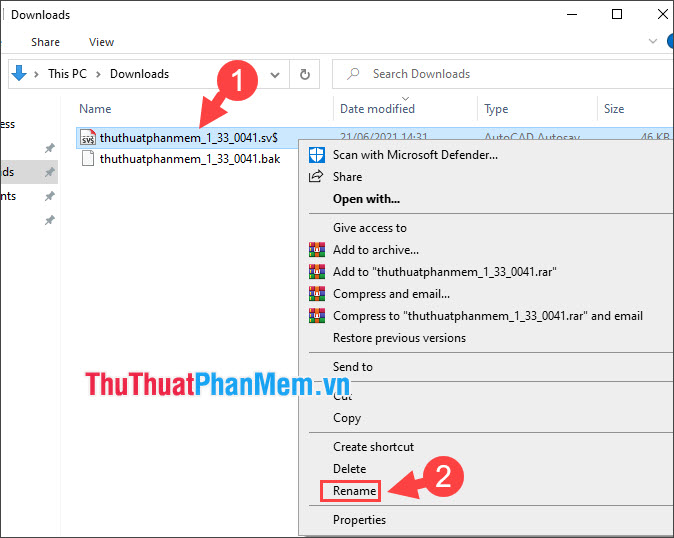
Tiếp theo, bạn đổi đuôi file .sv$ thành .dwg và ấn Enter để lưu.
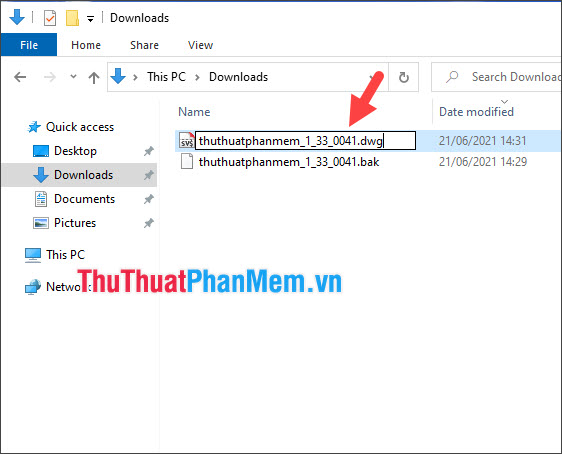
Bước 5: Sau khi mở file và các thành phần vẫn còn nguyên vẹn và hoạt động tốt là thành công!
3. xây dựng khoảng thời gian tự động lưu file Cad
Để giảm thiểu rủi ro thì bạn nên tận dụng chức năng tự động lưu và xây dựng khoảng thời gian tự động lưu thấp nhất. Cách làm như sau:
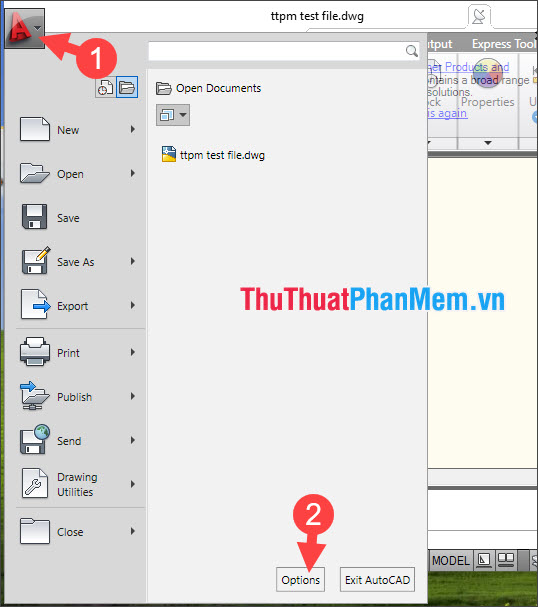
Bước 1: Bạn click vào biểu tượng AutoCAD (1) => Options (2).
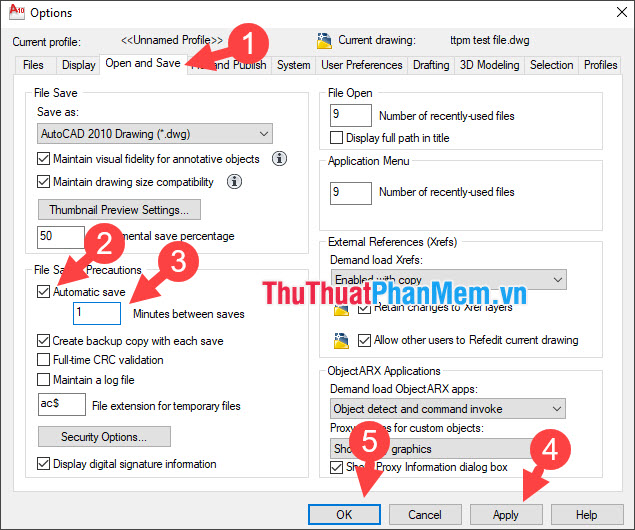
Bước 2: Bạn chọn mục Open and Save (1) => tích chọn Automatic save (2) => sửa đổi giá trị nhỏ nhất là 1 (3) => Apply (4) => OK (5).
Với hướng dẫn trong bài viết, bạn sẽ không còn lo lắng mỗi khi mất điện mà chưa kịp lưu file Cad. Chúc các bạn thành công!
Nếu bạn quên chưa lưu file AutoCAD và đột ngột mất điện thì bạn cũng đừng lo lắng vì AutoCAD có chức năng tự động lưu và backup lại file. Trong bài viết sau, chúng ta hãy cùng tìm hiểu về cách khôi phục lại file Cad chưa lưu đơn giản, nhanh chóng.