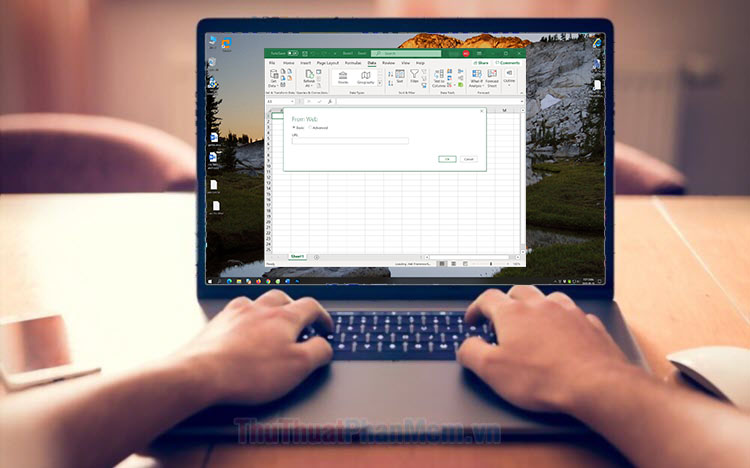
Lấy dữ liệu, báo cáo từ website nhanh chóng với Excel là thủ thuật ít người biết đến. Trong bài viết dưới đây, chúng ta hãy cùng khám phá chức năng lấy dữ liệu từ trang website với Excel nhanh chóng và đơn giản.
1. Trên Excel 2007 – 2013
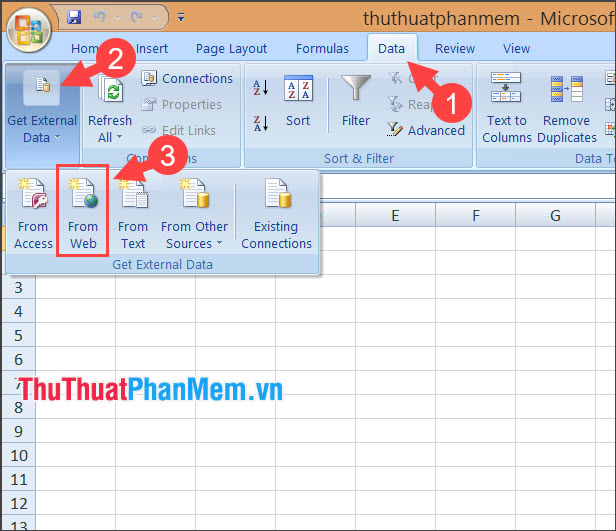
Bước 1: Bạn chọn menu Data (1) => Get External Data (2) => From website (3).
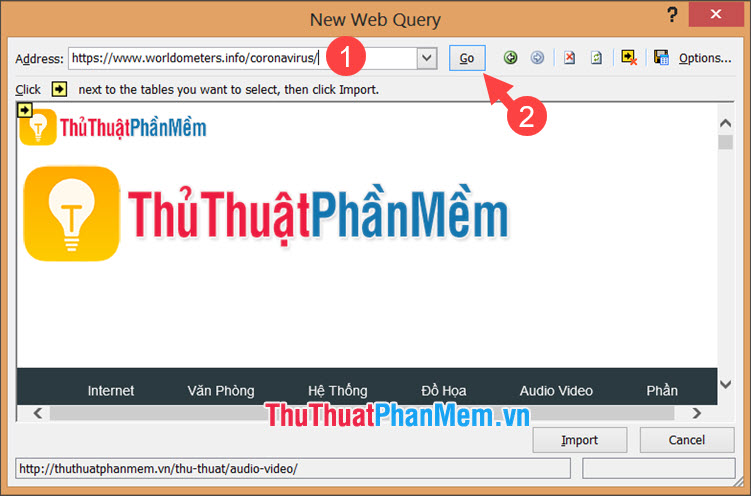
Bước 2: Bạn nhập địa chỉ website cần lấy dữ liệu (1) => Go (2).
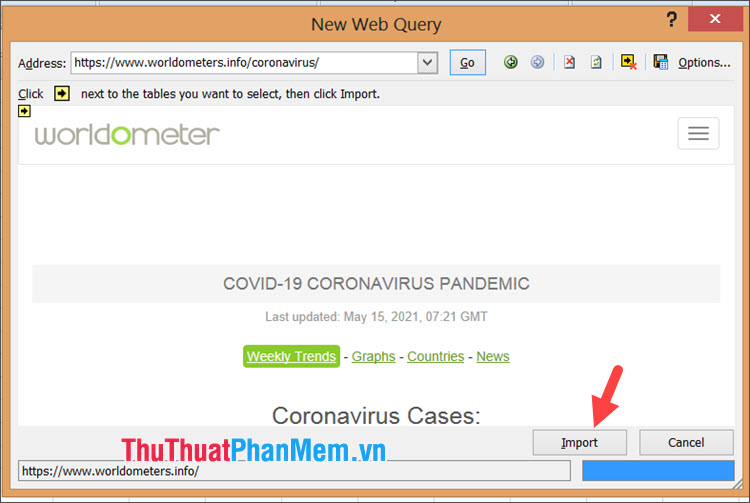
Tiếp theo, bạn nhấn Import.
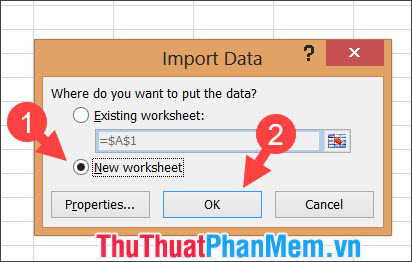
Bước 3: Bạn chọn New worksheet (1) => OK (2).
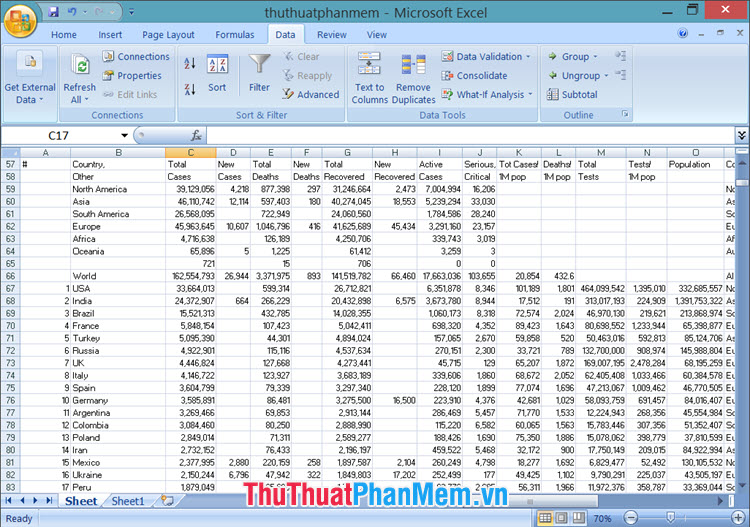
Sau đó, dữ liệu lấy từ trang website sẽ hiển thị trên trang tính Excel như ví dụ bên dưới.
2. Trên Excel 2016 trở về sau
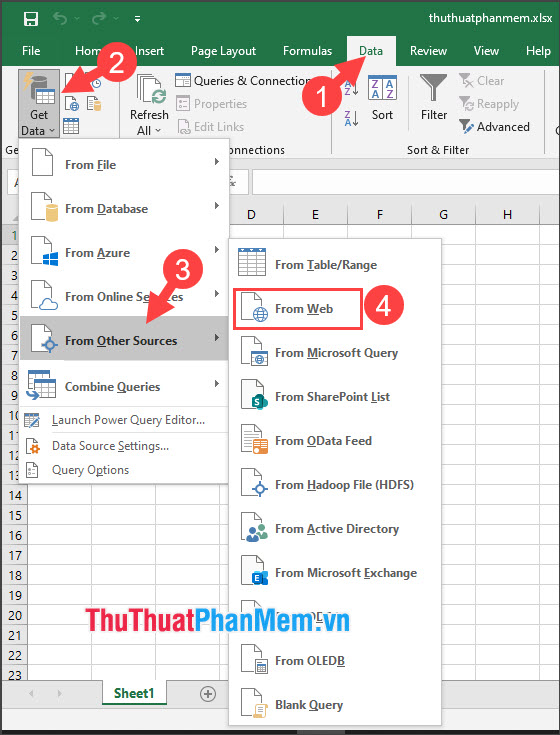
Bước 1: Bạn vào menu Data (1) => Get Data (2) => From Other Sources (3) => From website (4).
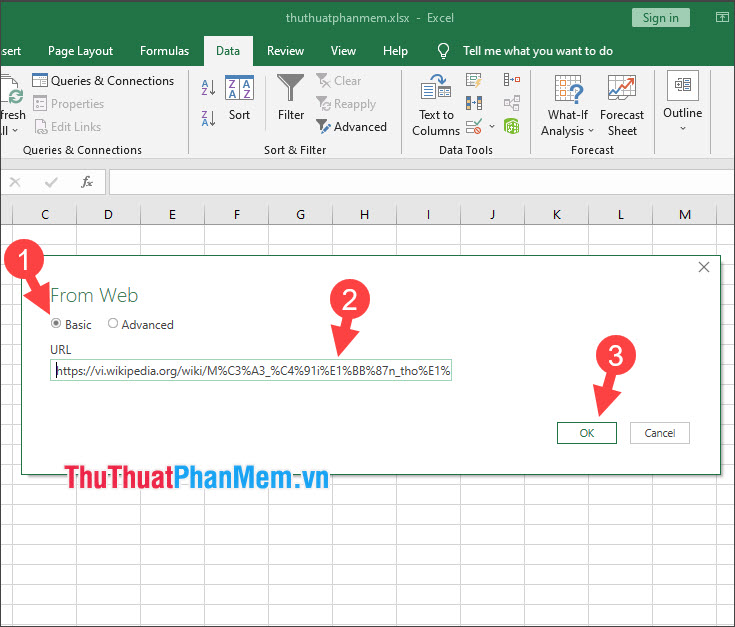
Bước 2: Bạn chọn Basic (1) => điền địa chỉ trang website cần lấy dữ liệu (2) => OK (3).
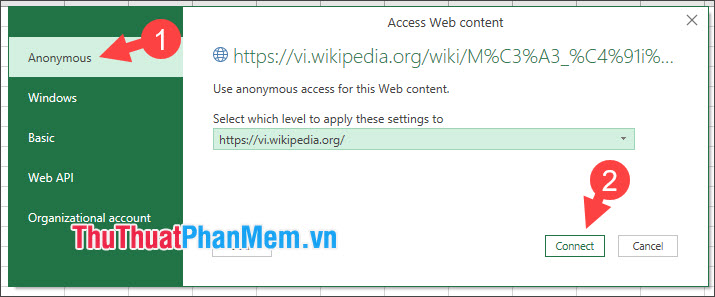
Bước 3: Bạn chọn mục Anonymous (1) => Connect (2) để truy cập trang website ẩn danh và lấy dữ liệu.
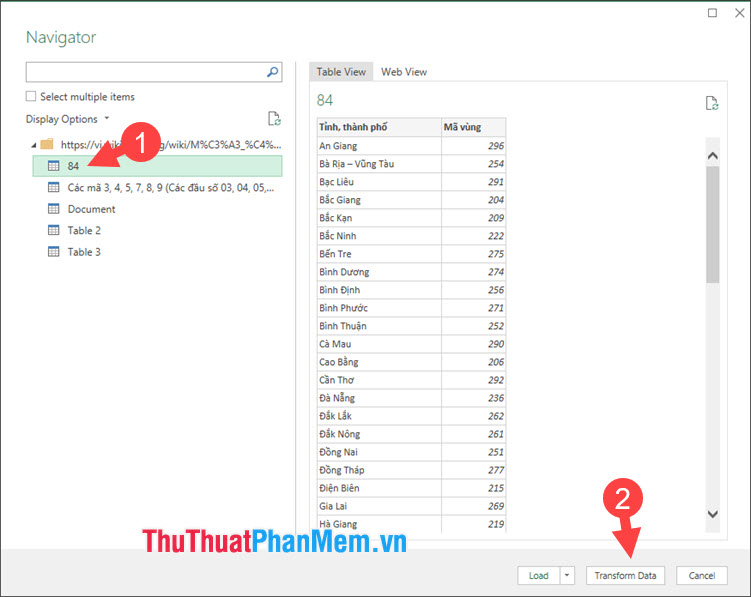
Bước 4: Bạn chọn dữ liệu cần lấy (1) => Transform Data (2).
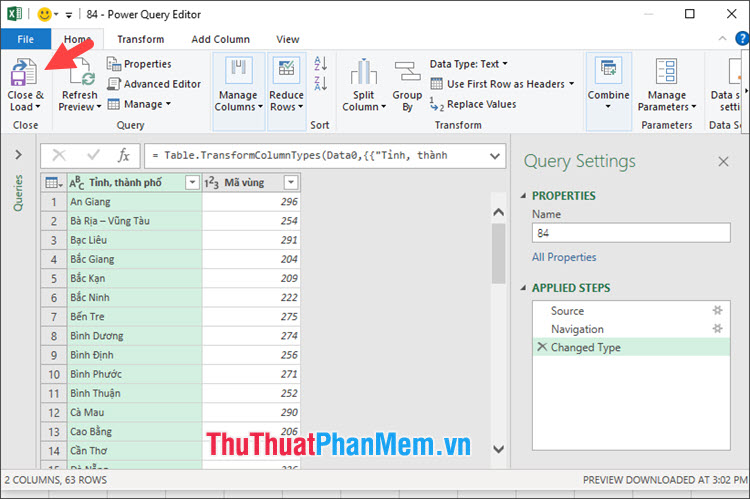
Bước 5: Bạn kiểm tra bảng dữ liệu bạn lấy và chỉnh sửa lại nếu muốn. Click Close & Load để đóng bảng và thêm dữ liệu vào file Excel hiện tại.
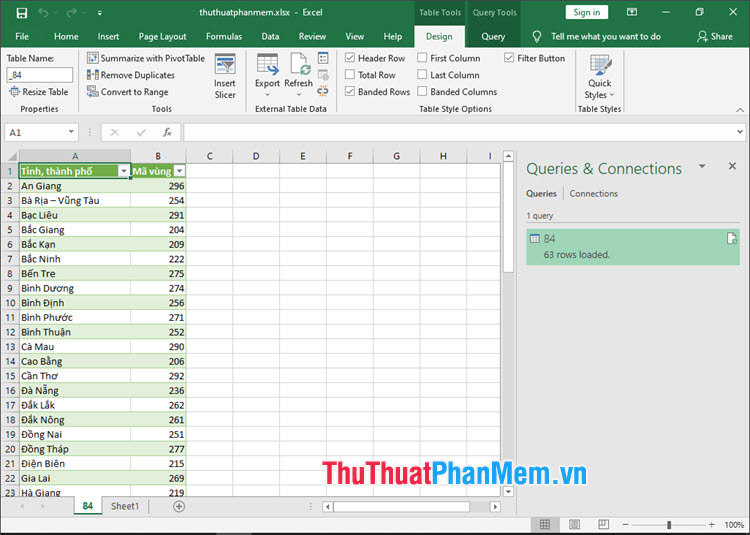
Sau khi lấy dữ liệu thành công thì bạn sẽ có bảng số liệu tương tự như trên website.
Với cách lấy dữ liệu bảng biểu, bạn có thể nhập dữ liệu nhanh từ trang website mà không mất công chỉnh sửa nhiều. Chúc các bạn thành công!
Lấy dữ liệu, báo cáo từ website nhanh chóng với Excel là thủ thuật ít người biết đến. Trong bài viết dưới đây, chúng ta hãy cùng khám phá chức năng lấy dữ liệu từ trang website với Excel nhanh chóng và đơn giản.