• Thủ Thuật
    • Audio – Video
    • Hình ảnh – Đồ họa
    • Chat, nhắn tin, video call
    • Mobile
    • Facebook
    • TikTok
    • Instagram
    • Windows
    • Youtube
    • Phần Mềm
    • Thiết bị số, công nghệ
    • Word – Excel – PowerPoint
    • Zoom
    • Live Stream
  • Công Nghệ
    • Điện Máy
    • Đánh Giá
  • Game
    • Code Game
    • Game Mobile
    • Game Offline
    • Game Online
    • Hack Game
    • Tin Game
    • Tips Game
  • Yêu bếp
    • Cách nấu món ăn
    • Mẹo vào bếp
  • Giải Trí
    • Cộng đồng mạng
    • Lời bài hát
    • Manga
    • Phim ảnh
    • Thể thao
  • Top List
  • Ẩm Thực
    • Đặc sản vùng miền
    • Địa điểm ăn uống
  • Cuộc Sống
    • Phong Thủy
    • Mẹo vặt gia đình
    • Văn Hóa
    • Quà tặng
  • Du lịch
    • Địa điểm du lịch
  • Giáo Dục
    • Lớp 1 – 12
      • Lớp 1
      • Lớp 2
      • Lớp 3
      • Lớp 4
      • Lớp 5
      • Lớp 6
      • Lớp 7
      • Lớp 8
      • Lớp 9
      • Đề thi vào lớp 10
      • Lớp 10
      • Lớp 11
      • Lớp 12
    • Cùng bạn chọn trường
    • Môn Hóa Học
    • Môn tiếng Anh
    • Môn Toán
    • Môn Vật lý
    • Văn, tiếng Việt
    • Văn mẫu
  • Kiến thức chung
    • Hỏi Đáp
    • Khoa Học
    • Wiki
  • Làm đẹp
    • Dưỡng da
    • Thời trang
    • Trang điểm
    • Mẹo làm đẹp
    • Thời Trang
  • Pháp Luật
  • Sống khỏe
    • Chế độ ăn uống
    • Sống xanh
    • Thiết bị y tế – sức khỏe
  • Tài Liệu
    • Biểu mẫu
  • Tư Vấn
  • Xe
TÌM KIẾM
Bảo Tiến Giang DISCOVER THE ART OF PUBLISHING
  • Thủ Thuật
    • Audio – Video
    • Hình ảnh – Đồ họa
    • Chat, nhắn tin, video call
    • Mobile
    • Facebook
    • TikTok
    • Instagram
    • Windows
    • Youtube
    • Phần Mềm
    • Thiết bị số, công nghệ
    • Word – Excel – PowerPoint
    • Zoom
    • Live Stream
  • Công Nghệ
    • Điện Máy
    • Đánh Giá
  • Game
    • Code Game
    • Game Mobile
    • Game Offline
    • Game Online
    • Hack Game
    • Tin Game
    • Tips Game
  • Yêu bếp
    • Cách nấu món ăn
    • Mẹo vào bếp
  • Giải Trí
    • Cộng đồng mạng
    • Lời bài hát
    • Manga
    • Phim ảnh
    • Thể thao
  • Top List
  • Ẩm Thực
    • Đặc sản vùng miền
    • Địa điểm ăn uống
  • Cuộc Sống
    • Phong Thủy
    • Mẹo vặt gia đình
    • Văn Hóa
    • Quà tặng
  • Du lịch
    • Địa điểm du lịch
  • Giáo Dục
    • Lớp 1 – 12
      • Lớp 1
      • Lớp 2
      • Lớp 3
      • Lớp 4
      • Lớp 5
      • Lớp 6
      • Lớp 7
      • Lớp 8
      • Lớp 9
      • Đề thi vào lớp 10
      • Lớp 10
      • Lớp 11
      • Lớp 12
    • Cùng bạn chọn trường
    • Môn Hóa Học
    • Môn tiếng Anh
    • Môn Toán
    • Môn Vật lý
    • Văn, tiếng Việt
    • Văn mẫu
  • Kiến thức chung
    • Hỏi Đáp
    • Khoa Học
    • Wiki
  • Làm đẹp
    • Dưỡng da
    • Thời trang
    • Trang điểm
    • Mẹo làm đẹp
    • Thời Trang
  • Pháp Luật
  • Sống khỏe
    • Chế độ ăn uống
    • Sống xanh
    • Thiết bị y tế – sức khỏe
  • Tài Liệu
    • Biểu mẫu
  • Tư Vấn
  • Xe
Trang chủ Thủ Thuật Facebook Cách lắp đặt xác minh 2 bước Facebook bằng USB
  • Thủ Thuật
  • Facebook

Cách lắp đặt xác minh 2 bước Facebook bằng USB

26/08/2003

Tóm tắt

  1. HƯỚNG DẪN lắp đặt XÁC MINH 2 BƯỚC Facebook bằng USB
Bài viết Cách cài đặt xác minh 2 bước Facebook bằng USB - baotiengiang.net tổng hợp

Bạn có thể lắp đặt xác minh 2 bước Facebook bằng USB chuẩn U2F làm lớp bảo mật thứ hai cho tài khoản của bạn cùng với mật khẩu. Với một chiếc USB thông thường rất dễ bị hack và nhiễm virus thì USB chuẩn U2F được bảo mật rất chắc chắn và an toàn, có rất nhiều doanh nghiệp lớn, ngân hàng trên thế giới đang dần áp dụng chuẩn U2F nhằm tránh bị đánh cắp tài khoản của khách hàng.

Tiến hành lắp đặt xác minh 2 bước Facebook bằng USB là một trong những cách hữu hiện để bạn bảo mật thông tin tài khoản của mình, nếu như đã biết cách bảo mật bằng số điện thoại thì giờ đây, với chiếc USB của mình, bạn cũng có thể tự bảo vệ cho tài khoản Facebook rồi.

Bạn có thể lắp đặt xác minh 2 bước Facebook bằng USB chuẩn U2F làm lớp bảo mật thứ hai cho tài khoản của bạn cùng với mật khẩu. Với một chiếc USB thông thường rất dễ bị hack và nhiễm virus thì USB chuẩn U2F được bảo mật rất chắc chắn và an toàn, có rất nhiều doanh nghiệp lớn, ngân hàng trên thế giới đang dần áp dụng chuẩn U2F nhằm tránh bị đánh cắp tài khoản của khách hàng.

HƯỚNG DẪN lắp đặt XÁC MINH 2 BƯỚC Facebook bằng USB

Bước 1: Bạn tiến hành đăng nhập Facebook của bạn trên trình duyệt Google Chrome hoặc Opera (hiện tại mới chỉ có 2 trình duyệt này hỗ trợ lắp đặt xác minh 2 bước Facebook qua USB)

Bước 2: Trên tài khoản của bạn, kích vào biểu tượng xổ xuống và chọn lắp đặt.
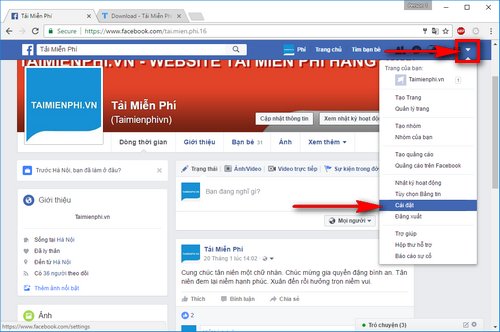
bao mat tai khoan facebook qua usb

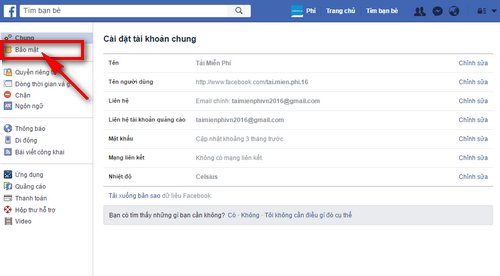
Bước 3: Chuyển qua lựa chọn Bảo mật.

cai dat xac minh 2 buoc Facebook qua usb

Bước 4: Trong khung lắp đặt bảo mật, tìm và nhấn chọn mục Xét duyệt đăng nhập.
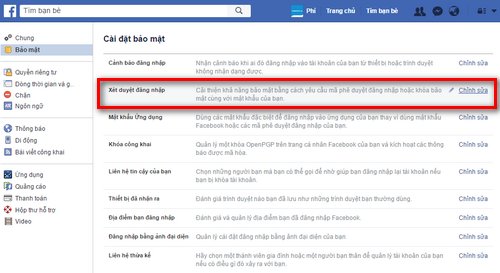
bao mat tai khoan fb bang usb

Bước 5: Nhấp vào chữ Thêm khóa trong mục Khóa bảo mật.
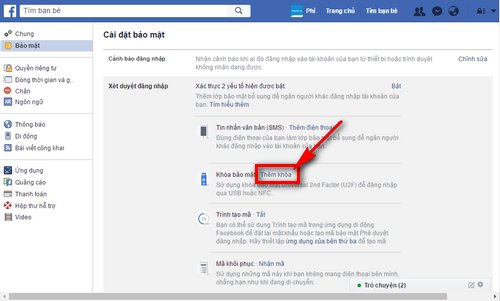
cai dat xac minh 2 buoc Facebook qua usb

Bước 6: Một cửa sổ nhỏ Thêm khóa bảo mật được hiện lên, nhấn Thêm khóa trên cửa sổ nhỏ này.
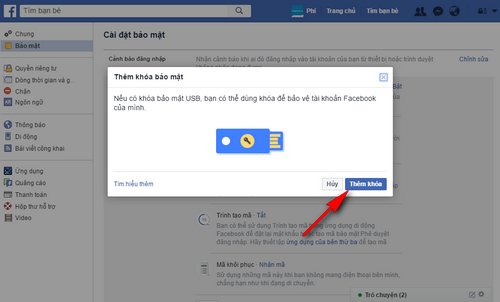
cai dat xac minh 2 buoc Facebook qua usb

Bước 7: Trên cửa sổ Cắm khóa bảo mật yêu cầu bạn cắm USB chuẩn U2F vào máy tính của bạn. Nhấn vào biểu tượng đĩa vàng trên USB khi xuất hiện đèn nhấp nháy là bạn đã lắp đặt xác minh 2 bước Facebook bằng USB thành công.
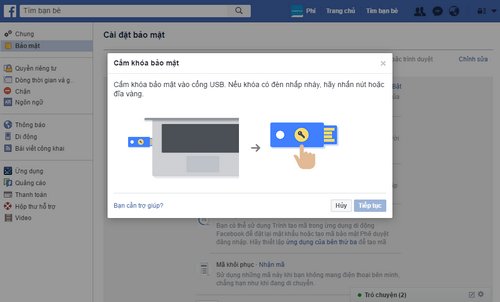
huong dan cai dat xac minh 2 buoc facebook bang usb 7

Như vậy là bạn đã hoàn thành việc lắp đặt xác minh 2 bước Facebook bằng USB, với việc xây dựng bảo mật 2 lớp này mỗi khi Facebook phát hiện tài khoản Facebook của bạn được đăng nhập hệ thống sẽ yêu cầu bạn kết nối với chính chiếc USB chuẩn U2F mà bạn đã xây dựng với tài khoản của bạn. Nếu như bạn không có USB chuẩn bảo mật U2F để xây dựng lớp bảo mật qua USB thì bạn có thể lắp đặt bảo mật 2 lớp qua điện thoại nhé. Đây cũng là một phương pháp bảo mật an toàn và hiệu quả không kém phương thức bảo mật qua USB chuẩn U2F.

Facebook là mạng xã hội giúp mọi người làm quen, chia sẻ thông tin tới nhau, tuy nhiên cũng từ đó mà không ít nhiều lần bạn gặp những rắc rối khi online, đặc biệt là hay bị người khác quấy rầy, spam … để hạn chế việc này, bạn nên ẩn nick tài khoản facebook của mình để không cho người khác biết mình online, cách ẩn nick trên facebook khá đơn giản, bạn sẽ thoải mái lướt facebook mà không sợ ai làm phiền

chức năng live stream video facebook vẫn đang khá HOT hiện nay, để dùng chức năng này, bạn chỉ cần có smartphone với camera còn dùng được, còn dùng Live Stream Facebook trên máy bàn cũng rất dơn giản, các bạn hãy theo dõi các bài viết thủ thuật trên taimienphi.vn để biết thêm chi titaimienphi.vn nhé.

Bạn có thể lắp đặt xác minh 2 bước Facebook bằng USB chuẩn U2F làm lớp bảo mật thứ hai cho tài khoản của bạn cùng với mật khẩu. Với một chiếc USB thông thường rất dễ bị hack và nhiễm virus thì USB chuẩn U2F được bảo mật rất chắc chắn và an toàn, có rất nhiều doanh nghiệp lớn, ngân hàng trên thế giới đang dần áp dụng chuẩn U2F nhằm tránh bị đánh cắp tài khoản của khách hàng.

#Cách #cài #đặt #xác #minh #bước #Facebook #bằng #USB

Cách lắp đặt xác minh 2 bước Facebook bằng USB
#Cách #cài #đặt #xác #minh #bước #Facebook #bằng #USB

Tiến hành lắp đặt xác minh 2 bước Facebook bằng USB là một trong những cách hữu hiện để bạn bảo mật thông tin tài khoản của mình, nếu như đã biết cách bảo mật bằng số điện thoại thì giờ đây, với chiếc USB của mình, bạn cũng có thể tự bảo vệ cho tài khoản Facebook rồi.

Cách chat Facebook bằng Messenger for Facebook Cách chat nhiều nick Facebook Messenger Cách cài Facebook Messenger cho MAC Chụp ảnh Valentine trên Facebook Messenger Chặn tài khoản Facebook Messenger, ngăn nhắn tin trên facebook messenger

Bạn có thể lắp đặt xác minh 2 bước Facebook bằng USB chuẩn U2F làm lớp bảo mật thứ hai cho tài khoản của bạn cùng với mật khẩu. Với một chiếc USB thông thường rất dễ bị hack và nhiễm virus thì USB chuẩn U2F được bảo mật rất chắc chắn và an toàn, có rất nhiều doanh nghiệp lớn, ngân hàng trên thế giới đang dần áp dụng chuẩn U2F nhằm tránh bị đánh cắp tài khoản của khách hàng.HƯỚNG DẪN lắp đặt XÁC MINH 2 BƯỚC Facebook bằng USBBước 1: Bạn tiến hành đăng nhập Facebook của bạn trên trình duyệt Google Chrome hoặc Opera (hiện tại mới chỉ có 2 trình duyệt này hỗ trợ lắp đặt xác minh 2 bước Facebook qua USB)Bước 2: Trên tài khoản của bạn, kích vào biểu tượng xổ xuống và chọn lắp đặt.Bước 3: Chuyển qua lựa chọn Bảo mật.Bước 4: Trong khung lắp đặt bảo mật, tìm và nhấn chọn mục Xét duyệt đăng nhập.Bước 5: Nhấp vào chữ Thêm khóa trong mục Khóa bảo mật.Bước 6: Một cửa sổ nhỏ Thêm khóa bảo mật được hiện lên, nhấn Thêm khóa trên cửa sổ nhỏ này.Bước 7: Trên cửa sổ Cắm khóa bảo mật yêu cầu bạn cắm USB chuẩn U2F vào máy tính của bạn. Nhấn vào biểu tượng đĩa vàng trên USB khi xuất hiện đèn nhấp nháy là bạn đã lắp đặt xác minh 2 bước Facebook bằng USB thành công.Như vậy là bạn đã hoàn thành việc lắp đặt xác minh 2 bước Facebook bằng USB, với việc xây dựng bảo mật 2 lớp này mỗi khi Facebook phát hiện tài khoản Facebook của bạn được đăng nhập hệ thống sẽ yêu cầu bạn kết nối với chính chiếc USB chuẩn U2F mà bạn đã xây dựng với tài khoản của bạn. Nếu như bạn không có USB chuẩn bảo mật U2F để xây dựng lớp bảo mật qua USB thì bạn có thể lắp đặt bảo mật 2 lớp qua điện thoại nhé. Đây cũng là một phương pháp bảo mật an toàn và hiệu quả không kém phương thức bảo mật qua USB chuẩn U2F.Facebook là mạng xã hội giúp mọi người làm quen, chia sẻ thông tin tới nhau, tuy nhiên cũng từ đó mà không ít nhiều lần bạn gặp những rắc rối khi online, đặc biệt là hay bị người khác quấy rầy, spam … để hạn chế việc này, bạn nên ẩn nick tài khoản facebook của mình để không cho người khác biết mình online, cách ẩn nick trên facebook khá đơn giản, bạn sẽ thoải mái lướt facebook mà không sợ ai làm phiền https://thuthuat.taimienphi.vn/huong-dan-cai-dat-xac-minh-2-buoc-facebook-bang-usb-21983n.aspx chức năng live stream video facebook vẫn đang khá HOT hiện nay, để dùng chức năng này, bạn chỉ cần có smartphone với camera còn dùng được, còn dùng Live Stream Facebook trên máy bàn cũng rất dơn giản, các bạn hãy theo dõi các bài viết thủ thuật trên taimienphi.vn để biết thêm chi titaimienphi.vn nhé.

#Cách #cài #đặt #xác #minh #bước #Facebook #bằng #USB

Tiến hành lắp đặt xác minh 2 bước Facebook bằng USB là một trong những cách hữu hiện để bạn bảo mật thông tin tài khoản của mình, nếu như đã biết cách bảo mật bằng số điện thoại thì giờ đây, với chiếc USB của mình, bạn cũng có thể tự bảo vệ cho tài khoản Facebook rồi.

Cách chat Facebook bằng Messenger for Facebook Cách chat nhiều nick Facebook Messenger Cách cài Facebook Messenger cho MAC Chụp ảnh Valentine trên Facebook Messenger Chặn tài khoản Facebook Messenger, ngăn nhắn tin trên facebook messenger

Bạn có thể lắp đặt xác minh 2 bước Facebook bằng USB chuẩn U2F làm lớp bảo mật thứ hai cho tài khoản của bạn cùng với mật khẩu. Với một chiếc USB thông thường rất dễ bị hack và nhiễm virus thì USB chuẩn U2F được bảo mật rất chắc chắn và an toàn, có rất nhiều doanh nghiệp lớn, ngân hàng trên thế giới đang dần áp dụng chuẩn U2F nhằm tránh bị đánh cắp tài khoản của khách hàng.HƯỚNG DẪN lắp đặt XÁC MINH 2 BƯỚC Facebook bằng USBBước 1: Bạn tiến hành đăng nhập Facebook của bạn trên trình duyệt Google Chrome hoặc Opera (hiện tại mới chỉ có 2 trình duyệt này hỗ trợ lắp đặt xác minh 2 bước Facebook qua USB)Bước 2: Trên tài khoản của bạn, kích vào biểu tượng xổ xuống và chọn lắp đặt.Bước 3: Chuyển qua lựa chọn Bảo mật.Bước 4: Trong khung lắp đặt bảo mật, tìm và nhấn chọn mục Xét duyệt đăng nhập.Bước 5: Nhấp vào chữ Thêm khóa trong mục Khóa bảo mật.Bước 6: Một cửa sổ nhỏ Thêm khóa bảo mật được hiện lên, nhấn Thêm khóa trên cửa sổ nhỏ này.Bước 7: Trên cửa sổ Cắm khóa bảo mật yêu cầu bạn cắm USB chuẩn U2F vào máy tính của bạn. Nhấn vào biểu tượng đĩa vàng trên USB khi xuất hiện đèn nhấp nháy là bạn đã lắp đặt xác minh 2 bước Facebook bằng USB thành công.Như vậy là bạn đã hoàn thành việc lắp đặt xác minh 2 bước Facebook bằng USB, với việc xây dựng bảo mật 2 lớp này mỗi khi Facebook phát hiện tài khoản Facebook của bạn được đăng nhập hệ thống sẽ yêu cầu bạn kết nối với chính chiếc USB chuẩn U2F mà bạn đã xây dựng với tài khoản của bạn. Nếu như bạn không có USB chuẩn bảo mật U2F để xây dựng lớp bảo mật qua USB thì bạn có thể lắp đặt bảo mật 2 lớp qua điện thoại nhé. Đây cũng là một phương pháp bảo mật an toàn và hiệu quả không kém phương thức bảo mật qua USB chuẩn U2F.Facebook là mạng xã hội giúp mọi người làm quen, chia sẻ thông tin tới nhau, tuy nhiên cũng từ đó mà không ít nhiều lần bạn gặp những rắc rối khi online, đặc biệt là hay bị người khác quấy rầy, spam … để hạn chế việc này, bạn nên ẩn nick tài khoản facebook của mình để không cho người khác biết mình online, cách ẩn nick trên facebook khá đơn giản, bạn sẽ thoải mái lướt facebook mà không sợ ai làm phiền https://thuthuat.taimienphi.vn/huong-dan-cai-dat-xac-minh-2-buoc-facebook-bang-usb-21983n.aspx chức năng live stream video facebook vẫn đang khá HOT hiện nay, để dùng chức năng này, bạn chỉ cần có smartphone với camera còn dùng được, còn dùng Live Stream Facebook trên máy bàn cũng rất dơn giản, các bạn hãy theo dõi các bài viết thủ thuật trên taimienphi.vn để biết thêm chi titaimienphi.vn nhé.

Sending
User Review
0 (0 votes)
  • TAGS
  • huong dan cai dat xac minh 2 buoc facebook bang usb
Facebook
Twitter
Linkedin
    Bài trướcHướng dẫn cách chơi game Vượt Covy trên Cốc Cốc
    Bài tiếp theo(Giveaway) Bản quyền không tính phí PDF to X, chuyển PDF sang word
    Tải Miễn Phí
    • Giới thiệu
    • Điều khoản – Bảo mật
    © Newspaper WordPress Theme by TagDiv