Chỉ cần dùng VideoShow, user sẽ không cần phải lắp đặt thêm bất cứ ứng dụng chỉnh sửa video nào khác trên điện thoại khi có đầy đủ các tool hay chức năng cần thiết mà người làm biên tập mong muốn, đặc biệt thao tác lắp đặt và dùng VideoShow vô cùng đơn giản, dễ hiểu.
Nhắc đến ứng dụng chỉnh sửa video trên điện thoại, user thường nhớ tới các tên tuổi như FilmoraGo hay Adobe Premiere dành cho user chuyên nghiệp. Tuy nhiên nếu bạn chỉ user thông thường với nhu cầu ghép nhạc vào video, cắt ghép nội dung, tạo hiệu ứng… vừa phải, Bảo Tiến Giang sẽ giới thiệu đến bạn cách lắp đặt và dùng VideoShow trên điện thoại nhỏ gọn, dễ làm quen với user không chuyên.
lắp đặt và dùng VideoShow trên điện thoại
Hướng dẫn lắp đặt và dùng VideoShow chi tiết
Cách cài và dùng VideoShow trên điện thoại iPhone và Android tương đối giống nhau. Trong bài viết, Bảo Tiến Giang dùng thiết bị Android để làm minh họa cho hướng dẫn.
Bước 1: Tải VideoShow cho iPhone hoặc Android trong liên kết được chia sẻ bên dưới.
=> Link tải VideoShow cho Android
=> Link tải VideoShow cho iPhone
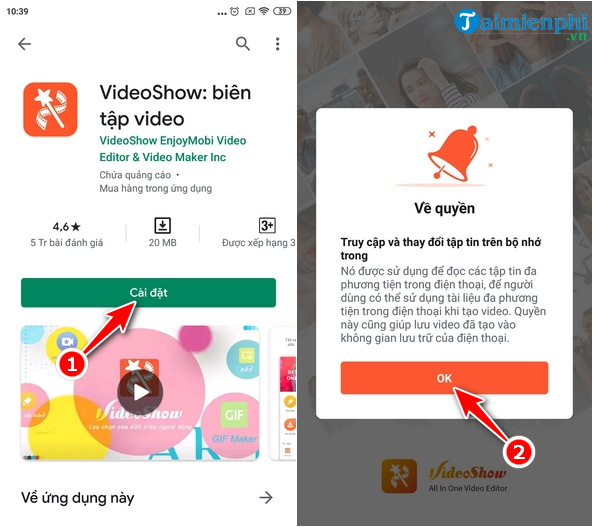
Bước 2: Tại màn hình tải ứng dụng nhấn nút lắp đặt. Sau khi quá trình lắp đặt hoàn tất, user truy cập vào VideoShow và nhấn OK trên thông báo để cung cấp các quyền dùng tài liệu, phương tiện trên thiết bị.
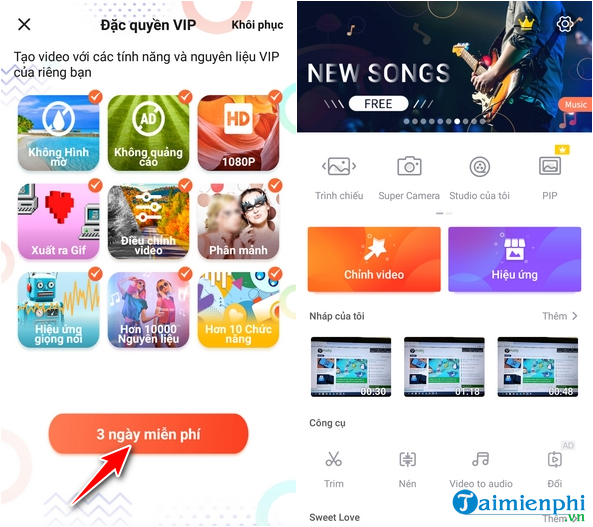
Bước 3: Để dùng dung videoShow với đầy đủ chức năng, bạn sẽ cần trả phí duy trì hàng tháng. Tuy nhiên, lúc này bạn hãy nhấn vào nút 3 ngày free để dùng thử trước khi đưa quyết định mua.
Màn hình làm việc mặc định ban đầu của VideoShow sẽ hiển thị giống như hình bên dưới.
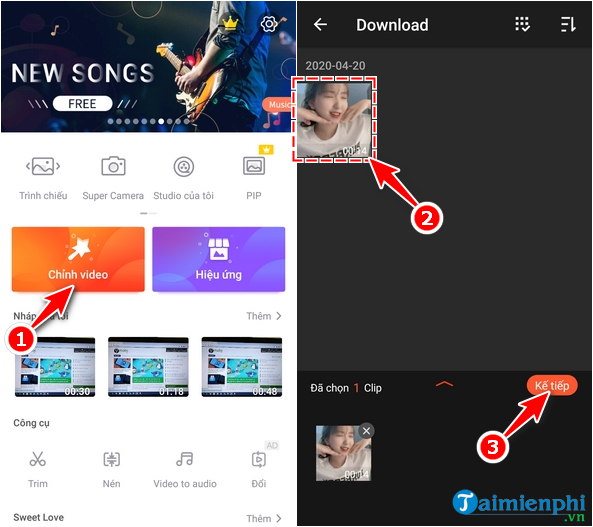
Bước 4: Để dùng VideoShow chỉnh sửa, biên tập video bạn nhấn vào nút chỉnh Video. Chọn video cần chỉnh sửa trên thiết bị, sau đó bạn nhấn vào nút Kế tiếp.
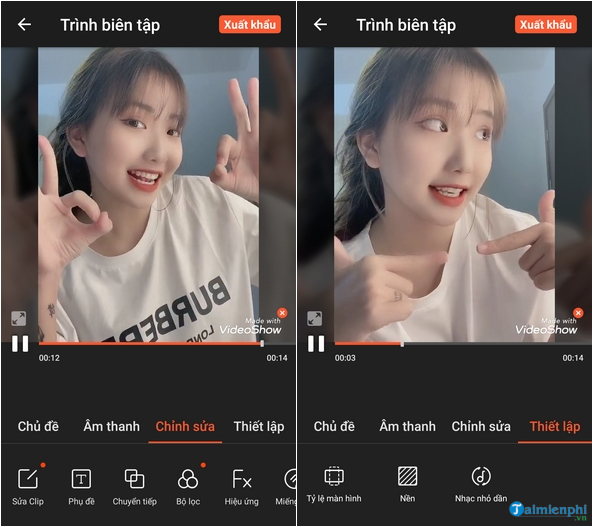
Bước 5: Trong màn hình Trình biên tập, bạn sẽ thấy các chức năng chỉnh sửa video được hiển thị đầy đủ trong danh sách, gồm:
– Chủ đề: Các tool, hiệu ứng sửa đổi màu video theo từng chủ đề
– Âm thanh: Cắt ghép nhạc vào video
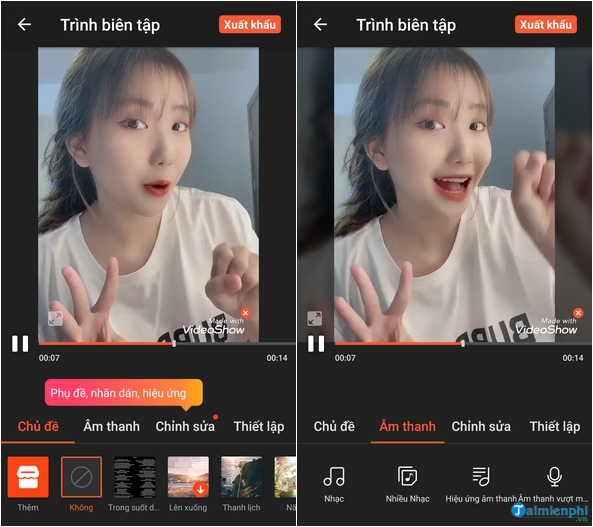
– Chỉnh sửa: Cắt ghép nội dung, thêm hiệu ứng, bộ lọc,… cho video
– xây dựng: sửa đổi tỷ lệ màn hình, nền ảnh và hiệu ứng âm thanh.
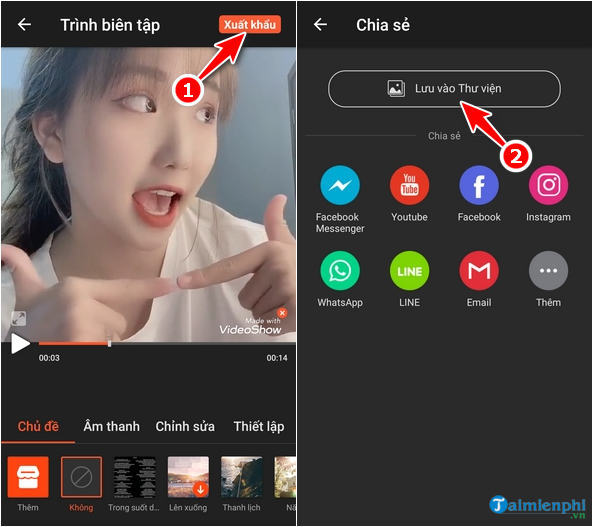
Bước 6: Sau khi hoàn tất các bước chỉnh sửa, bạn nhấn vào nút Xuất khẩu.
Để lưu lại video đã chỉnh sửa trên thiết bị, bạn nhấn Lưu vào thư viện. Ngoài ra VideoShow cũng cung cấp thêm các lựa chọn khác cho user như chia sẻ nhanh qua Facebook Messenger, Youtube, Instagram,… để bạn lựa chọn.
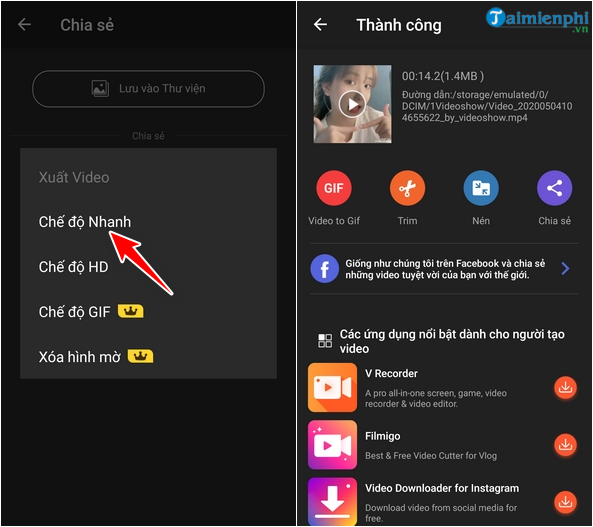
Bước 7: Lựa chọn chế độ xuất video, với phiên bản free user chỉ có thể chọn Chế độ nhanh với chất lượng hình ảnh thông thường với dung lượng nhỏ gọn. Hoặc Chế độ HD với chất lượng hình ảnh hiển thị sắc nét nhưng dung lượng lớn.
Sau khi chỉnh sửa thành công, video sẽ được tự động lưu trên bộ nhớ của thiết bị. Màn hình sẽ hiển thị thông báo như hình bên dưới.
Vậy là qua 8 bước làm, Bảo Tiến Giang đã hướng dẫn xong cho bạn cách lắp đặt, dùng VideoShow cơ bản. Mong rằng với những chia sẻ trong bài viết sẽ giúp bạn có thể cắt ghép, chỉnh sửa video đúng như ý muốn, sớm có tác phẩm đẹp mắt được nhiều người yêu thích.
Nhắc đến ứng dụng chỉnh sửa video trên điện thoại, user thường nhớ tới các tên tuổi như FilmoraGo hay Adobe Premiere dành cho user chuyên nghiệp. Tuy nhiên nếu bạn chỉ user thông thường với nhu cầu ghép nhạc vào video, cắt ghép nội dung, tạo hiệu ứng… vừa phải, Bảo Tiến Giang sẽ giới thiệu đến bạn cách lắp đặt và dùng VideoShow trên điện thoại nhỏ gọn, dễ làm quen với user không chuyên.