Aegisub là tool mã nguồn mở free, đa nền tảng để tạo và sử đổi phụ đề. lắp đặt Aegisub sẽ giúp bạn xây dựng phụ đề cho video một cách nhanh chóng và dễ dàng, đồng thời có nhiều chức năng mạnh mẽ để chỉnh sửa tùy ý, bao gồm cả việc xem trước video trong thời gian thực.
Aegisub là một phần mềm free có chức năng chính là tạo phụ đề chuyên nghiệp rất được ưa chuộng hiện nay. Phần mềm Aegisub không chỉ giúp tạo phụ đề cho các bộ phim, clip mà còn giúp chúng ta chỉnh sửa, thiết kế phụ đề rất chuyên nghiệp. Aegisub giúp người dùng quản lý, chỉnh sửa phụ đề, thêm hiệu ứng, biên tập, kiểm tra lỗi chính tả, …… Cách lắp đặt Aegisub cũng rất đơn giản, không mất nhiều thời gian, các bạn hoàn toàn có thể tự mình lắp đặt rất dễ dàng.
Các chức năng chính của Aegisuub:
– Tạo phụ đề cho phim, clip MV
– Quản lý, chỉnh sửa phụ đề
– Thêm hiệu ứng cho phụ đề
Cách lắp đặt Aegisub trên máy tính
Yêu cầu cấu hình:
– Hệ điều hành: Windows XP/Vista/7/8.1/10, OS X, Unix
– Bản quyền: free
– Dung lượng: 18.7 MB
– Phát hành: Rodrigo Braz Monteiro
– Ngôn ngữ: Tiếng Anh, Tiếng Pháp, Tiếng Hàn, Tiếng Trung Quốc, …..
Bạn có thể tải Aegisub về máy tính của mình theo đường dẫn sau đây:
=> Link tải Aegisub cho Windows
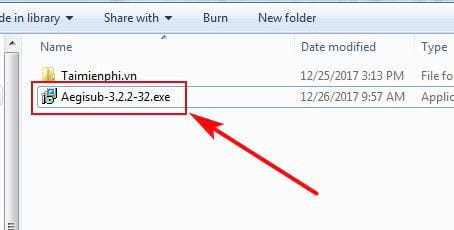
Bước 1: Sau khi tải về, các bạn sẽ có một file tên là Aegisub-3.2.2-32.exe, các bạn khởi động file này lên để bắt đầu quá trình lắp đặt Aegisub
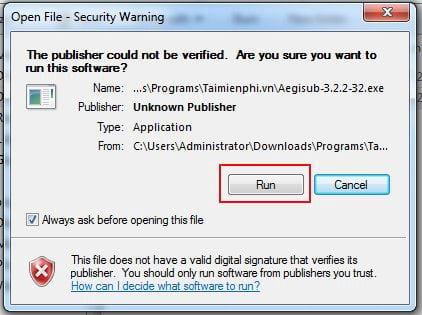
Bước 2: Hệ thống sẽ hỏi bạn có chắc chắn muốn khởi động chương trình không, các bạn click Run để tiếp tục
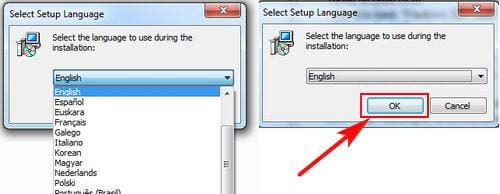
Bước 3: Phần mềm hỗ trợ rất nhiều ngôn ngữ khác nhau nhưng tiếc là không hỗ trợ tiếng Việt, các bạn có thể lựa chọn Tiếng Anh (English) cho dễ làm các thao tác. Click Ok để tiếp tục
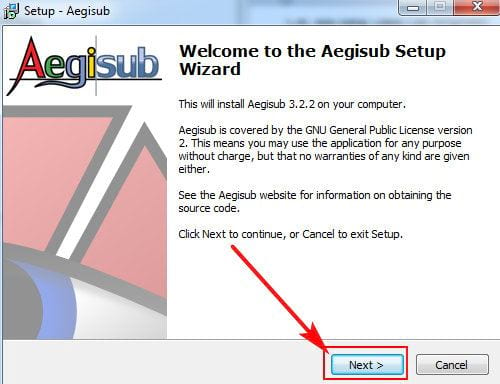
Bước 4: Các click Next để tiếp tục
Bước 5: Theo mặc định, Aegisub sẽ được lắp đặt tại thư mục C:\Program Files\Aegisub. Nếu bạn muốn sửa đổi vị trí lắp đặt Aegisub, bạn có thể click vào Browse… để duyệt đến thư mục muốn lắp đặt. Sau khi đã xây dựng xong click Next để tiếp tục
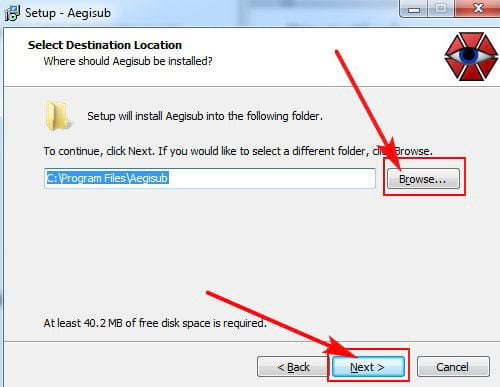
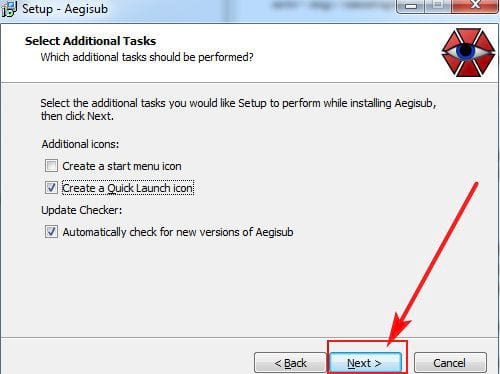
Bước 6: Bạn sẽ được lựa chọn các mục lắp đặt thêm bằng cách tích hoặc bỏ tích các mục như sau::
– Create a start menu icon: lắp đặt thêm một icon vào thư mục Start Menu
– Create a Quick Launch Icon: Thêm một icon để làm lối tắt khởi động Aegisub
– Automatically check for new versions of Aegisub: Tự động kiểm tra cập nhật (Update) phiên bản mới cho Aegisub
Sau khi xây dựng xong các bạn click Next để tiếp tục
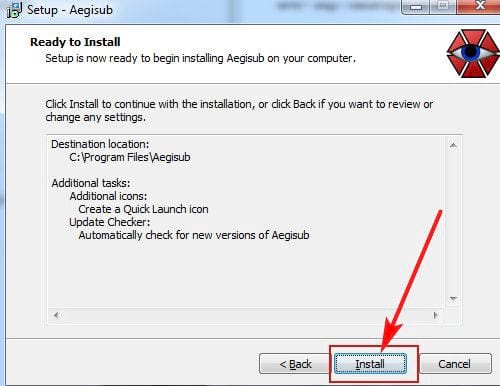
Bước 7: Cuối cùng bạn kiểm tra lại các xây dựng và click Install để bắt đầu lắp đặt phần mềm
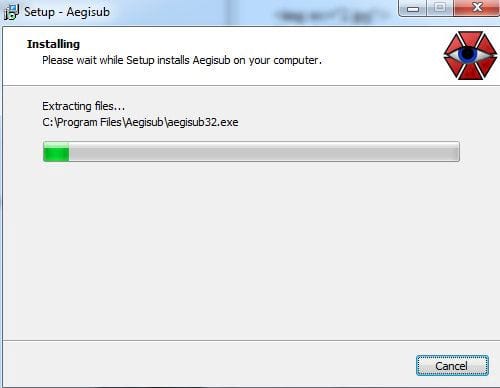
Bước 8: Tiến trình lắp đặt Aegisub bắt đầu, bạn chờ trong giây lát để tiến trình hoàn thành. Nếu bạn muốn hủy lắp đặt có thể click vào Cancel để hủy.
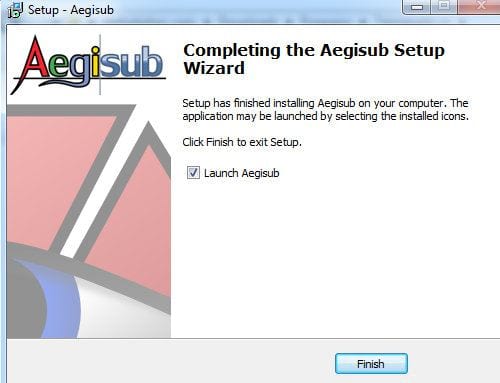
Bước 9: Cuối cùng bạn click vào Finish để kết thúc quá trình lắp đặt đồng thời mở chương trình Aegisub lên.
Một số hình ảnh của phần mềm
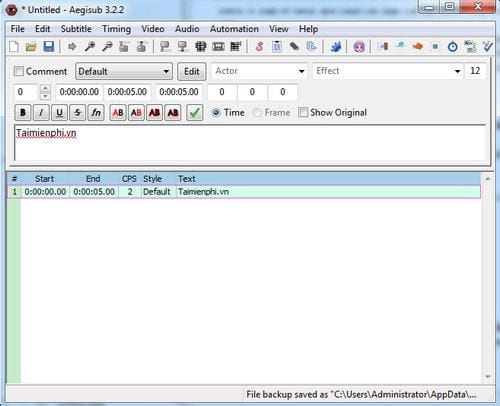
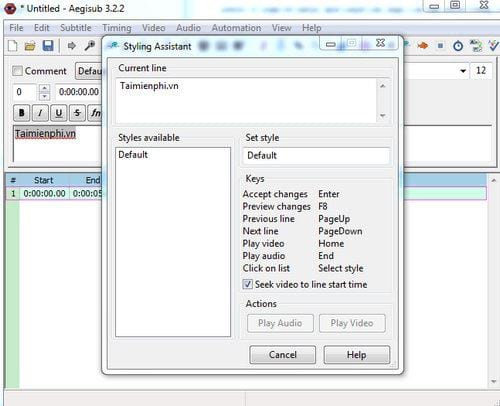
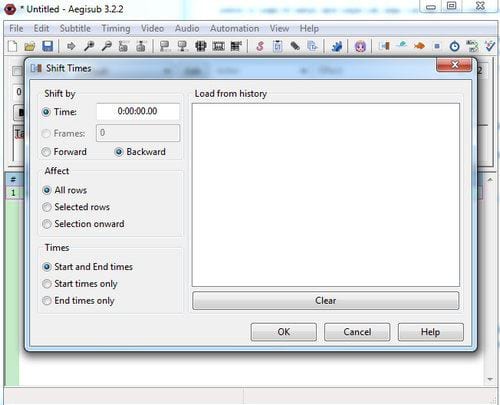
Sau khi lắp đặt Aegisub xong, các bạn tham khảo cách dùng Aegisub để tạo phụ đề cho Video, Phim nhé
Trên đây là hướng dẫn lắp đặt Aegisub. Hy vọng rằng với phần mềm Aegisub, các bạn có thể tạo ra được các phụ đề theo phong cách riêng của mình. Chúc các bạn thành công.
Aegisub là một phần mềm free có chức năng chính là tạo phụ đề chuyên nghiệp rất được ưa chuộng hiện nay. Phần mềm Aegisub không chỉ giúp tạo phụ đề cho các bộ phim, clip mà còn giúp chúng ta chỉnh sửa, thiết kế phụ đề rất chuyên nghiệp. Aegisub giúp người dùng quản lý, chỉnh sửa phụ đề, thêm hiệu ứng, biên tập, kiểm tra lỗi chính tả, …… Cách lắp đặt Aegisub cũng rất đơn giản, không mất nhiều thời gian, các bạn hoàn toàn có thể tự mình lắp đặt rất dễ dàng.