Trước đây, Bảo Tiến Giang đã hướng dẫn cách làm mờ đối tượng trong ảnh bằng Photoshop CS6, tuy nhiên với phiên bản mới thì một số chức năng đã bị nhà phát hành loại bỏ hay sắp xếp lại vị trí, khiến nhiều khách hàng gặp khó khăn khi tìm hiểu cách làm mờ đối tượng trong ảnh bằng Photoshop CC 2020.
Phần mềm Photoshop CC 2020 hỗ trợ khách hàng làm mờ đối tượng trong ảnh mong muốn theo nhiều cách khác nhau. Trong bài viết này, Bảo Tiến Giang sẽ tập trung giới thiệu đến khách hàng những cách làm mờ đối tượng trong ảnh bằng Photoshop CC 2020 đơn giản, dễ làm và đạt hiệu quả cao nhất.
Hướng dẫn cách làm mờ ảnh trong Photoshop CC 2020
Trước hết, khách hàng hãy chắc chắn mình đã lắp đặt, cập nhật (Update) Photoshop CC 2020 phiên bản mới nhất, nếu chưa thì bạn hãy tham khảo ngay liên kết bên dưới.
– Tải Photoshop CC 2020 tại đây: Download Photoshop CC 2020
1. Cách 1: dùng Gaussian Blur
2. Cách 2: dùng Field Blur
Làm mờ đối tượng trong ảnh bằng Photoshop CC 2020
Tiếp theo, bạn mở ảnh cần xử lý, làm mờ đối tượng trên phần mềm Photoshop 2020 và làm một trong các cách làm mờ đối tượng trong ảnh bằng Photoshop sau.
Cách 1: dùng Gaussian Blur
tool Gaussian Blur có khả năng làm mờ ảnh cục bộ một cách hiệu quả. khách hàng chỉ cần khoanh vùng đúng đối tượng cần thiết, Gaussian Blur sẽ giúp giải quyết nốt phần việc còn lại.
Bước 1: Trước tiên, bạn cần khoanh vùng đối tượng. Có nhiều cách khác nhau để làm việc này. Tuy nhiên, trong bài viết này, Bảo Tiến Giang dùng tool Quick Selection Tool .
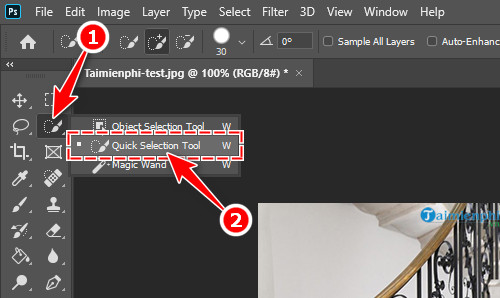
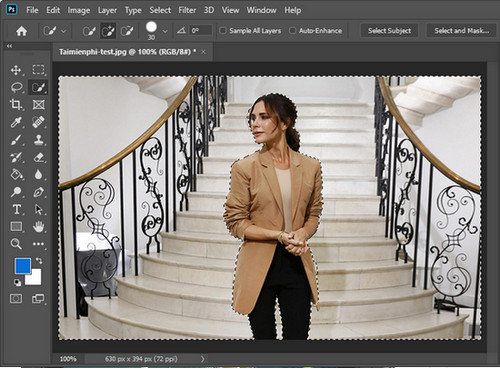
active Quick Selection Tool (phím tắt W)từ thanh tool bên trái màn hình. Nhấn và di chuyển chuột quanh đối tượng. Một đường đứt nét sẽ bao quanh đối tượng được chọn. Lúc này, bạn nhấn tổ hợp phím Ctrl + Shift + I để đảo ngược vùng chọn, đường đứt nét sẽ chuyển sang bao quanh phần nền xung quanh đối tượng như hình minh họa.
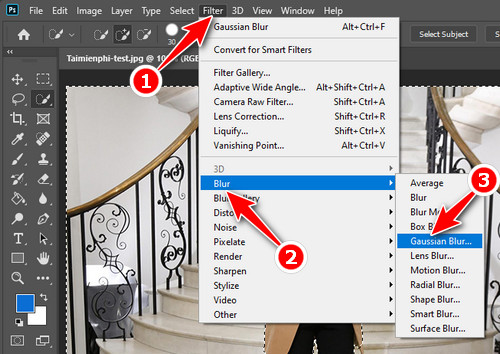
Bước 2: Tiếp theo, bạn nhấn vào mục Filter trên thanh tool. Trong thực đơn đổ xuống bạn nhấn vào mục Blur , rồi chọn Gaussian Blur .
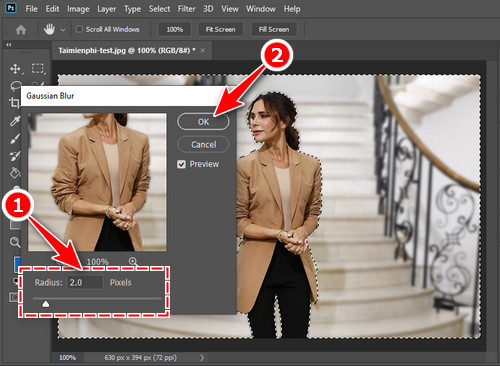
Bước 3: Hộp thoại chỉnh sửa tùy ý Gaussian Blur hiện ra, lúc này bạn hãy kéo thanh trượt Radius để tăng hoặc giảm độ mờ của ảnh cho đến mức hài lòng, rồi nhấn OK để áp dụng.
Thông thường, để tạo hiệu ứng xóa phông trên ảnh bằng Photoshop, Taimien phi sẽ để chỉ số là 2.0 hoặc 3.0.
Cách 2: dùng Field Blur
Cách làm mờ đối tượng trong ảnh bằng Photoshop bằng tool Field Blur có phần phức tạp hơn Gaussian Blur. Tuy nhiên, ưu điểm của nó là cho phép khách hàng làm mờ ảnh linh hoạt theo từng mức độ và khu vực khác nhau.
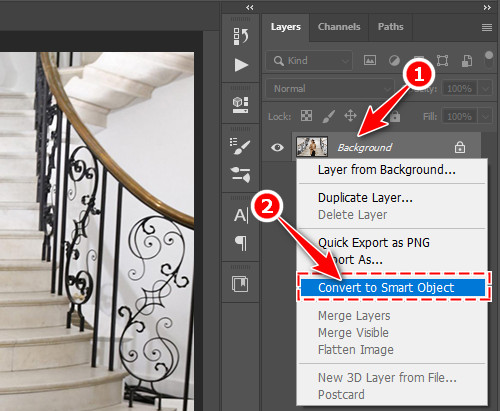
Bước 1: Trong cửa sổ làm việc của Photoshop CC 2020, bạn nhấn chuột phải Layer ảnh gốc và chọn Convert to Smart Object , ta có 1 Layer mới, được hệ thống đặt tên mặc định là Layer 0 .
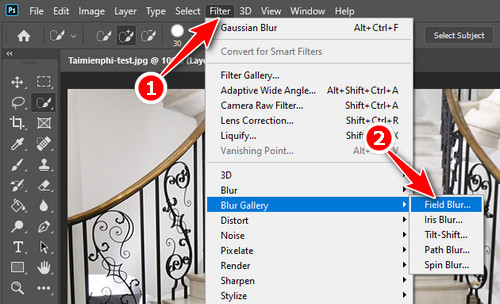
Bước 2: Từ thanh thực đơn phía trên của Photoshop, bạn nhấn vào mục Filter . Trong thực đơn, bạn chọn Blur Gallery sau đó tiếp tục nhấn vào Field Blur .
Bước 3: Lúc này, một Pin (điểm tròn) xuất hiện ở giữa bức ảnh và tạo hiệu ứng làm mờ toàn bộ bức hình. Bạn hãy điều chỉnh lại thông số của làm mờ cho Pin này và kéo đến vị trí mong muốn. Để tạo thêm Pin mới, bạn nhấn chuột trái vào vị trí đó.
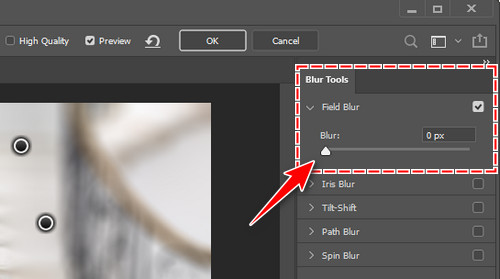
Mỗi Pin sẽ tạo ra hiệu ứng làm mờ ảnh ra xung quanh theo xây dựng của khách hàng và ảnh hưởng đến nhau. Tùy vào ý đồ chỉnh sửa, bạn hãy đặt Pin và xây dựng chỉ số sao cho hợp lý nhất.
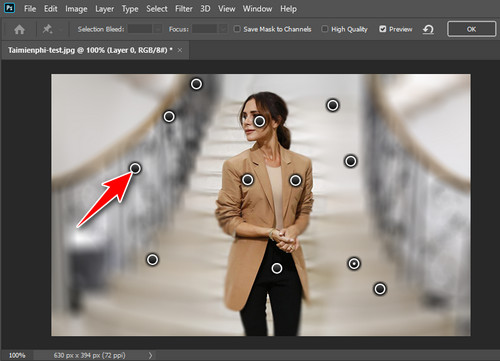
Sau khi làm xong các cách làm mờ đối tượng trong ảnh ta sẽ được kết quả như hình minh họa bên dưới bài viết.
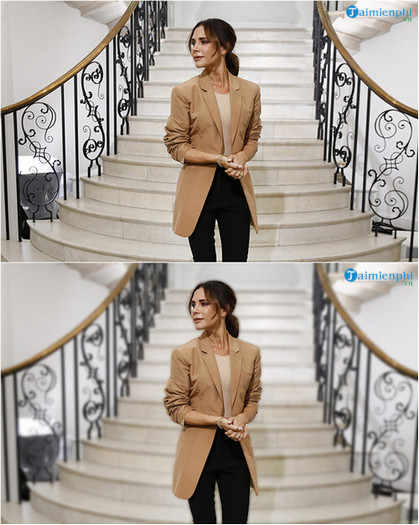
Như vậy, Bảo Tiến Giang đã cùng bạn đi tìm hiểu về 2 cách làm mờ đối tượng trong ảnh bằng Photoshop CC 2020 đơn giản và hiệu quả nhất. Trong trường hợp bạn muốn xóa phông ảnh Photoshop, tool Gaussian Blur sẽ tiện lợi hơn cả. Còn để tạo hiệu ứng đẹp mắt, nghệ thuật hơn, bạn có hãy lựa chọn Field Blurnhé! Chúc bạn thành công.
Phần mềm Photoshop CC 2020 hỗ trợ khách hàng làm mờ đối tượng trong ảnh mong muốn theo nhiều cách khác nhau. Trong bài viết này, Bảo Tiến Giang sẽ tập trung giới thiệu đến khách hàng những cách làm mờ đối tượng trong ảnh bằng Photoshop CC 2020 đơn giản, dễ làm và đạt hiệu quả cao nhất.